Secure Connect Gateway: Estensione dello spazio su disco /var/lib/docker tramite un volume logico
Résumé: La directory /var/lib/docker è la posizione in cui il sistema locale archivia i registri del Gateway con connessione sicura. I servizi container dell'interfaccia utente SCG operano su questa directory. Se viene utilizzato completamente, l'interfaccia utente del Gateway con connessione sicura potrebbe diventare inaccessibile. ...
Symptômes

Cause
Ciò è causato dal fatto che lo storage /dev/mapper/scgVG-LVvar_lib_docker è quasi pieno, rendendo il contenitore dell'interfaccia utente SCG saede-app non in grado di eseguire i suoi servizi.
Si noti che le versioni precedenti di Secure Remote Services o degli appliance aggiornate a SCG hanno /dev/mapper/esrsVG-LVvar_lib_docker o /dev/mapper/saeVG-LVvar_lib_docker invece di /dev/mapper/scgVG-LVvar_lib_docker.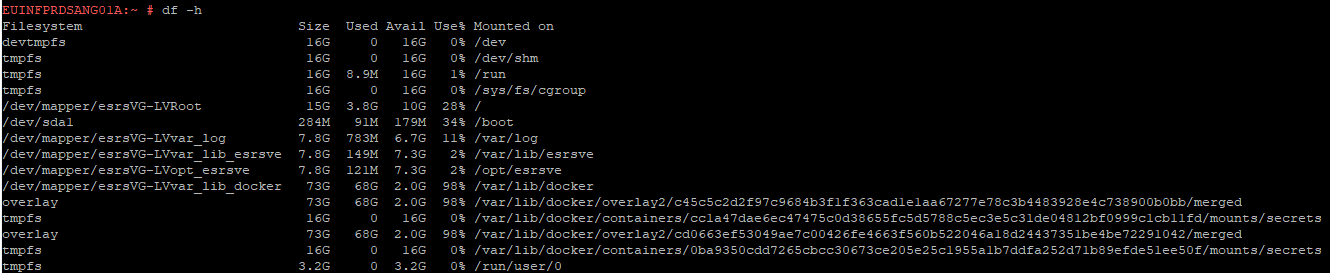
Résolution
1. Utilizzando il client VSphere, accedere alla macchina virtuale e assicurarsi di spegnerla prima di modificare le impostazioni:

2. Cliccare con il pulsante destro del mouse sulla VM e scegliere l'opzione "Edit Settings":
- Nel riquadro Edit Settings, aumentare Disk Size e cliccare sul pulsante "OK".

3. Accendere la macchina virtuale e verificare le impostazioni modificate.
- Verifica dell'aumento delle dimensioni del DISCO:
- Eseguire il comando: fdisk -l

4. Creazione di una nuova partizione con il comando seguente
- Eseguire il comando: fdisk /dev/sda

5. Creazione di volumi fisici utilizzata da LVM (Logical Volume Manager)
- Eseguire: pvcreate "partition name"

- Per verificare: pvdisplay o pvs
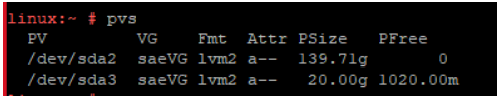
6. Estensione del gruppo di volumi
- Es: vgextend "nome" "nome della partizione" invece di saeVG , devi usare esrsVG
- Si noti che se l'appliance SCG viene installato anziché aggiornato da SRS, il nome del gruppo di volumi sarà scgVG e non saeVG.

- Per controllare: vgdisplay o vgs
- Si noti che se l'appliance SCG viene installato anziché aggiornato da SRS, il nome del gruppo di volumi sarà scgVG e non saeVG.

7. Estensione delle dimensioni LV Es: lvextend -L+19GB "LV path"per il comando lvextend deve utilizzare il percorso /dev/mapper/esrsVG-LVvar_lib_esrsve
- Si noti che se l'appliance SCG viene installato anziché aggiornato da SRS, il nome del gruppo di volumi sarà /dev/mapper/scgVG-LVvar_lib_docker non /dev/mapper/saeVG-LVvar_lib_docker .

- Per controllare prima di ridimensionare LV: df -h

8. Ridimensionare l LV
- Si noti che se l'appliance SCG viene installato anziché aggiornato da SRS, il nome del gruppo di volumi sarà /dev/mapper/scgVG-LVvar_lib_docker non /dev/mapper/saeVG-LVvar_lib_docker .

- Per controllare: lvdisplay

- Per controllare dopo il ridimensionamento LV: df -h o lsblk
