RPS: Data Domain自動TCスクリプトの使用方法
Résumé: このKB記事では、Data Domain自動TCスクリプトを使用して、自動アップグレード前評価に必要なログを抽出する手順について説明します。
Instructions
以下に、Data Domain自動スクリプトを使用するための詳細な手順を示します。
手順1:リンクから最新のData Domain Automated TC Tool .zipファイルをダウンロードして抽出します。Data Domain Automated TC Tool.
添付されているData Domain Automated TC Tool.zipフォルダーをダウンロードし、connect.exeファイルを抽出します。
手順2:.exeファイルを実行してヘルス チェックを開始します。
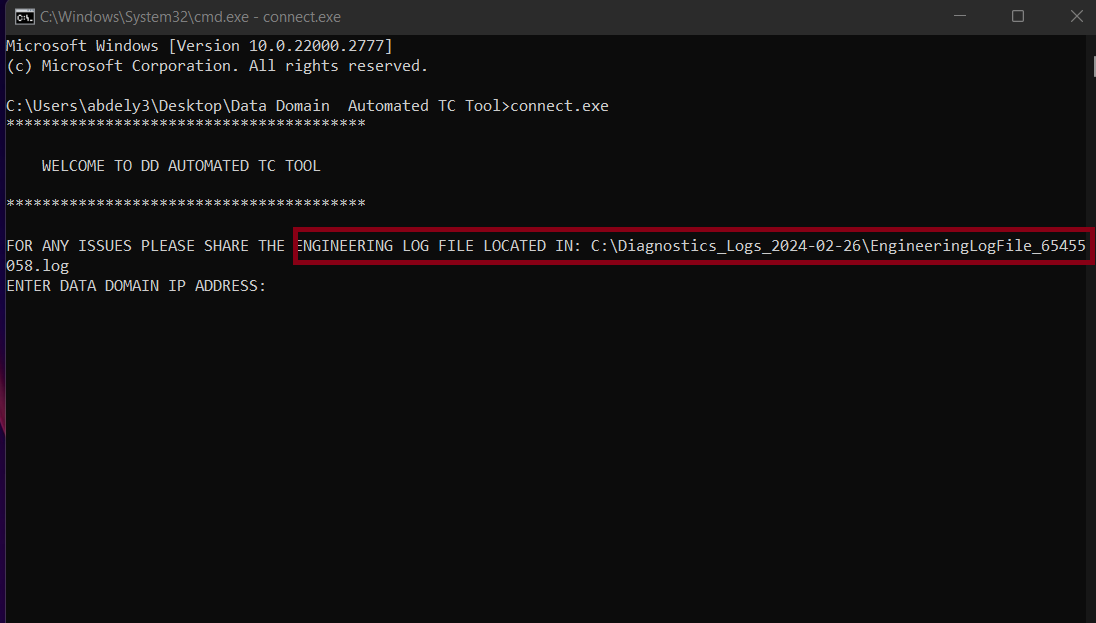
Data Domain Automated TC Toolフォルダーの場所でコマンド プロンプトを開き、次のように入力します。 connect.exe と入力してEnterを押します。
ロードが完了したら、Data DomainのIPを入力してヘルス チェックを開始する必要があります
IPを入力したら、 Enter を押して「sysadmin」パスワードを入力します。
また、パスワードが正しく入力されていない場合、スクリプトは次のメッセージを表示して終了します。手順1に進んで再度起動する必要があります。
手順3:基本情報を収集します。
IPとシステム管理者の認証情報を正しく入力すると、スクリプトはシリアル番号、モデル、現在のファームウェアなどの基本情報の収集を開始します。
シリアル番号を確認し、正しいData Domainに接続されていることを確認します。
手順4:お客様から必要な追加情報
このDDはIntegrated Data Protection Applianceの一部ですか、このDDはDLMの一部ですか、必要な宛先コードなど、いくつかの質問にお客様が回答して確認する必要があります。

DD2200とDD2500を除くEOSLモデルの場合、コードが表示されますが、お客様にはポストスタンダード サポート契約が必要です。
手順5:ヘルス チェックが実行され、チェック分析レポートのリストがコンソールに表示されます
チェックが開始されると、必要なすべてのコマンドを実行して分析するまでに2〜3分かかります。チェックの完全なリストとすべてのコマンドの出力がrpsログ ファイルに追加されます。
生成されたRPSログ ファイルのパスは、コンソール出力の最後に表示されます。
このファイルには、収集された基本情報、ヘルス チェック分析レポート、アップグレード計画、実行されたすべてのチェックのリストと各チェックの出力が含まれており、トリアージ イベント中またはアップグレード前にエンジニアが必要に応じて詳細な分析を行うことができます。
ステップ6(お客様): この.rpsファイルをスケジュール スペシャリストに送信して、自動評価ツールでさらに調査し、必要なアクティビティがある場合はスケジュールを設定します。
アラートと最新のアップデート:
=> 2024年4月26日: アラート |DD6300モデル |7.13以降へのアップグレードは保留されています