Problèmes intermittents sur certains casques, haut-parleurs et barres de son Dell
Résumé: Certains casques, haut-parleurs et barres de son Dell peuvent présenter des problèmes audio intermittents.
Symptômes
Les produits audio Dell peuvent rencontrer les problèmes suivants :
- Le microphone ne fonctionne pas correctement
- Bouton de mise en sourdine non synchronisé
- Problèmes de connectivité
- La suppression du bruit du microphone est inefficace
- Les performances de la suppression active du bruit (ANC) ne fonctionnent pas comme prévu
Plates-formes concernées :
- Casque sans fil antibruit Dell Pro Premium WL7024
- Casque filaire à contrôle actif du bruit Dell Pro Plus - WH5024
- Casque ANC sans fil Dell Pro Plus WL5024
- Petite barre de son pour conférence Dell SB522A
- Petite barre de son Dell – SB521A
- Haut-parleur pour ordinateur de bureau Dell Pro SP3022
- Haut-parleur Dell avec adaptateur multiport - MH3021P
- Casque filaire Dell Pro WH3024
- Casque sans fil Dell Pro WL3024
Cause
Résolution
Mettez à jour le firmware du casque et du dongle vers la dernière version à l’aide de DPeM/DDPM/DAMA ou d’un utilitaire de mise à jour autonome à partir du site de support Dell .
Mettez à jour le pilote audio sur l’ordinateur. Pour télécharger et installer le pilote, consultez : Téléchargement et installation de pilotes Dell
Informations supplémentaires
Pour vous aider à résoudre le problème, assurez-vous que vos accessoires et dongles audio sont mis à jour vers la version la plus récente du firmware. Utilisez Dell Display and Peripheral Manager (DDPM) ou le programme de mise à jour autonome disponible sur le site Web de support Dell. Vérifiez ensuite que la dernière version du pilote audio est installée sur votre ordinateur.
Mise à jour des périphériques à l’aide de DDPM pour Windows :
- Lancez l’application DDPM.
- Dans le coin supérieur droit, sélectionnez l’icône
 en forme d’engrenage .
 - Accédez à la section Updates afin d’afficher la mise à jour de DDPM ou de tout autre périphérique.
- Cliquez sur Rechercher des mises à jour.
- Ici, vous pouvez sélectionner des appareils individuels ou tout sélectionner pour les télécharger et les installer.
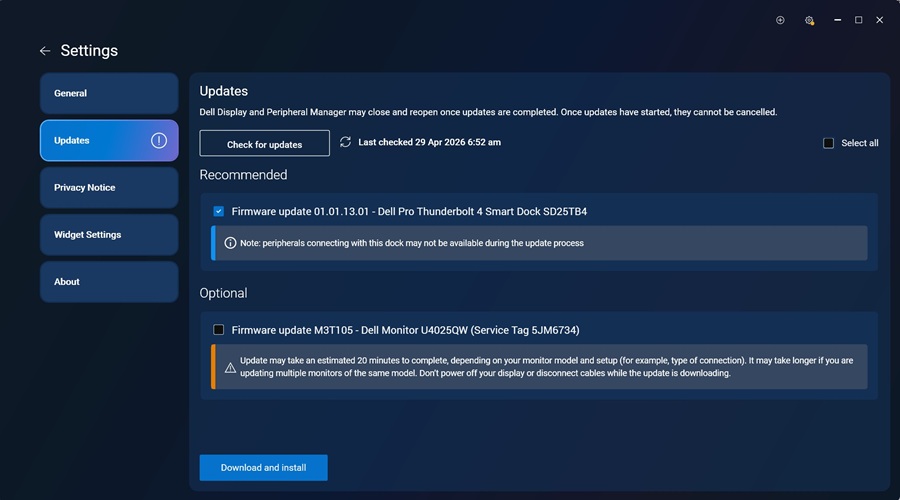
Comment vérifier votre version de DDPM :
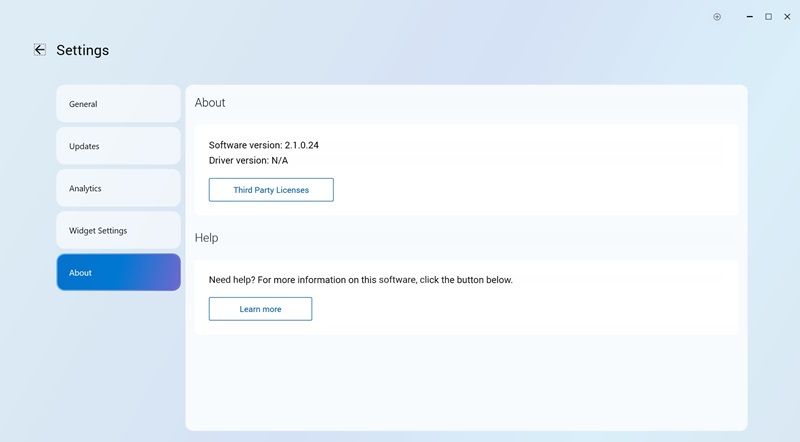
- Lancez l’application DDPM.
- Dans le coin supérieur droit, sélectionnez l’icône
 en forme d’engrenage .
 - Accédez à la section À propos pour vérifier la version actuelle de DDPM.
Pour plus d’informations sur les administrateurs et les mises à jour à distance, consultez le Guide d’administration de DDPM.