Erreur d’opération SRDF : Tous les appareils de la session doivent être gérés ensemble
Résumé: Erreur d’opération SRDF/A : Tous les appareils de la session SRDF/A doivent être gérés ensemble lorsque les appareils sont en mode asynchrone. Erreur d’opération SRDF/Metro : Tous les périphériques de la configuration RDF/Metro doivent être gérés ensemble. ...
Symptômes
Lors de l’exécution d’opérations SRDF sur un groupe de stockage, l’erreur suivante s’affiche :
All the devices in the SRDF/A session must be managed together when the devices are in async mode.
ou
All the devices in the RDF/Metro configuration must be managed together.
Cause
Les sessions sont gérées au niveau RDFG lors de l’utilisation de SRDF/A ou SRDF/Metro, de sorte que tous les appareils au sein du même RDFG doivent être gérés ensemble. Cette erreur indique qu’un ou plusieurs appareils du groupe SRDF sont manquants dans le groupe de stockage (ou groupe de périphériques et fichier) et que le groupe de stockage utilisé n’a qu’un sous-ensemble des appareils du RDFG.
Identification du problème à l’aide de Solutions Enabler :
Commencez par une requête du groupe de stockage :
# symrdf -sid xxxx -sg SG_NAME query
Storage Group (SG) Name      : SG_NAME
Symmetrix ID                 : 00022000xxxx    (Microcode Version: 6079)
Remote Symmetrix ID          : 00022000yyyy    (Microcode Version: 6079)
RDF (RA) Group Number        :   2 (01)

        Source (R1) View                 Target (R2) View     FLAGS
---------------------------------    ------------------------ ----- ------------
               ST                 LI       ST
Standard        A                  N        A
Logical  Sym    T R1 Inv  R2 Inv   K Sym    T R1 Inv  R2 Inv        RDF Pair
Device   Dev    E Tracks  Tracks   S Dev    E Tracks  Tracks  MCES  STATE
--------------------------------- -- ------------------------ ----- ------------
N/A      001CA RW       0       0 RW 00127 WD       0       0 A..E  Consistent
N/A      001CB RW       0       0 RW 00128 WD       0       0 A..E  Consistent

Total             ------- -------             ------- -------
  Track(s)              0       0                   0       0
  MB(s)               0.0     0.0                 0.0     0.0
Le résultat de la requête indique que le groupe de stockage utilise RDFG 2 et qu’il affiche également deux appareils dans ce groupe de stockage. Maintenant, répertoriez les appareils SRDF dans le RDFG identifié :
# symrdf -sid xxxx list -rdfg 2
Symmetrix ID: 00022000xxxx

                                Local Device View
------------------------------------------------------------------------------
                      STATUS    FLAGS                      RDF  S T A T E S
Sym   Sym    RDF      --------- -----  R1 Inv   R2 Inv  ----------------------
Dev   RDev   Typ:G    SA RA LNK MTES   Tracks   Tracks  Dev RDev Pair
----- ----- --------- --------- ----- -------- -------- --- ---- -------------

001CA 00127    R1:2    ?? RW RW  A1.E         0        0 RW  WD   Consistent
001CB 00128    R1:2    ?? RW RW  A1.E         0        0 RW  WD   Consistent
0029C 0027C   R1:2    ?? RW RW  A1.E         0        0 RW  WD   Consistent
0029E 0027E   R1:2    ?? RW RW  A1.E         0        0 RW  WD   Consistent

Total                                 -------- --------
  Track(s)                                   0        0
  MB(s)                                    0.0      0.0
Notez qu’il existe quatre appareils dans le RDFG 2, mais seulement deux appareils dans le groupe de stockage. Pour les groupes SRDF/A et Metro, ces valeurs doivent correspondre ; Dans le cas contraire, cette erreur est générée.
Identification de ce problème à l’aide d’Unisphere :
Ouvrez les propriétés du Storage Group et comptez le nombre de volumes dans le SG :
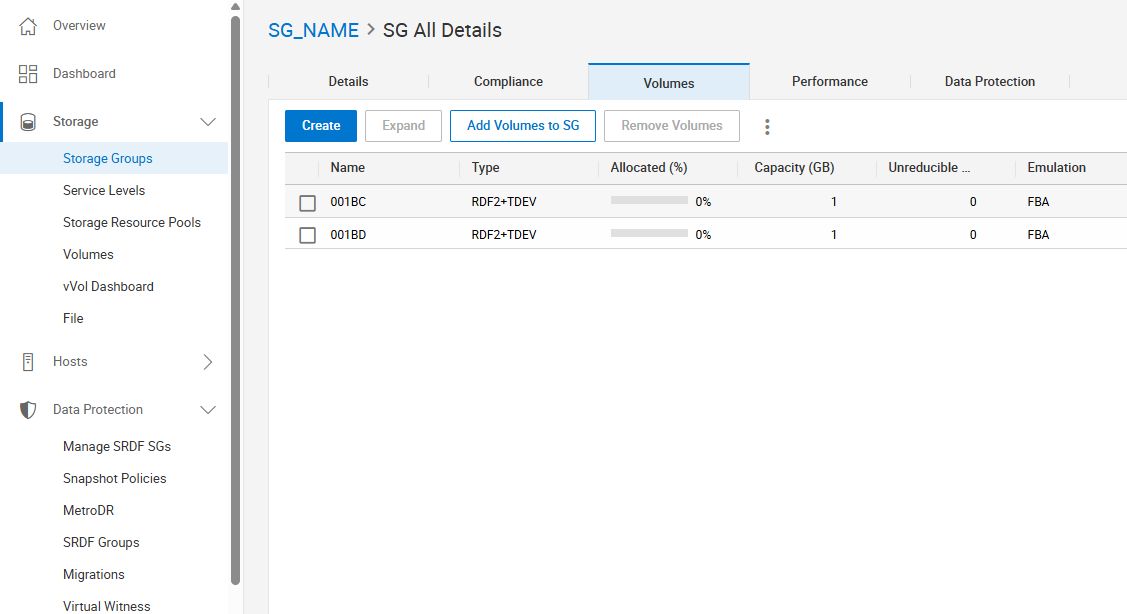
Dans ce cas, il existe deux volumes. Ensuite, examinez l’onglet Protection des données pour identifier la valeur RDFG :
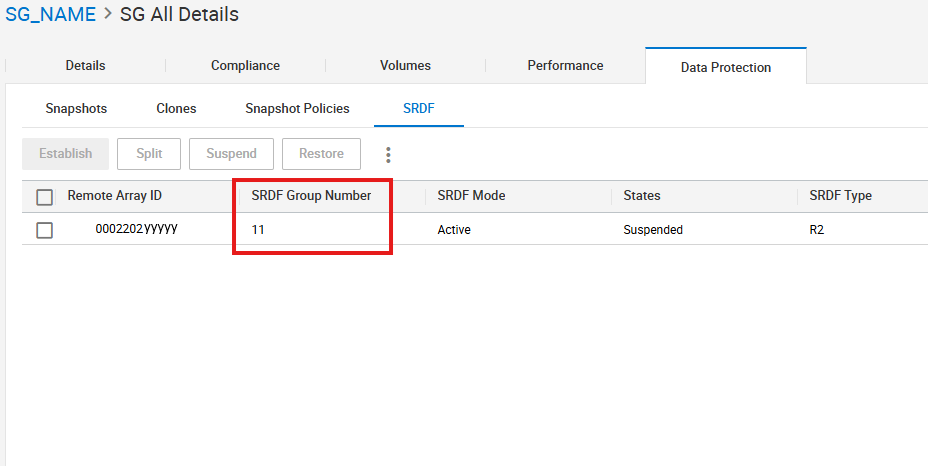
Le groupe est identifié comme RDFG 11. Accédez maintenant à Data Protection dans l’arborescence de gauche et choisissez SRDF Groups pour identifier RDFG 11 :
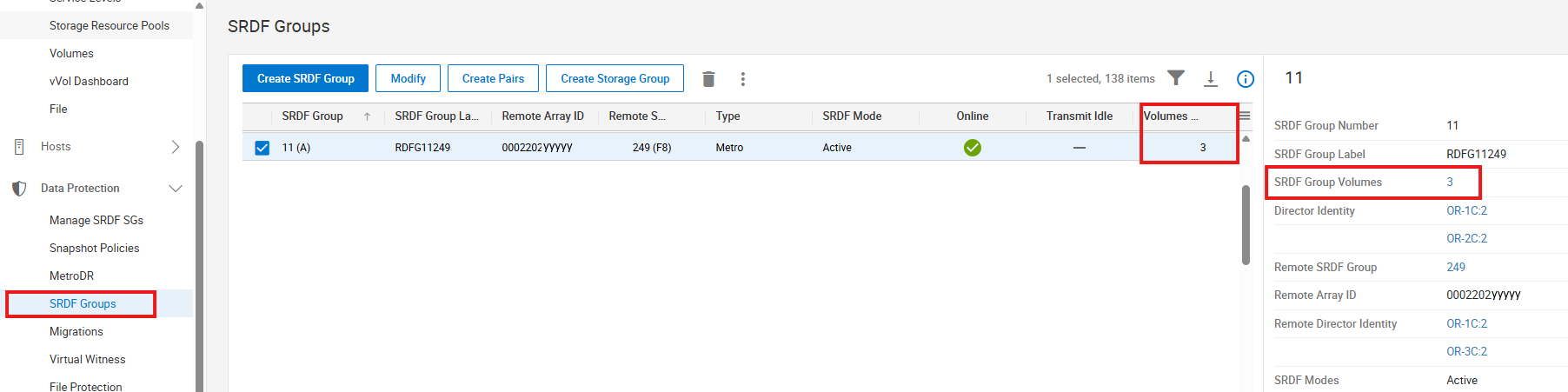
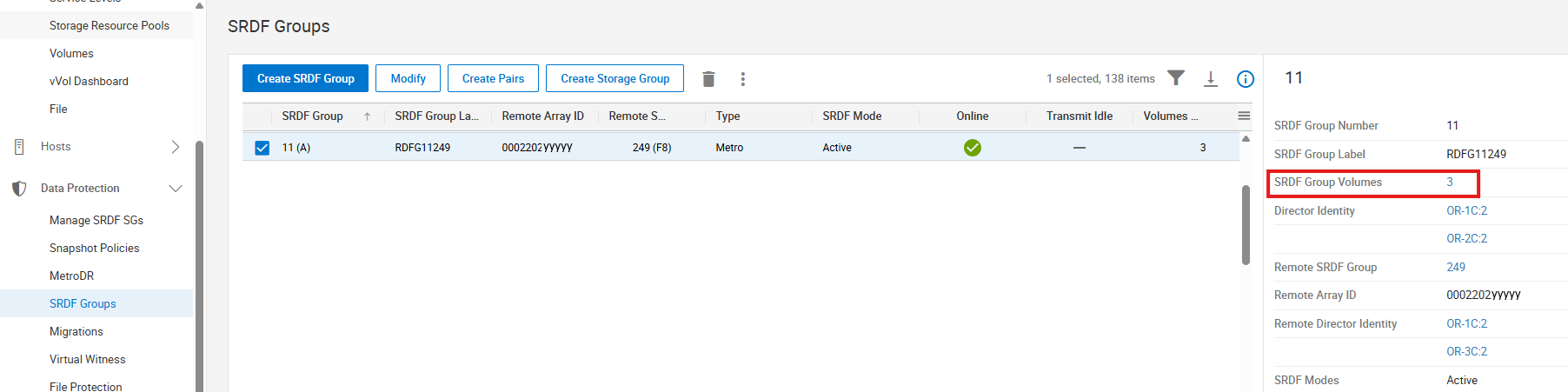
Dans cet exemple, RDFG 11 dispose de trois volumes, il manque donc l’un de ces volumes à notre groupe de stockage. Pour les groupes SRDF/A et Metro, ces valeurs doivent correspondre ; Dans le cas contraire, cette erreur est générée.
Résolution
Correction de ce problème avec Solutions Enabler :
La première option consiste à ajouter les appareils manquants au groupe de stockage. Si cela n’est pas possible, il est recommandé de créer un fichier texte et de placer toutes les paires d’appareils présentes dans le groupe SRDF, puis d’utiliser ce fichier d’appareil au lieu de la valeur Storage Group. Par exemple, à l’aide de RDFG 2, répertoriez les appareils à l’aide de la commande :
# symrdf -sid xxxx list -rdfg 2
Symmetrix ID: 00022000xxxx

                                Local Device View
------------------------------------------------------------------------------
                      STATUS    FLAGS                      RDF  S T A T E S
Sym   Sym    RDF      --------- -----  R1 Inv   R2 Inv  ----------------------
Dev   RDev   Typ:G    SA RA LNK MTES   Tracks   Tracks  Dev RDev Pair
----- ----- --------- --------- ----- -------- -------- --- ---- -------------

001CA 00127   R1:2    ?? RW RW  A1.E         0        0 RW  WD   Consistent
001CB 00128   R1:2    ?? RW RW  A1.E         0        0 RW  WD   Consistent
0029C 0027C   R1:2    ?? RW RW  A1.E         0        0 RW  WD   Consistent
0029E 0027E   R1:2    ?? RW RW  A1.E         0        0 RW  WD   Consistent

Total                                 -------- --------
  Track(s)                                   0        0
  MB(s)                                    0.0      0.0
Prenez la liste des périphériques et créez un fichier appelé pairs.txt contenant les lignes suivantes :
001CA 00127
001CB 00128
0029C 0027C
0029E 0027E
Utilisez maintenant ce fichier au lieu de la valeur SG dans la requête, pour confirmer que votre fichier fonctionne :
# symrdf -sid xxxx -file pairs.txt -rdfg 2 query
Symmetrix ID                 : 00022000xxxx    (Microcode Version: 6079)
Remote Symmetrix ID          : 00022000yyyy    (Microcode Version: 6079)
RDF (RA) Group Number        :   2 (01)

        Source (R1) View                 Target (R2) View     FLAGS
---------------------------------    ------------------------ ----- ------------
               ST                 LI       ST
Standard        A                  N        A
Logical  Sym    T R1 Inv  R2 Inv   K Sym    T R1 Inv  R2 Inv        RDF Pair
Device   Dev    E Tracks  Tracks   S Dev    E Tracks  Tracks  MCES  STATE
--------------------------------- -- ------------------------ ----- ------------
N/A      001CA RW       0       0 RW 00127 WD       0       0 A..E  Consistent
N/A      001CB RW       0       0 RW 00128 WD       0       0 A..E  Consistent
N/A      0029C RW       0       0 RW 0027C WD       0       0 A..E  Consistent
N/A      0029E RW       0       0 RW 0027E WD       0       0 A..E  Consistent

Total             ------- -------             ------- -------
  Track(s)              0       0                   0       0
  MB(s)               0.0     0.0                 0.0     0.0
Ce fichier pairs.txt peut désormais être utilisé pour toutes les actions SRDF qui doivent être effectuées sur ces appareils.
Correction de ce problème avec Unisphere :
La première option consiste à ajouter les appareils manquants au groupe de stockage. Si cela n’est pas possible, il est recommandé de créer un groupe de stockage temporaire et de l’utiliser pour gérer les paires SRDF. La première étape consiste à identifier la liste des volumes dans le groupe SRDF. Sur la page Data Protection > SRDF Groups , sélectionnez le groupe SRDF approprié, puis cliquez sur le lien SRDF Group Volumes sur le côté droit :
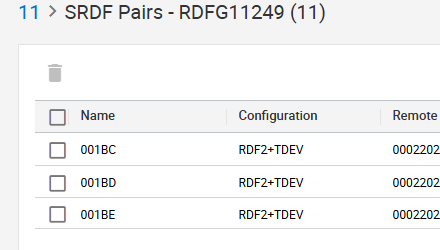
La liste des volumes s’affiche. Enregistrez cette liste de volumes à utiliser à l’étape suivante :
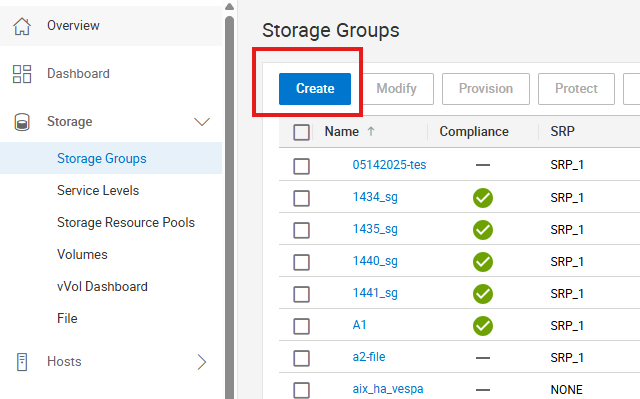
Ensuite, accédez à Storage > Storage Groups , puis cliquez sur le bouton Create pour créer un nouveau Storage Group :
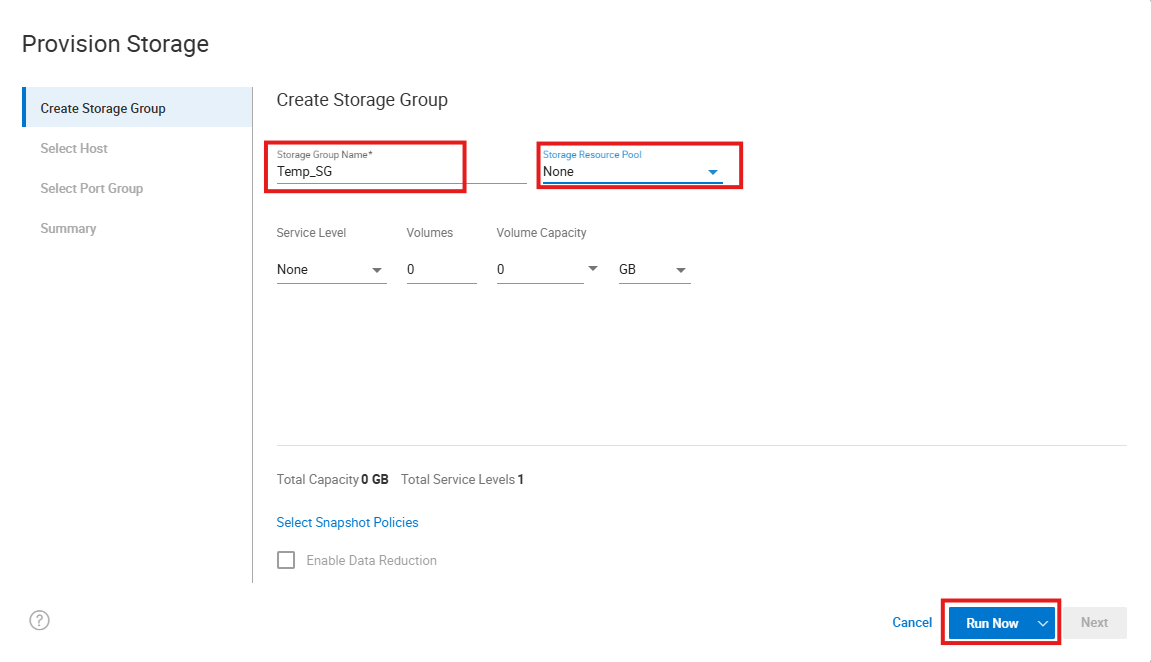
Dans l’assistant Create Storage Group, saisissez une valeur pour Storage Group Name, puis sous Storage Resource Pool, sélectionnez None, puis cliquez sur Run Now pour créer le groupe :
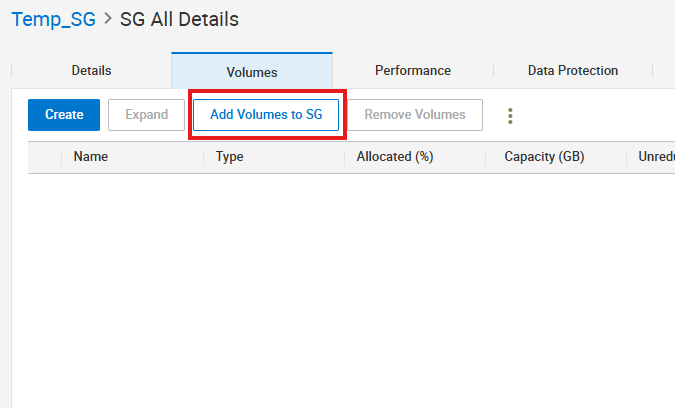
Cliquez sur le groupe de stockage nouvellement créé pour accéder à la fenêtre Properties, puis appuyez sur l’onglet Volumes . Sous l’onglet Volumes, cliquez sur Add Volumes to SG :
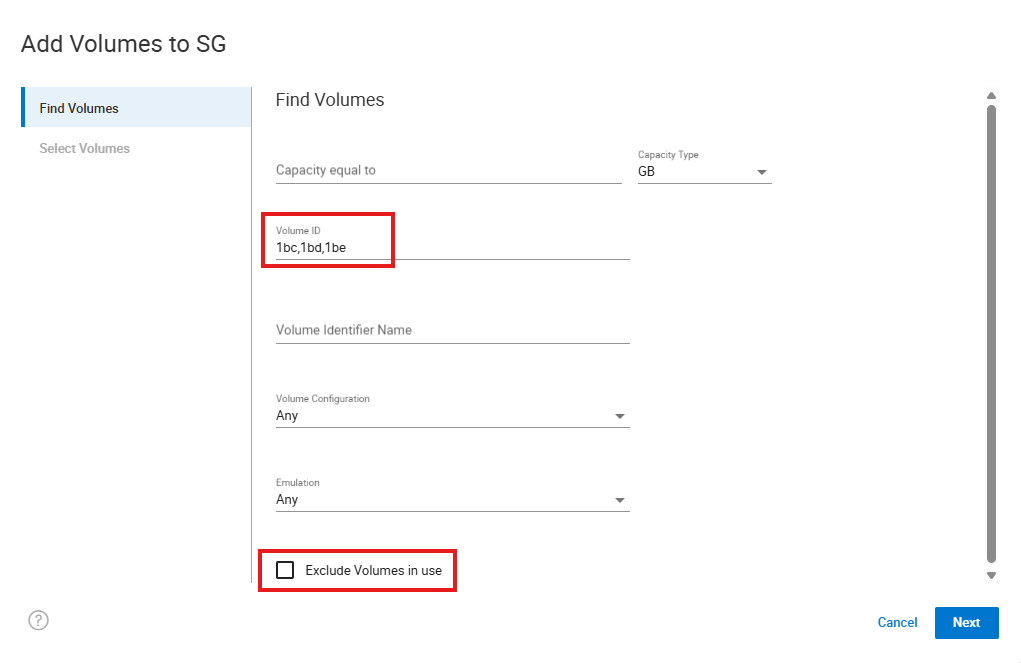
Dans l’Assistant Add Volumes to SG, il existe de nombreuses façons d’ajouter des volumes spécifiques. Dans cet exemple, le choix consiste à utiliser la valeur Volume ID . Il est important de décocher la case « Exclude Volumes In Use » afin de voir les volumes déjà attribués à d’autres groupes de stockage :
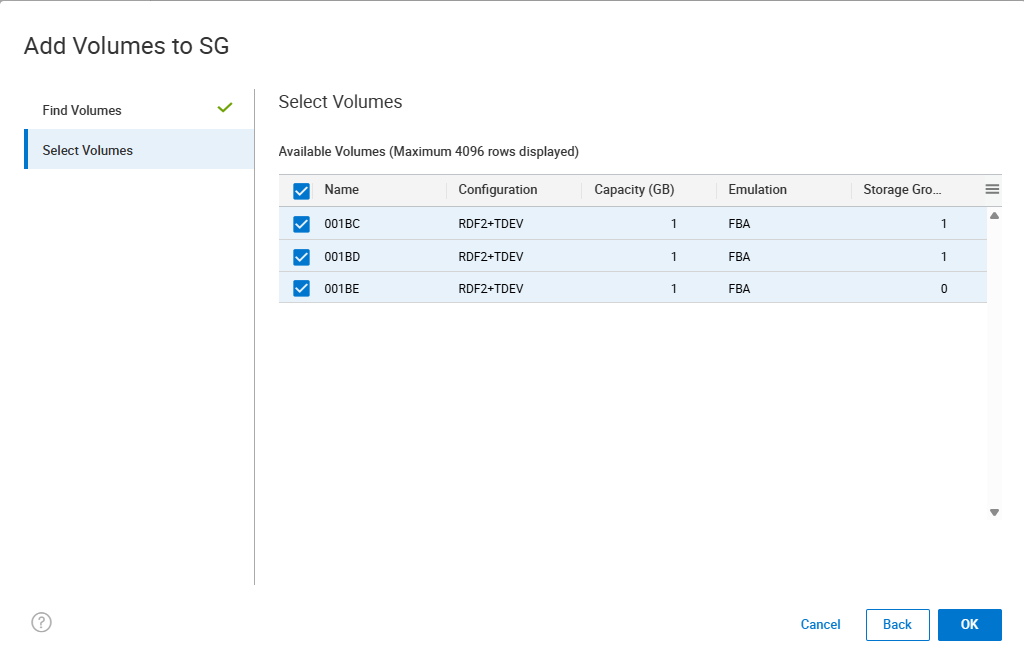
Sélectionnez les volumes appropriés, puis cliquez sur OK pour les ajouter à votre groupe de stockage :
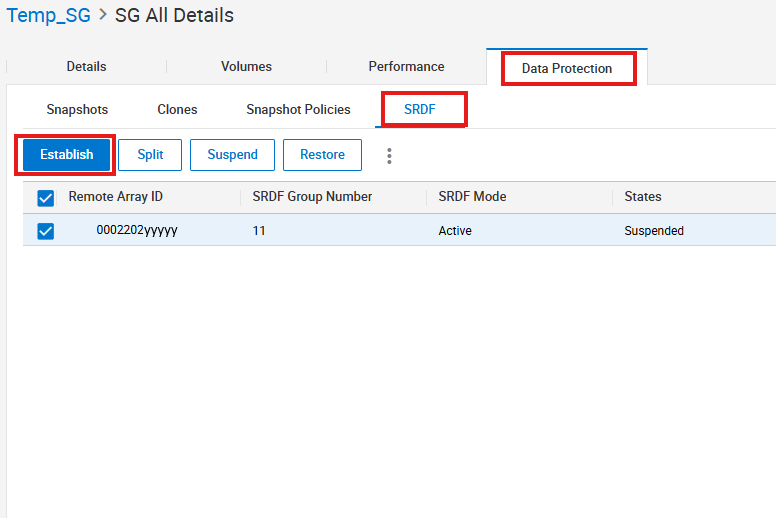
Vous pouvez maintenant cliquer sur l’onglet Data Protection , puis sur SRDF et effectuer les actions nécessaires à l’aide du groupe de stockage temporaire :