PowerProtect Data Manager : Échec de la sauvegarde compatible avec SQL APP en raison de l’impossibilité d’installer l’agent MSSQLDM
Résumé: PowerProtect Data Manager : La sauvegarde compatible avec SQL APP a échoué en raison de l’impossibilité d’installer l’agent MSSQLDM.
Symptômes
ABV0025 : Le moteur VM Direct ne peut pas configurer la protection de la machine virtuelle « Synergetic Database » sur vCenter « VCenter01 ».
Le moteur VM Direct ne peut pas protéger complètement cette machine virtuelle, car la configuration de la protection a échoué.
Passez en revue les détails de l’erreur et le journal récapitulatif dans la fenêtre Tâches, ou consultez les fichiers journaux sur /var/log/brs/vmdm pour obtenir des informations plus détaillées afin de résoudre le problème.
Lire moins
Impossible de configurer l’agent d’application pour la ressource « Synergetic Database » en raison d’un problème sur le moteur VM Direct.
Dans le journal vmdm, nous pouvons voir l’erreur de clé ci-dessous :"Unable to install MSSQLDM Agent on VM 'xxx' (vm-xxx): PowerProtect agent for Microsoft Applications command error: exit status 0x80004005"
Cause
UAC est toujours activé, nous avons pu le confirmer par les étapes ci-dessous :
a. Ouvrez la fenêtre Exécuter, saisissez regedit et cliquez sur OK.
b. Accédez à la clé de registre suivante :HKEY_LOCAL_MACHINE\SOFTWARE\Microsoft\Windows\CurrentVersion\Policies\System
c. Si la valeur n’est pas égale à zéro, cela signifie que la fonction UAC est toujours activée.
Résolution
Désactivez UAC en suivant les étapes ci-dessous, et nous devons redémarrer le serveur SQL.
un. Ouvrez la fenêtre Exécuter, saisissez regedit et cliquez sur OK.
b. Accédez à la clé de registre suivante :
HKEY_LOCAL_MACHINE\SOFTWARE\Microsoft\Windows\CurrentVersion\Policies\System
c. Définissez l’entrée de registre EnableLUA sur 0.
d. Redémarrez la machine.
Ensuite, nous réinstallons notre agent MS APP par l’option « change » du panneau de configuration, il suffit de continuer à cliquer sur « suivant » et de ne rien changer.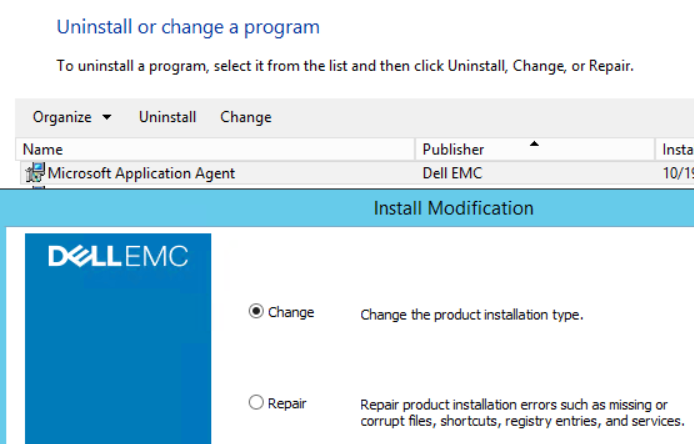
Informations supplémentaires
Si cela ne fonctionne toujours pas, vérifiez ci-dessous :
Dans Stratégie de sécurité locale -> Stratégies locales -> Options de sécurité , assurez-vous que l’entrée en surbrillance est désactivée. s’il est affiché activé, désactivez-le et redémarrez le serveur SQL après l’avoir désactivé.
