Afficher et gérer les utilisateurs
Résumé: Découvrez comment gérer vos préférences individuelles et professionnelles afin de tirer le meilleur parti de votre expérience de support avec Dell Technologies.
Instructions
Ce guide explique comment afficher et gérer les paramètres d’inscription de la société, les emplacements et la base d’utilisateurs de votre organisation via deux types d’utilisateurs distincts : administrateurs de la société et utilisateurs professionnels.
La mise à jour de vos informations contribue au maintien de la sécurité et garantit que Dell Technologies peut vous fournir un support rapide et précis.
Les actions administratives recommandées sont les suivantes :
-
Définition de vos préférences géographiques et patrimoniales afin que nous puissions fournir le service sur site, les pièces de rechange et le support de gestion des dossiers appropriés aux contacts appropriés.
-
Gérer votre base d’utilisateurs en désignant des personnes autorisées à accéder à des ressources et à des emplacements spécifiques, et en supprimant toute personne qui ne fait plus partie de votre organisation.
-
Réglage des paramètres de sécurité clés, tels que l’accès par défaut des collaborateurs et spécification de l’emplacement global et de la visibilité des actifs.
Cette rubrique fournit des informations sur les opérations suivantes :
-
Afficher et gérer les utilisateurs
Ressources connexes
-
Rôles des administrateurs et paramètres d’enregistrement de la société
-
Administration de la société : création et gestion des groupes d’accès
Affichage ou gestion des contacts
Cette section fournit des conseils sur la façon dont les administrateurs peuvent afficher et gérer tous les comptes d’utilisateur et les relations associés à leur écosystème d’entreprise, octroyer ou supprimer des droits d’administrateur, supprimer des utilisateurs obsolètes et affecter des utilisateurs à des groupes d’accès.
Afficher ou gérer les contacts
La section Afficher ou gérer les contacts dans Administration de la société affiche tous les contacts au sein de votre organisation qui héritent automatiquement de la visibilité sur tous les sites de l’organisation définis sur le niveau de sécurité Ouvert.
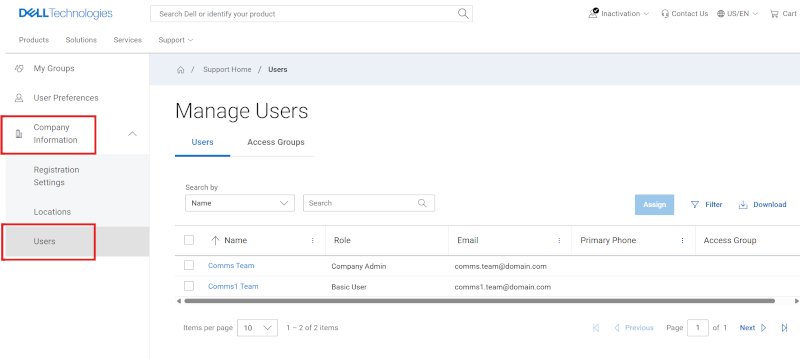
Graphique 1 : Sous-onglet Utilisateurs
Les administrateurs verront deux sous-onglets dans la zone Users :
-
Contacts : permet de gérer/afficher tous les contacts internes au sein de votre organisation qui héritent des sites avec une visibilité sur les sites ouverts.
-
Les administrateurs peuvent supprimer les contacts qui ont quitté l’organisation et gérer les droits d’administration ici.
-
Les utilisateurs professionnels verront la grille des utilisateurs et pourront déterminer lequel d’entre eux est administrateur de l’entreprise via la colonne Rôle, s’il en a besoin.
-
-
Groupes d’accès : l’application d’un groupe d’accès définit l’accès d’un utilisateur professionnel aux sites et aux produits de votre société. Les utilisateurs non attribués à un groupe d’accès peuvent accéder à tous les sites avec une visibilité définie sur Ouvert. Pour en savoir plus, accédez à Administration de la société - Créer et gérer des groupes d’accès.
-
Seuls les administrateurs voient ce sous-onglet, tandis que les utilisateurs professionnels ne voient que la zone Utilisateurs.
-
Promouvoir, rétrograder ou supprimer des utilisateurs dotés d’attributs d’administrateur
(Gérer les informations sur la > société Liste déroulante Informations sur > la société (Utilisateurs)
Pour promouvoir un utilisateur particulier doté du rôle d’administrateur de la société, l’administrateur doit :
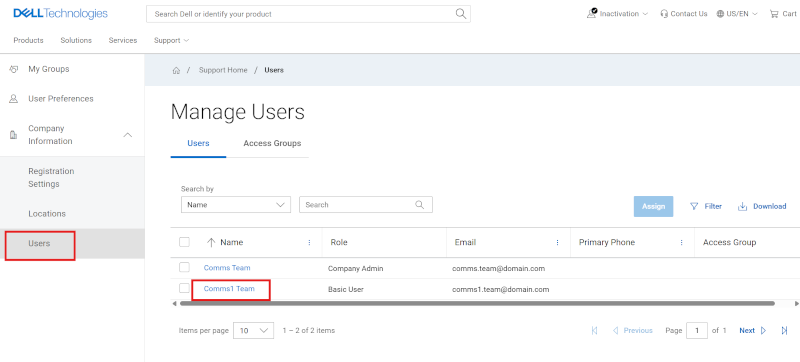
Graphique 2 : Les utilisateurs promeuvent le statut d’administrateur
-
Accédez à la zone Users de Administration de la société.
-
Dans le sous-onglet Utilisateurs , cliquez sur le lien hypertexte Nom de l’utilisateur. Cela permet à l’administrateur d’obtenir les informations suivantes :
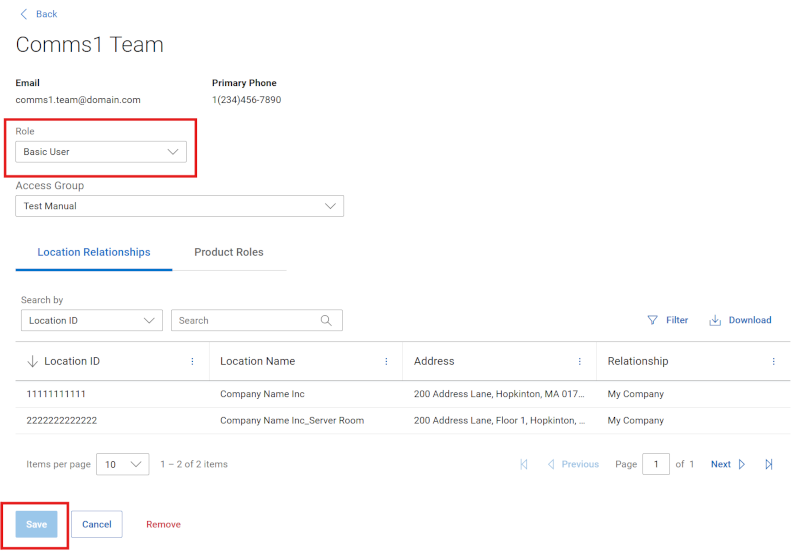
Graphique 3 : Les utilisateurs promeuvent Admin Drawer Company Admin
-
Sélectionnez Administrateur de la société dans la liste déroulante Rôle.
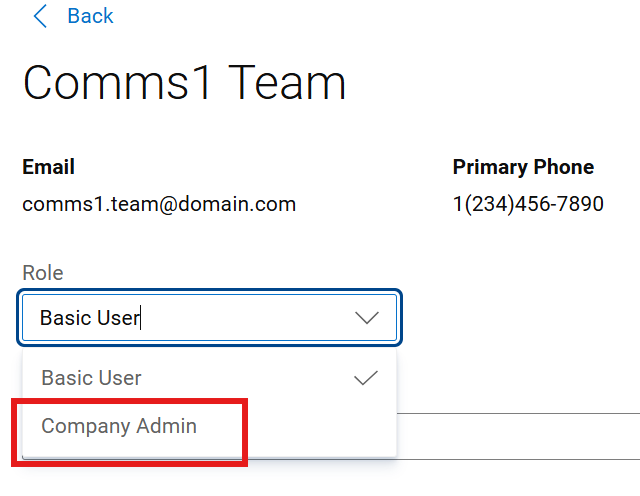
Graphique 4 : Les utilisateurs promeuvent Admin Drawer Basic User
-
Le bouton Save devient activé. Cliquez sur Save pour terminer l’action. Un message de réussite s’affiche et l’enregistrement de l’utilisateur doit refléter la modification.
Pour supprimer le privilège Administrateur de la société pour un contact particulier, l’administrateur doit :
-
Accédez à la zone Users de Administration de la société.
-
Dans le sous-onglet Utilisateurs , cliquez sur le lien hypertexte Nom de l’utilisateur. Cela permet à l’administrateur d’obtenir les informations suivantes :
-
Sélectionnez Basic User dans la liste déroulante Role.
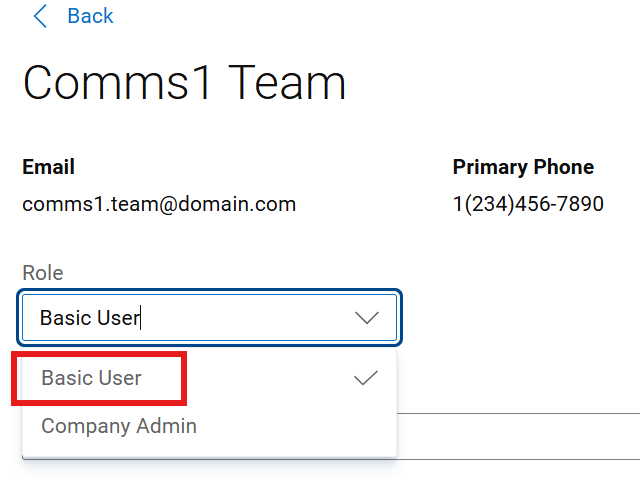
Graphique 5 : Les utilisateurs rétrogradent le tiroir d’administration
-
Le bouton Save devient activé. Cliquez sur Save pour terminer l’action. Un message de réussite s’affiche et l’enregistrement de l’utilisateur doit refléter la modification.
Pour supprimer un utilisateur particulier de l’écosystème (par exemple, s’il ne fait plus partie de l’entreprise) :
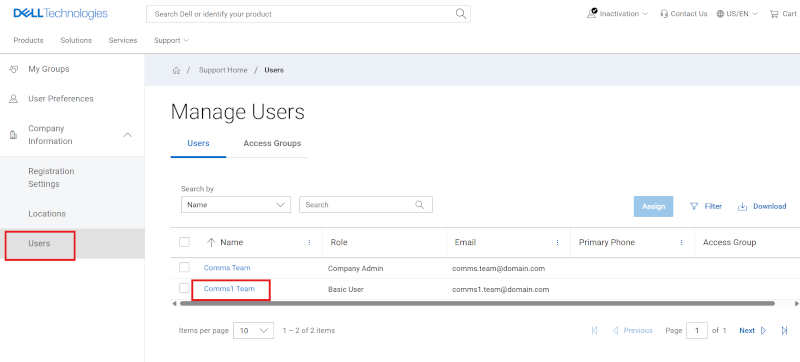
Graphique 6 : Utilisateurs Supprimer
Les administrateurs de la société peuvent supprimer des contacts au sein de leur propre organisation s’ils n’ont plus besoin d’y accéder. Cela supprime l’accès à tous les sites Web et applications sécurisés Dell Technologies (pas seulement https:///www.dell.com/support). Cette opération doit donc être réalisée lorsque le contact n’a plus besoin de cet accès, en général lorsqu’il a définitivement quitté l’entreprise.
Pour supprimer un contact qui a quitté l’organisation (et n’a plus besoin d’accéder aux applications en ligne Dell Technologies, y compris le support, le portail Partenaires, la formation, les licences, etc.), un administrateur de la société doit :
-
Accédez à la zone Users de Administration de la société.
-
Dans le sous-onglet Utilisateurs , cliquez sur le lien hypertexte Nom de l’utilisateur. Cela permet à l’administrateur d’obtenir les informations suivantes :
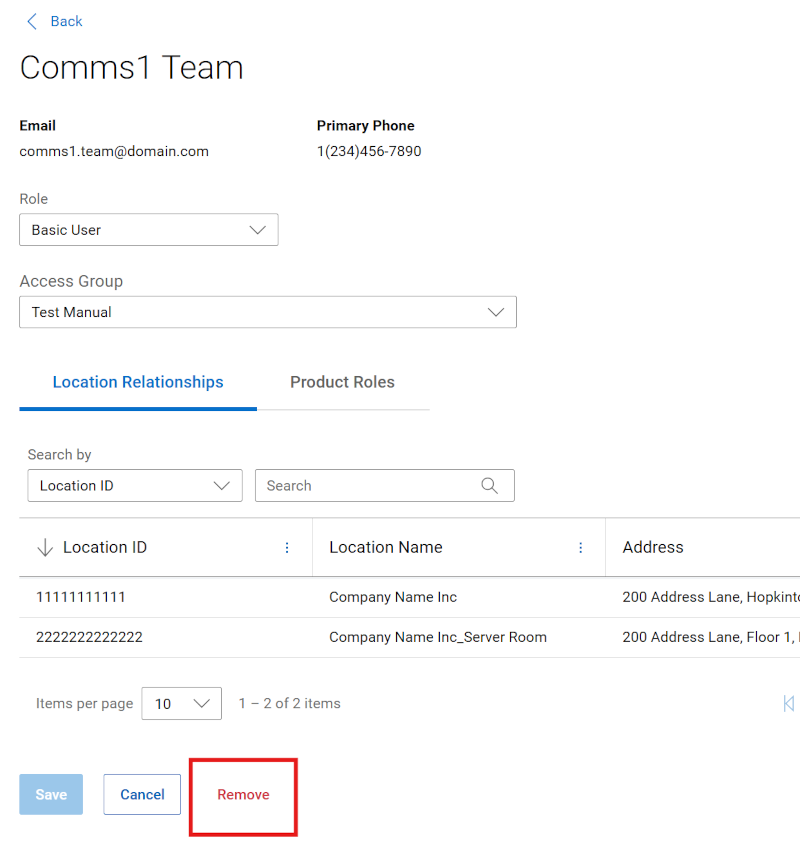
Graphique 7 : Bouton Supprimer des utilisateurs
-
Cliquez sur le bouton Export.exe au bas de l’écran.
-
L’administrateur verra l’avertissement suivant : cela désactivera définitivement l’e-mail de l’utilisateur, bloquant tout accès aux ressources en ligne. Ne supprimez des utilisateurs que lorsqu’ils ont quitté l’organisation.
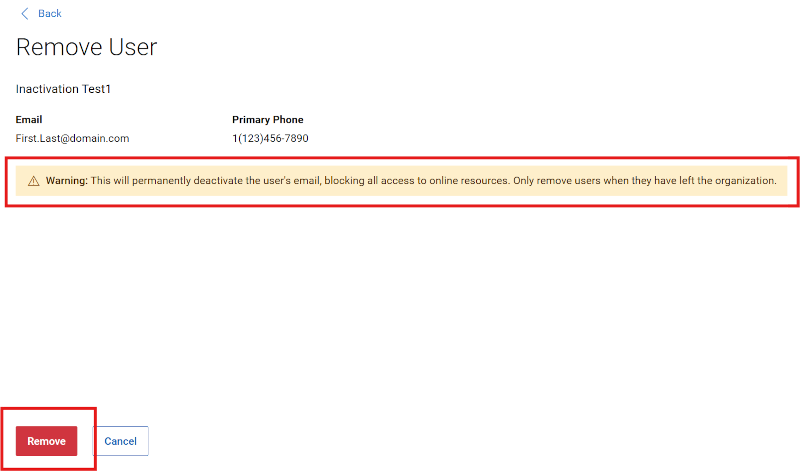
Graphique 8 : Avertissement de suppression de l’utilisateur
-
Cliquer une deuxième fois sur le bouton Supprimer permet de traiter la transaction. Si vous cliquez sur Annuler , la transaction est annulée.
Afficher les relations entre les sites et les rôles des produits
(Gérer les informations sur la > société Liste déroulante Informations sur > la société (Utilisateurs)
Dans la zone Users sous Company Information, les administrateurs peuvent afficher les détails de chaque utilisateur interne au sein de leur organisation en cliquant sur le lien hypertexte Name de l’utilisateur. Cela permet à l’administrateur d’obtenir les informations suivantes :
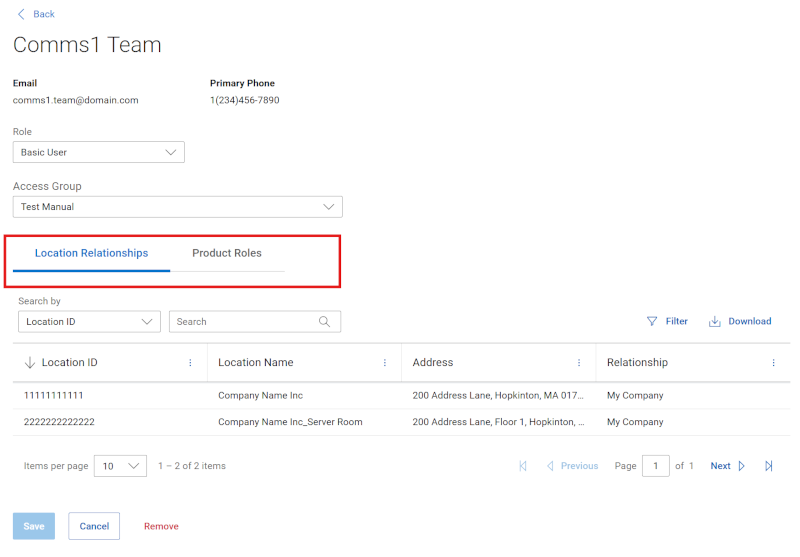
Graphique 9 : Relations avec les utilisateurs
-
Sous-onglet Relations géographiques : affiche les emplacements auxquels l’utilisateur sélectionné a accès par héritage, accès géographique sécurisé approuvé ou accès défini par le partenaire de support. Les relations appliquées manuellement ou tierces peuvent ne pas être visibles par l’administrateur. Vous trouverez ci-dessous les différents types de relations d’emplacement.
-
Ma société : un emplacement dont vous héritez lors de l’inscription à un compte en ligne Dell Technologies et qui est déterminé à partir de l’alignement du domaine de messagerie affilié à votre société. Les fonctionnalités de l’administrateur de la société se rapportent aux emplacements de ce type de relation.
-
Contact autorisé - Accès à un emplacement qui n’est pas encore correctement associé au sein de l’écosystème de l’entreprise de l’utilisateur. Visible uniquement si l’administrateur de la société dispose également d’une visibilité sur le même emplacement.
-
Accès sécurisé au site : Accès à un emplacement au sein de l’écosystème de la société de l’utilisateur qui dispose d’une certaine forme de visibilité contrôlée (ex. : Visibilité du site) et a été accordée par un administrateur de la société.
-
Tierce partie : Site autorisé et approuvé en dehors de l’entreprise de l’utilisateur en tant que consultant tiers. Visible uniquement si l’administrateur de la société dispose également d’une visibilité tierce sur le même emplacement.
-
Partenaire de support - Accès à un site client pris en charge par la société partenaire. Celle-ci est définie contractuellement pour au moins un produit sur le site (et ne verra que les produits spécifiés contractuellement liés au site).
-
-
Sous-onglet Rôles du produit : affiche les relations d’appel à distance spécifiques à la ressource pour l’utilisateur sélectionné.
Afficher ou gérer les groupes d’accès au site (Gérer les contacts > Groupes d’accès)
La fonctionnalité Groupes d’accès offre aux administrateurs de la société une approche puissante et flexible pour gérer la sécurité des sites. Pour en savoir plus, accédez à Administration de la société - Créer et gérer des groupes d’accès.
Options d’aide du support en ligne
Besoin d’aide ? Lancez-vous à partir des liens de support en ligne ci-dessous. Le cas échéant, contactez votre Service Account Manager ou votre Customer Success Manager.
|
Sections |
Liens utiles Astuce : Assurez-vous de vous connecter au site de support en ligne pour afficher toutes les options de support disponibles. |
|---|---|
|
Obtenez un support technique pour vos produits.
|
Contacter le support technique.
|
|
Assistance pour le compte en ligne d’entreprise Afficher et gérer les informations sur la société, les contacts et les demandes de service.
|
Soutien administratif
|
|
Gestion des actifs/de la base installée. Enregistrements de produits Transferts
|
|