NetWorker Management Web UI: Installation
Résumé: So installieren Sie die Software NetWorker Management Web UI (NWUI).
Instructions
Auf dem NWUI-Server muss Java installiert sein. Es wird empfohlen, NetWorker Runtime Environment (NRE) zu verwenden. Wenn es sich bei dem Host auch um den NetWorker-Server handelt, ist Java auch eine Voraussetzung für den lokalen Authentifizierungsservice des NetWorker-Servers. Wenn es sich bei dem Host um einen vorhandenen NetWorker-Server handelt, ist Java für die NetWorker-Serverservices erforderlich und bereits installiert. Wenn Sie NWUI auf einem Host installieren, bei dem es sich nicht um den NetWorker-Server handelt, muss vor Abschluss der NWUI-Installation Java (NRE) installiert werden. NetWorker: NRE: NetWorker Runtime Environment – Einführung und Installation
Installieren von NWUI unter Linux
Auf YouTube ansehen

Erweitern Sie diesen Abschnitt, um Anweisungen zu erhalten:
- Melden Sie sich mit dem Root-Konto beim Host an.
- Laden Sie das NetWorker Management Web UI-Softwarepaket von der Dell Online Support-Website herunter.
- Extrahieren Sie die Dateien, indem Sie den tar-Befehl eingeben. Zum Beispiel:
tar -xvf file_name.tar.gz
[root@lnx-nwserv]:~# tar xf nw1910_linux_x86_64.tar.gz ; cd linux_x86_64 ; ls -l | grep nwui
-rw-r--r--. 1 root games 191592892 Jan  9 12:40 lgtonwui-19.10.0.1-1.x86_64.rpm
-rw-r--r--. 1 root games 177367524 Jan  9 12:40 lgtonwuiserv-19.10.0.1-1.x86_64.rpm
[root@lnx-nwserv]:~/linux_x86_64#
Es gibt zwei RPM-Dateien für die NWUI:
lgtonwui: Für die Installation auf einem Host, bei dem es sich nicht um den NetWorker-Server handelt. Dadurch wird eine neue Apache Tomcat-Instanz zur Verwendung durch die NWUI auf dem Host installiert.lgtonwuiserv: Für die Installation auf einem NetWorker-Server
- Verwenden Sie in dem Verzeichnis, das die extrahierten NetWorker-Softwarepakete enthält, den Befehl
rpm, um das erforderliche NetWorker Management Web UI-Paket zu installieren.
cd linux_x86_64 ; rpm -ivh lgtonwuiserv-*.rpm
cd linux_x86_64 ; rpm -ivh lgtonwui-*.rpm
- Wenn Sie dazu aufgefordert werden, starten Sie das NWUI-Konfigurationsskript:
/opt/nwui/scripts/mcui_configure.sh
[root@lnx-nwserv]:~/linux_x86_64# /opt/nwui/scripts/nwui_configure.sh
- Lokal: Geben Sie den Hostnamen des NetWorker-Authentifizierungsservice an. Der Authentifizierungshost ist der NetWorker-Server, sofern nicht ein separater Host für die Authentifizierung in dieser Datenzone verwendet wird.
- Remote: Verwenden Sie die Java-Installation. Geben Sie ein Keystore-Kennwort an. Geben Sie den Hostnamen des NetWorker Authentication Service-Hosts (in der Regel der NetWorker-Server) und dessen Port an.
Specify the directory where the Java Standard Edition Runtime Environment (JRE) software is installed [/opt/nre/java/latest]:

Specify the host name of the NetWorker Authentication Service host [lnx-nwserv]:

Specify the host name of the NetWorker Server to be Managed by NWUI [lnx-nwserv]:

Specify the AUTHC port for Networker Server which is managed by NWUI [9090]:

The NetWorker Web UI Server requires a keystore file to configure encryption and to provide SSL support.
EMC recommends that you specify a password that has a minimum of nine characters,
with at least one upper case letter, one lower case letter, one number and one special character.

The installation process will create a new keystore file.

Specify the keystore password:
Confirm the password:

The installation completed successfully.
- Starten Sie den NWUI-Service.
nwuictld
Linux
sysvinit: service nwui start/stop/status
Linux
systemd: systemctl start/stop/status nwui
[root@lnx-nwserv]:~# systemctl status nwui
● nwui.service - NetWorker Management Web UI Server
   Loaded: loaded (/opt/nwui/scripts/nwui.service; enabled; vendor preset: disabled)
   Active: active (running) since Thu 2024-01-25 16:55:06 EST; 5min ago
...
...
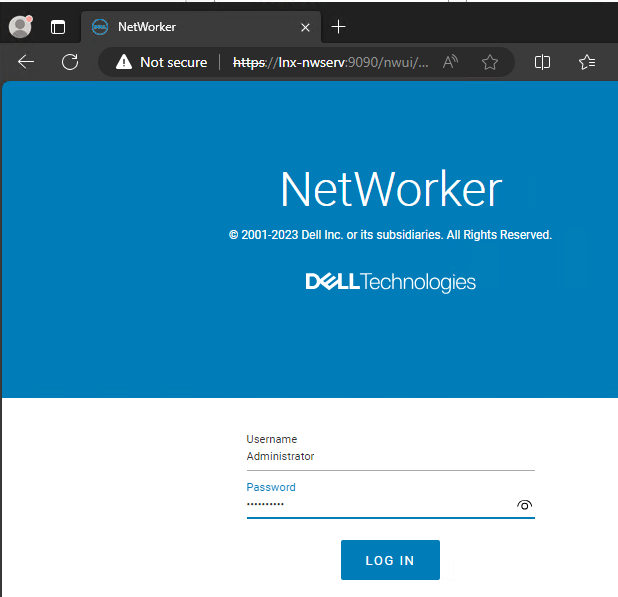
- Greifen Sie über den folgenden Link auf die NetWorker Management Web-UI zu:
https://<NWUI_hostname>:9090/nwui
Protokolle: NetWorker Management Web UI (NWUI): Selektierungs- und Fehlerbehebungshandbuch
Installieren von NWUI unter Windows
Auf YouTube ansehen
Erweitern Sie diesen Abschnitt, um Anweisungen zu erhalten:
1. Melden Sie sich beim Zielhost als Nutzer mit Administratorrechten an.
2. Laden Sie das NetWorker Management Web UI-Softwarepaket von der Dell Online Support-Website herunter.
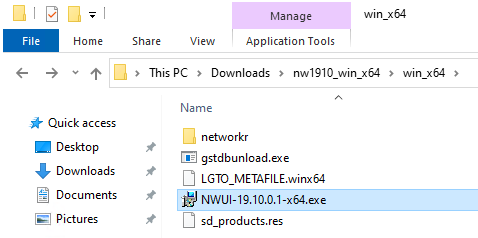
3. Extrahieren Sie das Paket und suchen Sie das entsprechende Installationspaket.
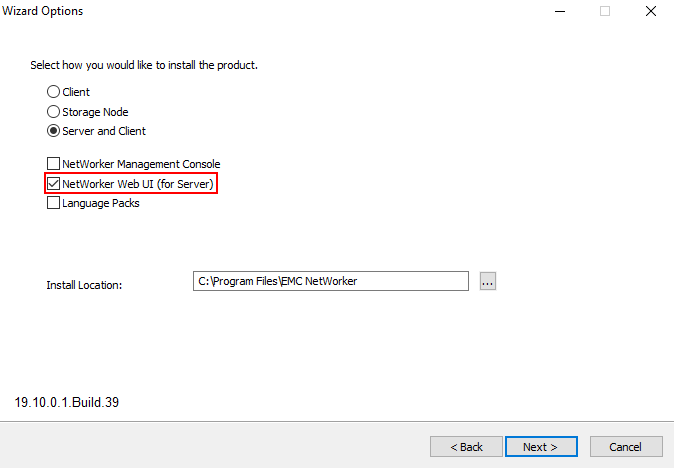
4. Lesen Sie die Lizenzbedingungen und stimmen Sie ihnen zu.
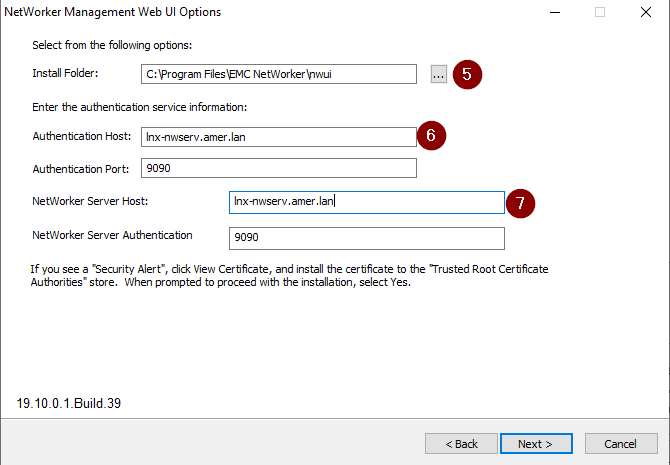
5. Der Standardinstallationsordner lautet C:\Program Files\EMC NetWorker\nwui. Es wird empfohlen, dies als Standard beizubehalten oder am selben Speicherort wie andere NetWorker-Software zu installieren (falls installiert).
6. Geben Sie den vollständig qualifizierten Domainnamen (FQDN) des NetWorker-Authentifizierungshosts an. Dies ist in der Regel der NetWorker-Server. In Umgebungen mit mehreren NetWorker-Servern kann jedoch ein einziger primärer Authentifizierungshost verwendet werden. Der Standardport ist 9090.
7. Geben Sie den vollständig qualifizierten Domainnamen des NetWorker-Serverhosts an. Dies ist der NetWorker-Server, der von diesem NWUI-Server gemanagt wird. Pro NWUI-Server kann nur ein NetWorker-Server gemanagt werden. Der Standardport ist 9090.
8. Wenn Sie von einer Sicherheitswarnmeldung dazu aufgefordert werden, müssen
Sie Folgendes tun: "Zertifikat anzeigen"
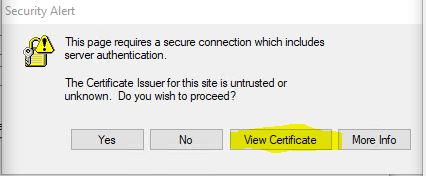
- "Zertifikat installieren" - "Weiter"
- "Alle Zertifikate in den folgenden Speicher legen" - "Durchsuchen"
- "Zertifikatspeicher auswählen".
"Vertrauenswürdige Stammzertifizierungsstellen"
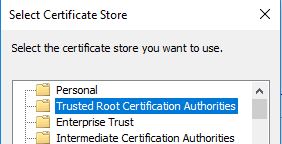
OK, Weiter
9. Erstellen Sie das NWUI-Keystore-Kennwort. Klicken Sie auf Weiter.
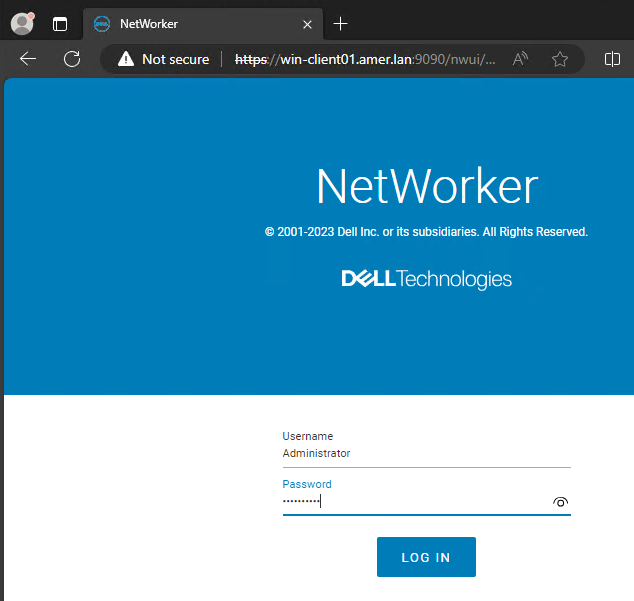
10. Greifen Sie nach Abschluss der Installation über einen Browser auf die NetWorker Management Web-UI zu und melden Sie sich mit den standardmäßigen NetWorker-Authentifizierungszugangsdaten an.
https://<NWUI_hostname>:9090/nwui
Protokolle: NetWorker Management Web UI (NWUI): Selektierungs- und Fehlerbehebungshandbuch
Informations supplémentaires
NetWorker Management Web UI (NWUI): Verwendung
NetWorker: So installieren Sie NetWorker auf eigenständigen Linux-Betriebssystemen
NetWorker NWUI: Konfigurieren von AD/LDAP über die NetWorker-Webnutzeroberfläche
NetWorker: Konfigurieren von "AD over SSL" (LDAPS) über die NetWorker-Webnutzeroberfläche (NWUI)
NetWorker Management Web UI (NWUI): Selektierungs- und Fehlerbehebungshandbuch