NVP-vProxy : processus de collecte des journaux pour les problèmes de protection VMware
Résumé: Cet article explique comment collecter les bundles de support vProxy, les logs NetWorker pour VMware Protection et les logs nécessaires en cas de panne du système vProxy.
Instructions
Les bundles vProxy contiennent l’état du moteur vProxy, les sessions de sauvegarde précédentes et les fichiers log du moteur. Les lots fournissent également des sorties de commande pour les commandes de dépannage courantes.
NetWorker Management Console (NMC) peut être utilisé pour générer un bundle et le télécharger sur votre système. L' tar peut également être utilisée pour créer manuellement une archive tarball ; toutefois, le bundle de logs généré par NMC est préférable.
Collecte générale des journaux vProxy :
La collecte d’un bundle de logs vProxy peut être utilisée pour examiner les problèmes observés lors des opérations de sauvegarde ou de restauration vProxy. Les fichiers journaux spécifiques sont détaillés dans : Guide de triage NVP-vProxy : Guide de triage et de collecte des journaux NetWorker VMware Protection vProxy
Développez chaque section de cet article pour obtenir des instructions spécifiques :
Option 1 : collectez le bundle à l’aide de NMC :
Option 1 : collectez le bundle à l’aide de NMC :
- Connectez-vous à NMC et sélectionnez l’onglet Devices
- Sélectionner des proxys VMware
- Cliquez avec le bouton droit de la souris sur votre proxy et sélectionnez Log Bundle

- Cliquez sur Yes pour collecter les logs recyclés du vProxy. Les journaux de session de machine virtuelle (VM) sont envoyés ici à la fin.
- Ouvrez une session SSH sur le vProxy et connectez-vous en tant qu’administrateur
- Passez à l’utilisateur root :
sudo su - - Vérifiez / opt/emc/vproxy/runtime/state/logbundle/ pour voir s’il existe un bundle avec l’horodatage à partir duquel le bundle a été généré dans NMC :
nsr-vproxy01:~ # ls -lh /opt/emc/vproxy/runtime/state/logbundle/
total 616K
-rw-r----- 1 root root 616K Jul 10 09:03 logbundle-5679cd0c-0262-46e9-b99a-97ae336f8ff2.tar.gz
- Si le bundle existe, procédez comme suit pour le copier avec un agent SCP (Secure Copy Protocol) : Sinon, reportez-vous à l’option 2.
- Déplacez le bundle vers le répertoire de base de l’utilisateur administrateur (exemple) :
nsr-vproxy01:~ # mv /opt/emc/vproxy/runtime/state/logbundle/logbundle-5679cd0c-0262-46e9-b99a-97ae336f8ff2.tar.gz /home/admin
- Modifiez les autorisations sur le bundle afin que l’utilisateur administrateur puisse copier le fichier hors du vProxy (exemple) :
nsr-vproxy01:~ # chmod 777 /home/admin/logbundle-5679cd0c-0262-46e9-b99a-97ae336f8ff2.tar.gz
- Utilisez un agent SCP (WinSCP, etc.) pour copier le bundle du répertoire de base de l’utilisateur vers votre système. Paramètres requis dans l’agent SCP :
IP Protocole : SCP
Utilisateur : Admin
Si vous le souhaitez, vous pouvez supprimer le fichier SCP à partir de votre station de travail Windows à l’aide de la ligne de commande :
scp admin@vProxyAddress:/path/to/logbundle .
Voir : NetWorker (Linux) : copie de fichiers vers ou depuis un serveur NetWorker Linux.
Option 2 : Utilisation tar sur le vProxy :
Option 2 : Utilisation tar sur le vProxy :
- Connectez-vous au vProxy à l’aide de SSH et connectez-vous en tant qu’administrateur.
- Passez à l’utilisateur root :
sudo su - - Exécution :
tar cvzfP /home/admin/$(hostname)_$(date -I).tgz /opt/emc/vproxy/runtime /var/log/messages* /etc/hosts ; chmod 755 /home/admin/$(hostname)_$(date -I).tgz
nsr-vproxy01:~ # tar cvzfP /home/admin/$(hostname)_$(date -I).tgz /opt/emc/vproxy/runtime /var/log/messages* /etc/hosts ; chmod 755 /home/admin/$(hostname)_$(date -I).tgz
/opt/emc/vproxy/runtime
/var/log/messages
/etc/hosts
nsr-vproxy01:~ #

nsr-vproxy01:~ # ls -lh /home/admin/ | grep tgz
-rwxr-xr-x 1 root  root  107K Sep  1 13:36 nsr-vproxy01_2026-09-01.tgz
- Utilisez un agent SCP (WinSCP, etc.) pour copier le bundle du répertoire de base de l’utilisateur vers votre système. Paramètres requis dans l’agent SCP :
IP Protocole : SCP
Utilisateur : Admin
Si vous le souhaitez, vous pouvez supprimer le fichier SCP à partir de votre station de travail Windows à l’aide de la ligne de commande :
scp admin@vProxyAddress:/home/admin/BUNDLE_NAME.tgz .
Exemple :
PS C:\Users\Administrator\Downloads> scp admin@nsr-vproxy01:/home/admin/nsr-vproxy01_2026-09-01.tgz .
The authenticity of host 'nsr-vproxy01 (192.168.X.X)' can't be established.
ED25519 key fingerprint is SHA256:ZsV1JnrdzQ2DdcY1gH9bOrCFnEgBsABruninvAGaPEg.
This key is not known by any other names.
Are you sure you want to continue connecting (yes/no/[fingerprint])?
Warning: Permanently added 'nsr-vproxy01' (ED25519) to the list of known hosts.
admin@nsr-vproxy01's password: HIDDEN PASSWORD
nsr-vproxy01_2026-09-01.tgz                                                           100%  106KB   9.4MB/s   00:00
PS C:\Users\Administrator\Downloads>
Journaux de machine virtuelle (FLR et MSVMAPPAGENT) :
La machine virtuelle (VM) contient des logs spécifiques à la restauration en mode fichier (FLR) et à la protection cohérente avec SQL (MSVMAPPAGENT).
| Journaux du moteur FLR : |
|
Logs de restauration en mode fichier (FLR). |
| Microsoft SQL Agent (MSVMAPPAGENT) |
Machine virtuelle (VM) SQL :
|
Opérations de protection cohérentes avec les applications de machine virtuelle SQL. |
Logs côté serveur NetWorker :
Logs côté serveur NetWorker :
Les logs côté serveur NetWorker peuvent être examinés pour les types de problèmes suivants :
- vProxy signale l’indisponibilité dans les journaux du processus NetWorker ou NMC
- Mise à niveau de vProxy effectuée à l’aide de
nsrvproxy_mgmtLa commande a échoué - Problèmes/erreurs d’inventaire VMware
- Erreurs de sauvegarde VMware observées lors de l’échec d’une politique de protection VMware
- Exécution de restaurations de machine virtuelle en mode fichier (FLR) ou cohérentes avec SQL (MSVMAPPAGENT) à partir de l’interface Web Data Protection Restore Client :
https://networker-server-address:9090/flr
Journaux généraux du serveur :
| Nom du journal | Localisation | Objectif |
daemon.raw |
|
Messages généraux sur les processus du serveur NetWorker : contient la journalisation concernant la disponibilité ou l’indisponibilité de vProxy et les messages d’état de l’enregistrement : |
<job-uuid>.log |
|
Le fichier de journal des tâches de gestion vProxy est créé lors du redéploiement du vProxy associé. |
vproxy_upgrade_session__< jobuuid> |
|
Associé nsrvisd Le fichier log est créé lors du redéploiement du vProxy. |
nsrvisd-daemon.log |
|
Associé nsrvisd Un fichier journal détaillé est créé. |
ProxySessions- .log |
|
Le fichier log ProxySessions associé est créé lors du redéploiement du vProxy. |
nsrvisd logs |
|
Le fichier log des sessions d’inventaire associées est créé. |
| Logs de sauvegarde de VM |
|
Les logs de la session de sauvegarde de la machine virtuelle sont conservés conformément à la jobsdb Fenêtre de rétention (72 heures par défaut). Les logs de session sont les mêmes que ceux qui se trouvent sur le vProxy sous /opt/emc/vproxy/runtime/logs/recycle. Les logs du vProxy ne sont pas supprimés par NetWorker jobsdb rotation des grumes. |
| Data Protection Restore Client Log |
|
Ces logs sont associés à l’interface Web Data Protection Restore Client utilisée pour effectuer des restaurations cohérentes FLR ou SQL (MSVMAPPAGENT). |
Inventaire vCenter :
Sur le NetWorker Server, exécutez la commande suivante à partir d’une invite root (Linux) ou d’une invite de commande de l’administrateur (Windows) :
nsrvim -d --names vCenter_Name
Où vCenter_Name correspond à la façon dont le vCenter/Hypervisor a été ajouté à NetWorker. Cette commande génère .xml fichiers dans les répertoires suivants :
Linux : /nsr/cores/nsrvim
Windows : les fichiers sont générés dans le même répertoire que celui dans lequel la commande nsrvim a été exécutée.
[root@nsr ~]# ls -l /nsr/cores/nsrvim
total 48
-rw-r--r--. 1 root root    47 Jul 10 10:30 vcsa.amer.lan-cat_tags.xml
-rw-r--r--. 1 root root  4175 Jul 10 10:30 vcsa.amer.lan-mapping.xml
-rw-r--r--. 1 root root 32913 Jul 10 10:30 vcsa.amer.lan.xml
Voir : NetWorker (Linux) : copie de fichiers vers ou depuis un serveur NetWorker Linux.
Pannes du système vProxy :
Pannes du système vProxy :
Si un vProxy ne répond pas, les logs et bundles suivants peuvent être collectés pour vérifier la raison de la panne.
- Collectez le bundle de support SUSE.
- Connectez-vous au vProxy via SSH en tant qu’administrateur.
- Passez à la racine : sudo su -
- Exécutez la commande suivante :
supportconfig
.txz Regrouper sous /var/log, par exemple :
-vproxy01:~ # ls -l /var/log | grep scc
-rw------- 1 root     root     945064 Jul 10 13:40 scc_nsr-vproxy01.amer.lan_240710_1338.txz
-rw------- 1 root     root         33 Jul 10 13:40 scc_nsr-vproxy01.amer.lan_240710_1338.txz.md5
- Déplacez le
.txzRegroupez un emplacement auquel l’utilisateur administrateur peut accéder, par exemple/tmp:
nsr-vproxy01:~ # mv /var/log/scc_nsr-vproxy01.amer.lan_240710_1338.txz /tmp
- Modifier les autorisations du
.txzafin que l’utilisateur administrateur puisse copier le bundle à partir du vProxy :
nsr-vproxy01:~ # chmod 777 /tmp/scc_nsr-vproxy01.amer.lan_240710_1338.txz
- Utilisez un agent SCP (WinSCP, etc.) pour copier le bundle du répertoire de base de l’utilisateur vers votre système. Paramètres requis dans l’agent SCP :
IP Protocole : SCP
Utilisateur : Admin
Si vous le souhaitez, vous pouvez supprimer le fichier SCP à partir de votre station de travail Windows à l’aide de la ligne de commande :
scp admin@vProxyAddress:/path/to/logbundle .
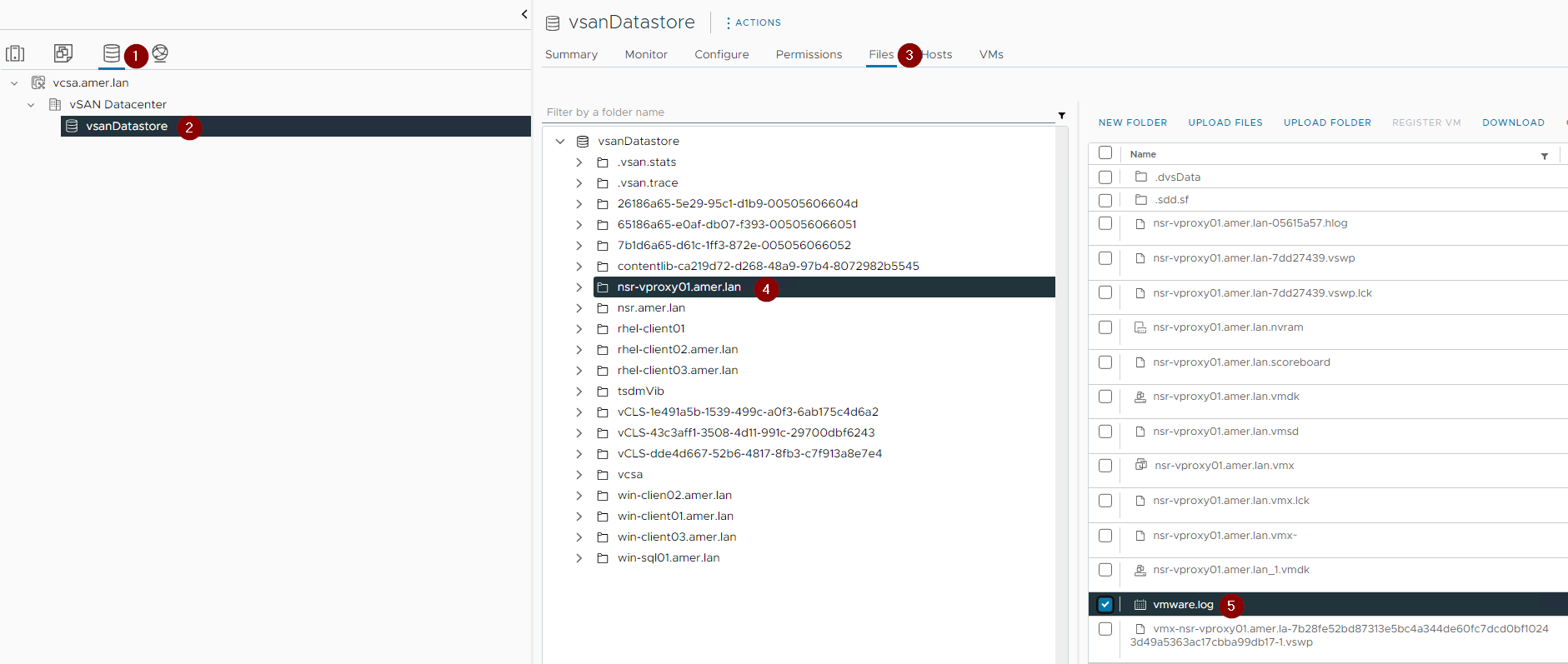
- À partir de vSphere, collectez les fichiers vmware.log à partir du dossier du datastore VMware des machines virtuelles vProxy :
- Bundle de support vSphere :
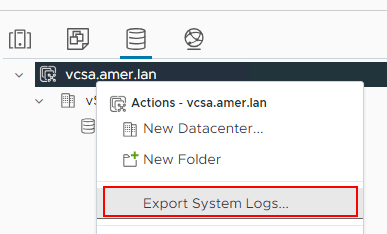
Bundle de support vCenter Server :
La collecte des bundles de logs de l’hôte ESXi de vCenter et de ceux-ci est facultative. Cela n’est généralement pas nécessaire pour le dépannage standard de la protection NetWorker. Cela peut être demandé par le support NetWorker lors de l’examen des dossiers d’incident.
- Connectez-vous à l’interface Web vSphere de vCenter en tant qu’administrateur.
- Accédez à l’onglet Inventaire .
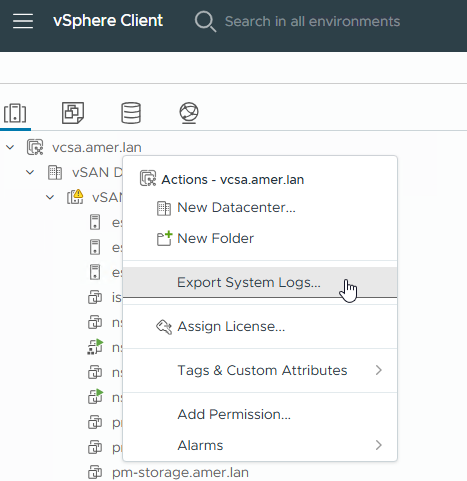
- Cliquez avec le bouton droit de la souris sur le vCenter Server, puis cliquez sur Export System Logs :
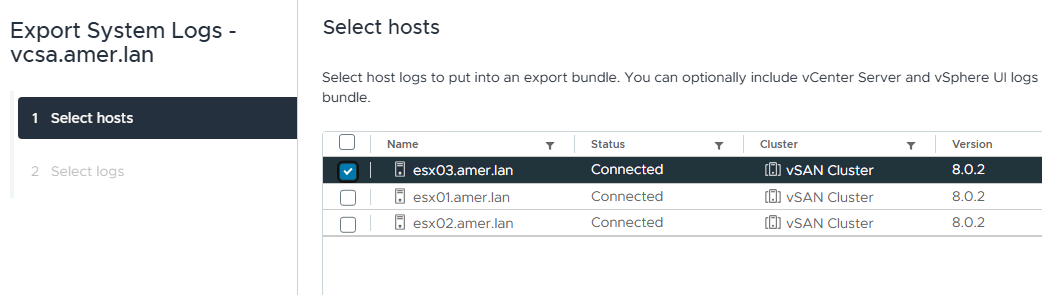
- Incluez les logs de l’hôte ESXi pertinents :
- Cliquez sur Terminer pour générer le lot.
- Le bundle peut être téléchargé directement sur votre demande de service NetWorker ou vers un emplacement MFT fourni par le support.
Journaux Data Domain :
Les journaux Data Domain sont facultatifs et dépendent du problème rencontré. Par exemple, des problèmes de communication observés entre vProxy et DD, ou entre VMware et DD lors d’une opération de sauvegarde ou de restauration.
Le Data Domain ddfs.info log est le journal principal sur lequel vous devez vous concentrer lors de l’exécution du diagnostic initial des problèmes présumés liés à Data Domain. Le log ddfs.info peut être collecté et consulté comme suit : NetWorker : comment collecter ddfs.info log à partir de Data Domain
Pour les problèmes de performance suspectés, ddboost_precert La journalisation peut être activée sur le vProxy. Reportez-vous à la section Débogage DD Boost Precert de : NetWorker VMware Protection-vProxy : comment activer la journalisation de débogage
Vous pouvez également collecter un bundle de support Data Domain complet :
- À partir d’un navigateur Web, accédez à l’interface Web de PowerProtect DD System Manager :
https://DD_ADDRESS/ddem - Connectez-vous en tant qu’utilisateur administrateur, par exemple :
sysadmin - Accédez à Maintenance ->Bundles de support,> puis cliquez sur Générer un bundle de support.
- Dans la liste déroulante Bundle Type, sélectionnez Full Bundle.
- Dans la liste déroulante Duration, sélectionnez All ou une période. Lorsque vous spécifiez une période, il est important qu’elle couvre la période pendant laquelle le problème a été observé.
- Cliquez sur Générer.
- Une fois le bundle généré, il peut être téléchargé sur votre système.
Un bundle de support DD peut être téléchargé sur votre demande de service NetWorker ou sur un MFT fourni par le support.
Informations supplémentaires
Articles connexes :
- NetWorker VMware Protection (NVP)-vProxy : comment activer la journalisation de débogage
- NVP-vProxy : utilisation de l’outil de bilan de santé ProxyHC sur l’appliance vProxy
- NVP vProxy : dépannage de la connectivité réseau pour les opérations de sauvegarde et de restauration
- NetWorker : NVP vProxy - Dépannage des performances et du débit de sauvegarde et de restauration des machines virtuelles
- NVP vProxy : Dépannage des problèmes de snapshot VMware lors des sauvegardes NetWorker.
- NVP vProxy : Comprendre les niveaux de sauvegarde des machines virtuelles VMware indiqués dans NetWorker