Dell Data Protection Protected Workspace verwijderen
Résumé: Leer hoe u Dell Data Protection Secure Lifecycle kunt verwijderen van een Windows- of Mac-computer door de volgende stapsgewijze instructies te volgen.
Cet article concerne
Cet article ne concerne pas
Cet article n’est associé à aucun produit spécifique.
Toutes les versions du produit ne sont pas identifiées dans cet article.
Instructions
Opmerking:
- Sinds februari 2018 is de 'End of Support'-datum voor Dell Data Protection | Security Tools bereikt. Dit product en de artikelen worden niet meer bijgewerkt door Dell. Voor meer informatie raadpleegt u Beleid voor levenscyclus (einde van support/einde levensduur) voor Dell Data Security. Als u vragen heeft over alternatieve artikelen, neem dan contact op met uw verkoopteam of neem contact op met endpointsecurity@dell.com.
- Raadpleeg Eindpuntbeveiliging voor meer informatie over huidige producten.
Dell Data Protection Secure Lifecycle kan worden verwijderd vanaf een eindpunt om:
- Licentieafwijkingen op te lossen
- Problemen met het product op te lossen
- Problemen met de compatibiliteit van het besturingssysteem op te lossen
Betreffende producten:
- Dell Data Protection | Secure Lifecycle
Betreffende versies:
- 1,0
Betreffende besturingssystemen:
- Windows
- Mac
Het verwijderingsproces verschilt tussen Windows en Mac. Klik op het gewenste besturingssysteem voor de stappen om VMware Carbon Black Cloud Endpoint te verwijderen.
Windows
Opmerking: Het installatieprogramma voor Dell Data Protection Secure Lifecycle moet worden gedownload voordat u deze stappen kunt uitvoeren.
- Klik met de rechtermuisknop op het Windows-startmenu en vervolgens op Uitvoeren.
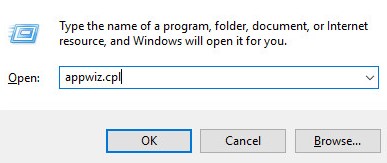
- Typ in de UI-RUN
appwiz.cplen druk vervolgens op OK. Hiermee worden Programma's en onderdelen geopend.
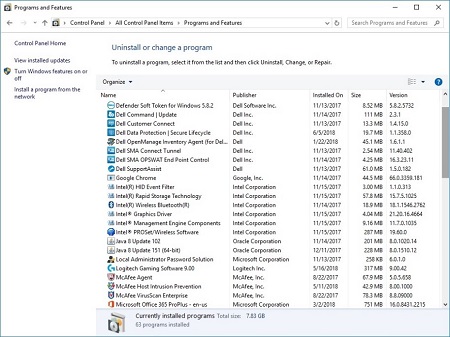
- Dubbelklik op Dell Data Protection | Veilige levenscyclus.
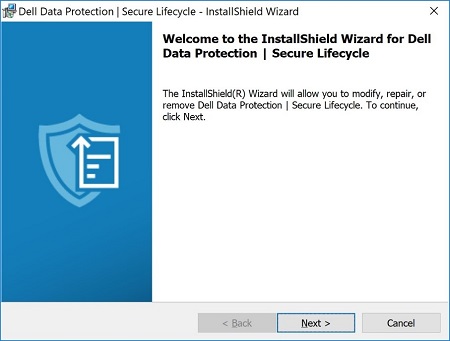
- Klik op Next om verder te gaan.
- Ga akkoord met de voorwaarden in de licentieovereenkomst en klik op Next.
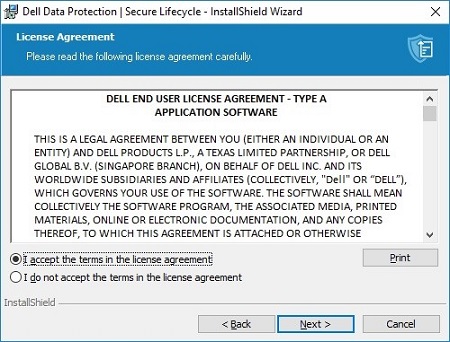
- Klik op Ik ga akkoord en daarna op Volgende.
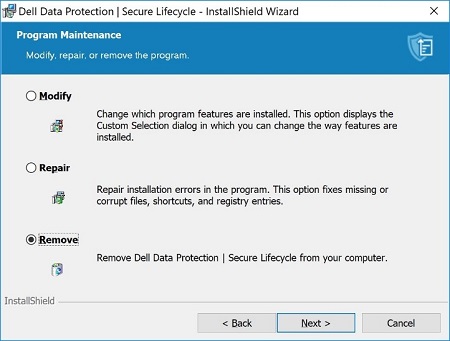
- Klik op Remove.
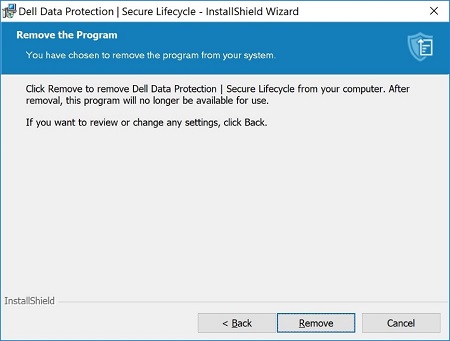
- Klik na de installatie op Finish om de UI te sluiten.
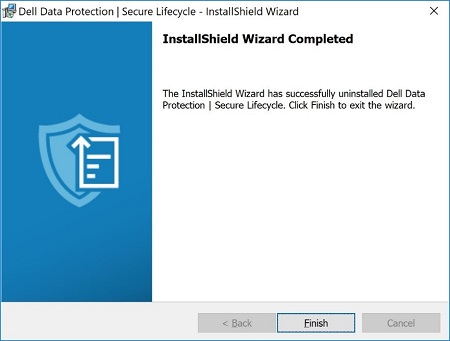
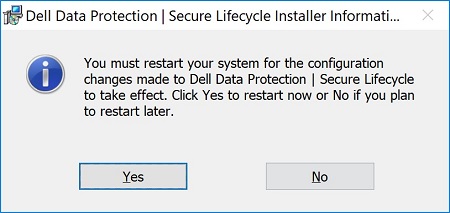
- Klik op Yes om de computer opnieuw op te starten.
Mac
- Klik in het Apple-menu op Start en selecteer vervolgens Hulpprogramma's.
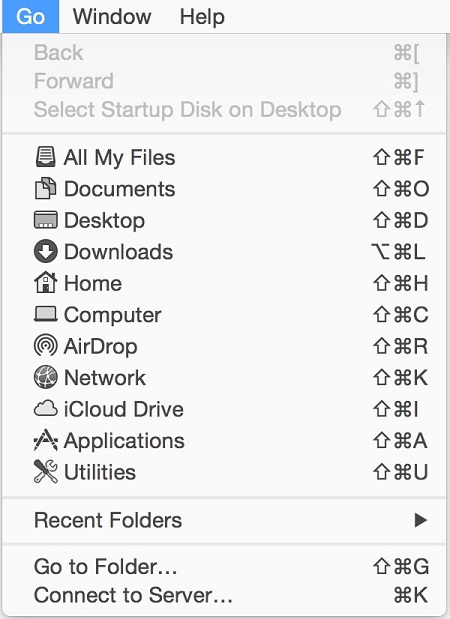
- Zoek het pictogram Secure Lifecycle in uw lijst met applicaties.

- Sleep het pictogram Veilige levenscyclus naar het prullenbakpictogram .

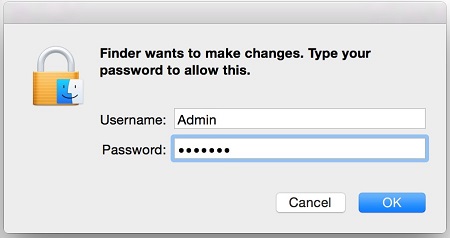
- Voer de referenties voor een beheerdersaccount in en druk vervolgens op OK.
Informations supplémentaires
Vidéos
Produits concernés
Dell Data GuardianPropriétés de l’article
Numéro d’article: 000123295
Type d’article: How To
Dernière modification: 05 Aug 2026
Version: 17
Trouvez des réponses à vos questions auprès d’autres utilisateurs Dell
Services de support
Vérifiez si votre appareil est couvert par les services de support.