Konfigurera SQL för Dell Security Management Server
Résumé: Lär dig hur du konfigurerar en SQL-server för användning med Dell Security Management Server (tidigare Dell Data Protection Enterprise Edition) med de här instruktionerna.
Instructions
I den här artikeln beskrivs konfigurationen av SQL-servern när den används med Dell Security Management Server (tidigare Dell Data Protection | Enterprise Edition).
Berörda produkter:
- Dell Security Management Server
- Dell Data Protection | Enterprise Edition
Klicka på SQL Server 2012 till SQL Server 2019 eller SQL Server 2005 till SQL Server 2008 R2 för nödvändiga Dell Security Management Server-konfigurationer.
För Windows Server 2012 till Windows Server 2019
SQL Server kan kräva konfiguration för att:
- Tilldela sysadmin-roll
- Tilldela databasroll
- Skapa SQL-databasen
- Aktivera blandad autentisering
- Lägg till funktioner för fulltextsökning
Klicka på avsnitten nedan för mer information.
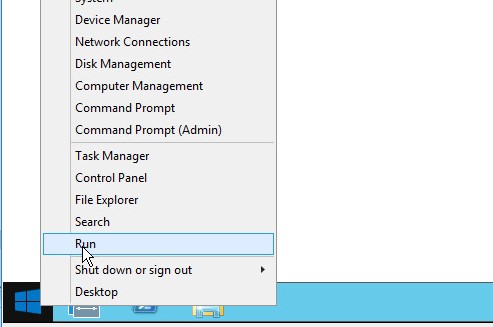
- Högerklicka på Windows startmeny och klicka sedan på Kör.
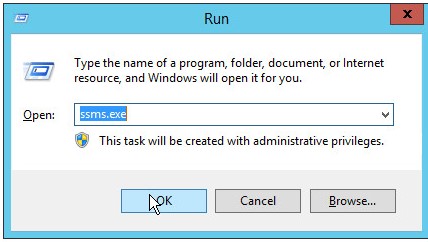
- I användargränssnittet Kör skriver du
ssms.exeoch tryck sedan på OK.
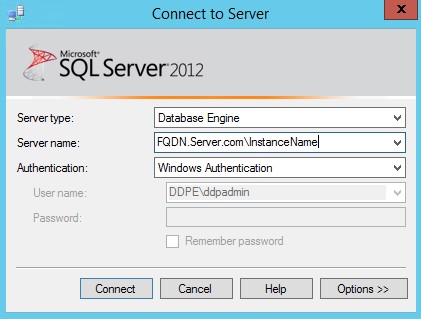
- På menyn Anslut till server :
- Välj Databasmotor som servertyp.
- Ange servernamn.
- Välj autentiseringsmetod .
- Om du använder SQL Server-autentisering fyller du i sysadmin-autentiseringsuppgifter.
- Klicka på Anslut.
 Obs!
Obs!- Servernamn = fullständigt kvalificerat domännamn (FQDN) för databasen
- Om en SQL-instans används,
\InstanceNamemåste följa Servernamn.InstanceName= Namnet på databasinstansen i din miljö
- Om du använder Windows-autentisering måste smss.exe köras som ett konto med sysadmin-inloggningsuppgifter.
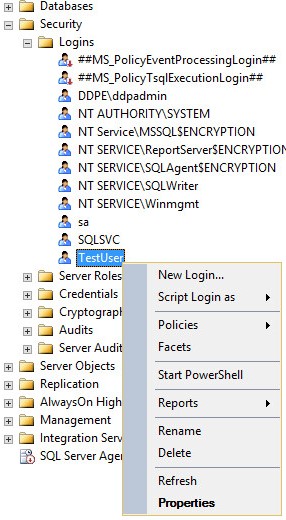
- Expandera Säkerhet och expandera sedan Inloggningar.

- Högerklicka på användarkontot och klicka på Egenskaper.
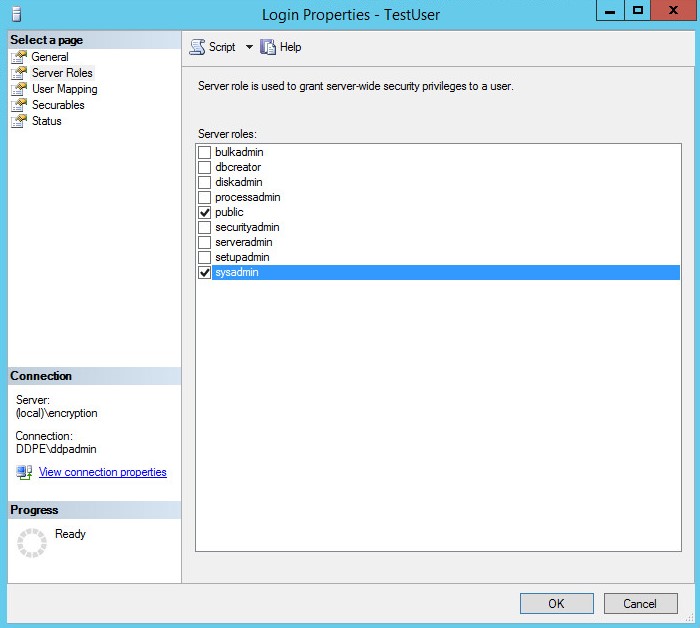
- I fönstret Inloggningsegenskaper :
- Klicka på Serverroller.
- Välj sysadmin-rollen .
- Klicka på OK.
Det konto som används för att hantera SQL-åtkomst för Dell Security Management Server kräver db_owner roll tilldelas.
- Högerklicka på Windows startmeny och klicka sedan på Kör.
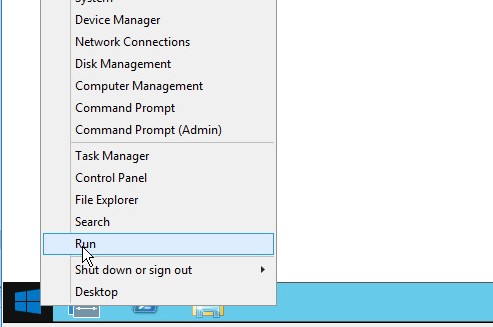
- I användargränssnittet Kör skriver du
ssms.exeoch tryck sedan på OK.

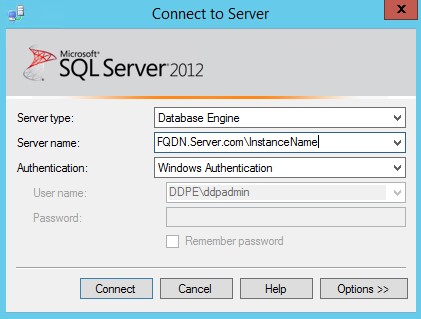
- På menyn Anslut till server :
- Välj Databasmotor som servertyp.
- Ange servernamn.
- Välj autentiseringsmetod .
- Om du använder SQL Server-autentisering fyller du i sysadmin-autentiseringsuppgifter.
- Klicka på Anslut.
 Obs!
Obs!- Servernamn = fullständigt kvalificerat domännamn (FQDN) för databasen
- Om en SQL-instans används,
\InstanceNamemåste följa Servernamn.\InstanceName= Namnet på databasinstansen i din miljö
- Om du använder Windows-autentisering måste smss.exe köras som ett konto med sysadmin-inloggningsuppgifter.
- Gå till
Databases\TestDB\Security\Users.
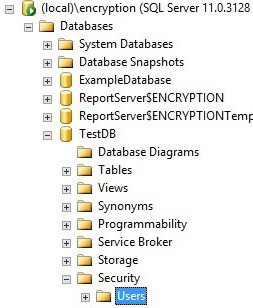 Notera: Exemplet,
TestDB, skiljer sig från databasnamnet i din miljö. - Högerklicka på enhetens namn eller ikonen och välj Egenskaper.
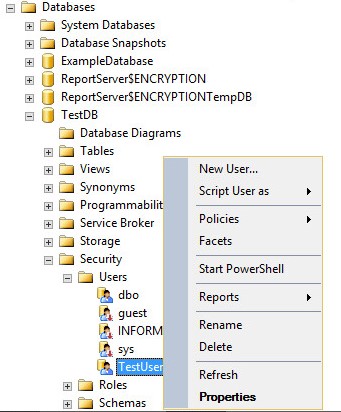
- Från fönstret Databasanvändare :
- Klicka på Owned Schemas och välj sedan
db_owner. - Klicka på OK.
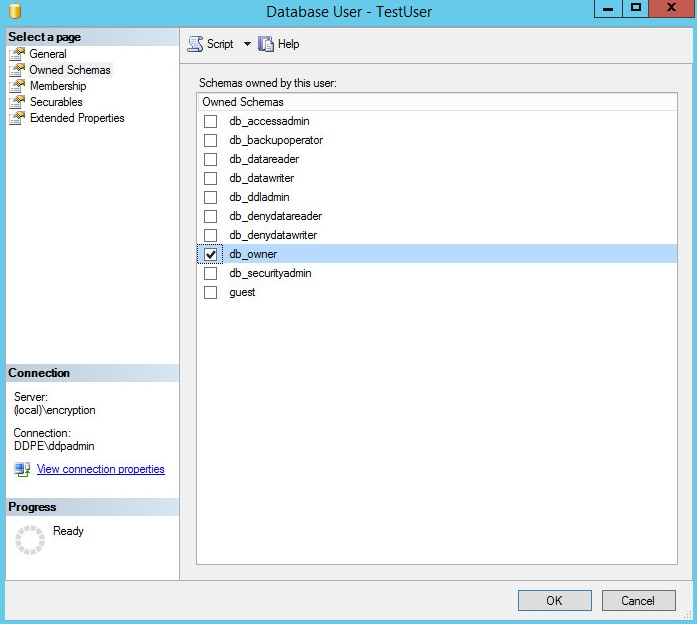
- Klicka på Owned Schemas och välj sedan
- Från fönstret Databasanvändare :
- Klicka på Medlemskap och välj sedan
db_owner. - Klicka på OK.

- Klicka på Medlemskap och välj sedan
Med Dell Security Management Server kan en SQL-databas skapas före installation av serverprogramvaran. Du kan även skapa det under installationen med installationsprogrammet för Dell Security Management Server.
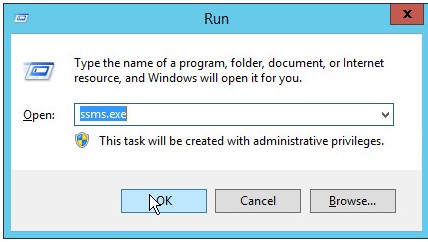
- Högerklicka på Windows startmeny och klicka sedan på Kör.
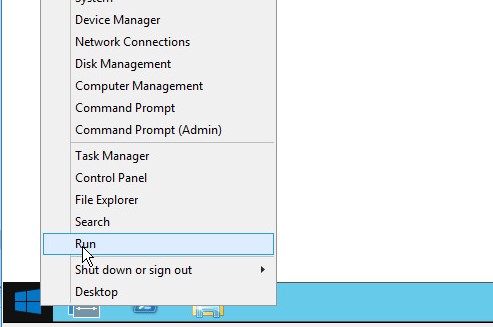
- I användargränssnittet Kör skriver du
ssms.exeoch tryck sedan på OK.
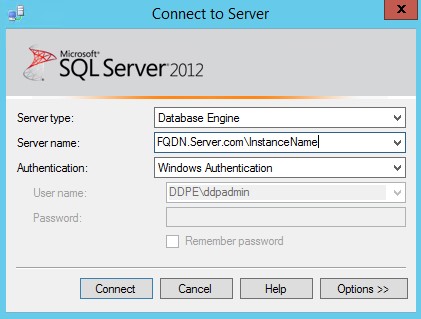
- På menyn Anslut till server :
- Välj Databasmotor som servertyp.
- Ange servernamnet.
- Välj autentiseringsmetod .
- Om du använder SQL Server-autentisering fyller du i sysadmin-autentiseringsuppgifter.
- Klicka på Anslut.
 Obs!
Obs!- Servernamn = fullständigt kvalificerat domännamn (FQDN) för databasen
- Om en SQL-instans används,
\InstanceNamemåste följa Servernamn.InstanceName= Namnet på databasinstansen i din miljö
- Om du använder Windows-autentisering måste smss.exe köras som ett konto med sysadmin-inloggningsuppgifter.
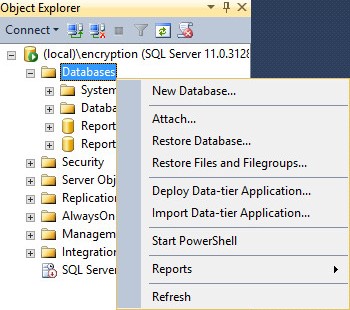
- Högerklicka på Databaser och klicka sedan på Ny databas.
- På menyn Ny databas :
- Ange ett databasnamn.
- Fyll i Ägare med antingen ett Windows-inloggningskonto eller SQL Server-inloggningskonto.
- Klicka på OK.
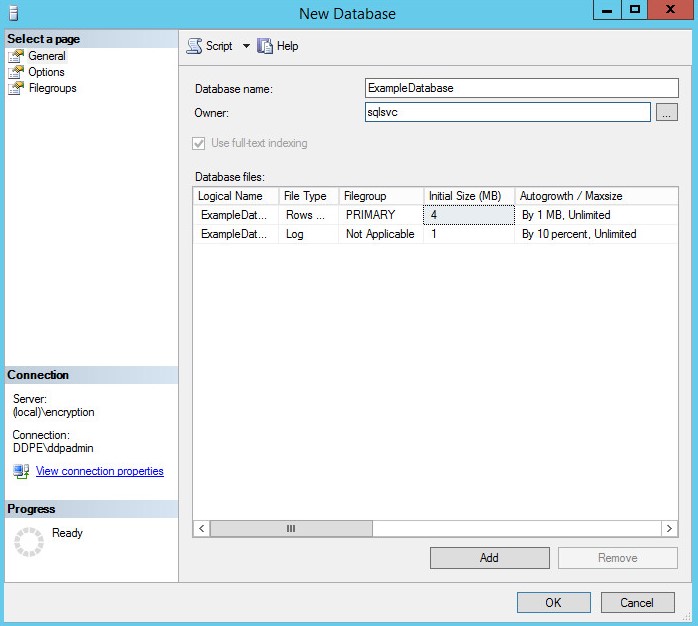 Notera: Kontot som tilldelats som ägare fylls i som tjänstkonto under installationen av Dell Security Management Server när du använder Windows-autentisering till SQL Server.
Blandade autentiseringsalternativ måste vara aktiverade i SQL Server för att båda autentiseringsmetoderna ska kunna användas från Dell Security Management Server.
- Högerklicka på Windows startmeny och klicka sedan på Kör.
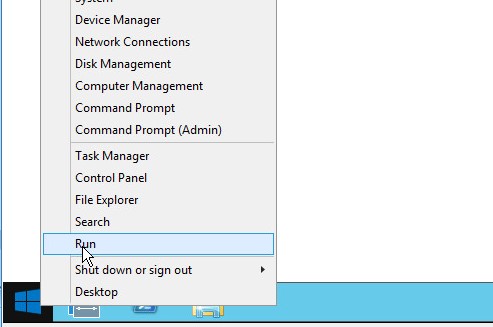
- I användargränssnittet Kör skriver du
ssms.exeoch tryck sedan på OK.
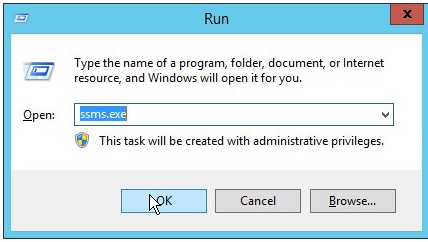
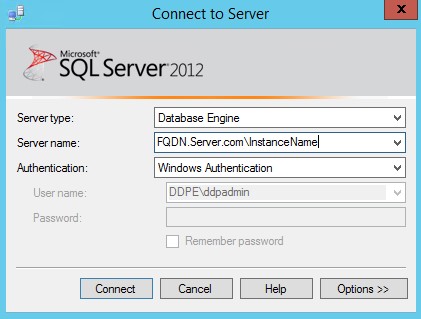
- På menyn Anslut till server :
- Välj Databasmotor som servertyp.
- Ange servernamn.
- Välj Windows-autentisering.
- Klicka på Anslut.
 Obs!
Obs!- Servernamn = fullständigt kvalificerat domännamn (FQDN) för databasen
- Om en SQL-instans används,
\InstanceNamemåste följa Servernamn.\InstanceName= Namnet på databasinstansen i din miljö
- Om du använder Windows-autentisering måste smss.exe köras som ett konto med sysadmin-inloggningsuppgifter.
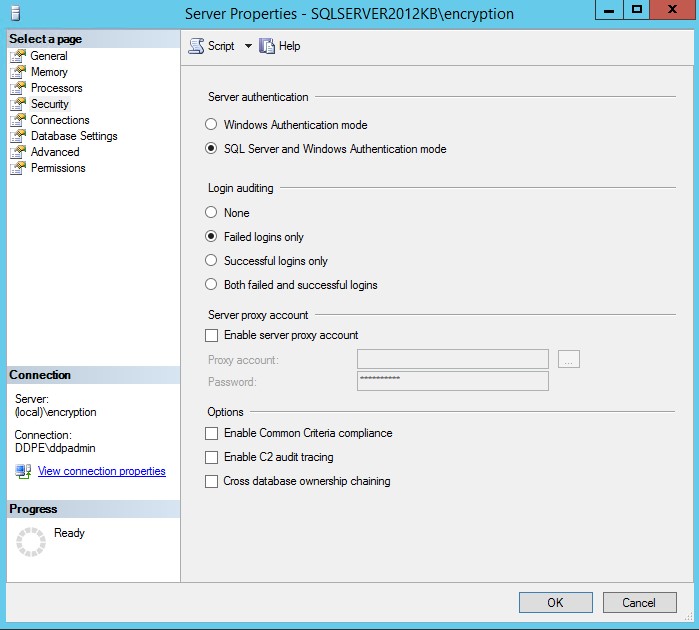
- Högerklicka på [SQL INSTALLER] och välj Egenskaper.
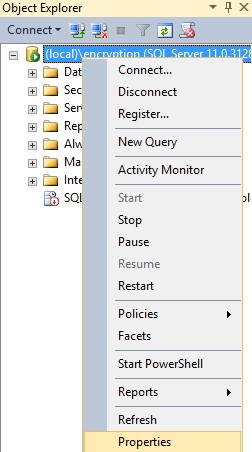
- I fönstret Serveregenskaper :
- Klicka på Säkerhet.
- Välj SQL Server- och Windows-autentiseringsläge.
- Klicka på OK.
- Klicka på OK.
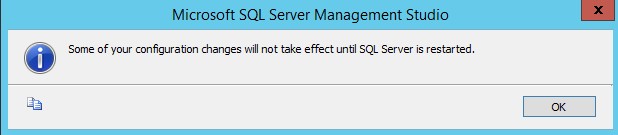
- Starta om servern med SQL Server installerat.
Notera: Servern kan startas om när det finns driftstopp. Ändringarna träder dock inte i kraft förrän servern har startats om.
Fulltextsökningsfunktioner krävs vid installation av Dell Security Management Server v9.9.2 och senare.
- Dubbelklicka på SQL-installationsmediet.

- Dubbelklicka på setup.exe.
 Notera: Administratörsbehörighet krävs för att köra setup.exe.
 - Klicka på Installera.

- Klicka på Ny SQL Server fristående installation eller lägg till funktioner i en befintlig installation.

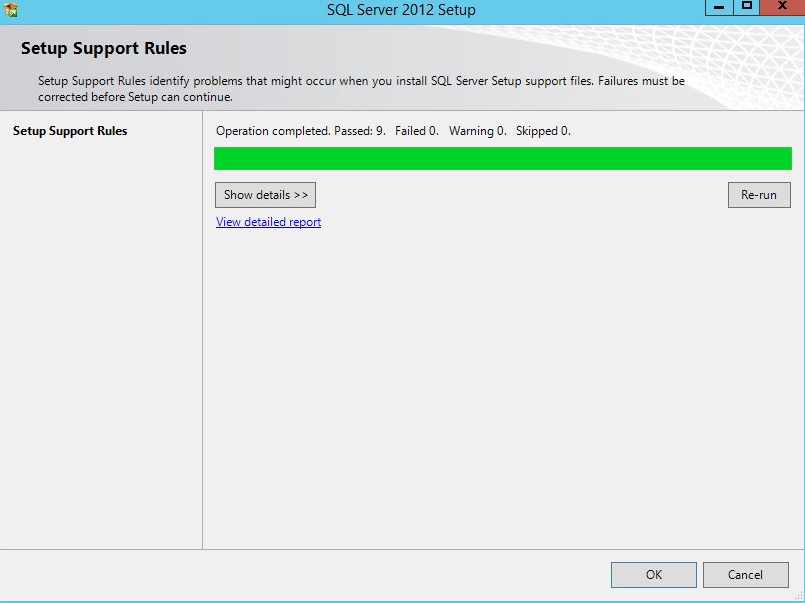
- Klicka på OK.
- Du kan också välja Inkludera SQL Server uppdateringar och sedan klicka på Nästa.
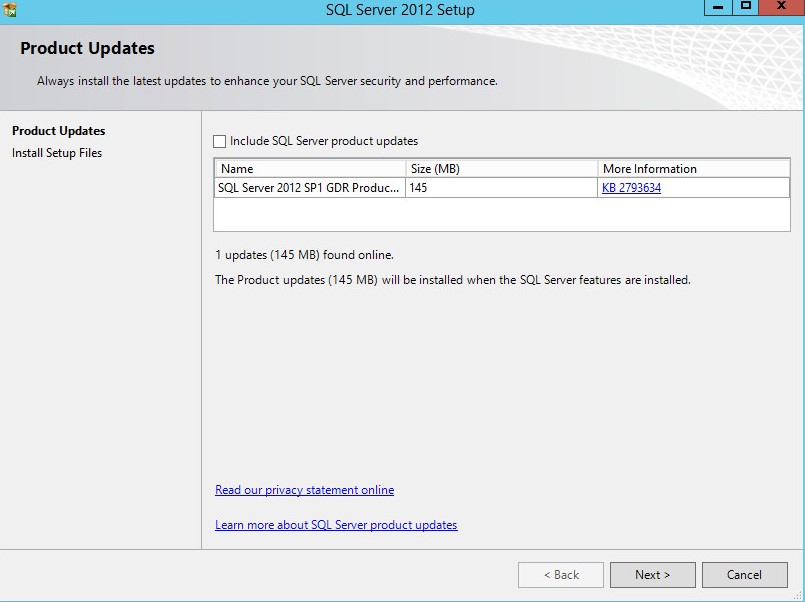
- Klicka på Next (nästa).
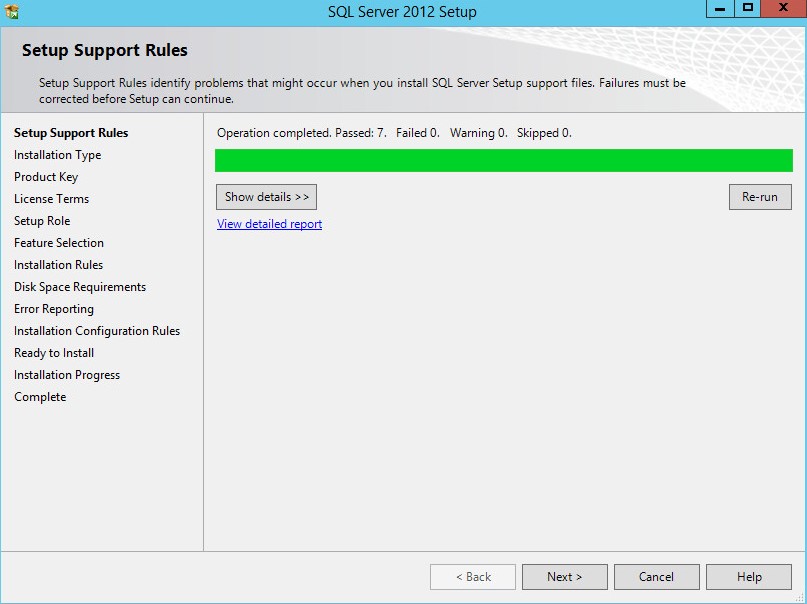
- På menyn Installationstyp :
- Välj Lägg till funktioner i en befintlig instans av SQL Server.
- Välj databasinstansnamnet i listrutan.
- Klicka på Next (nästa).
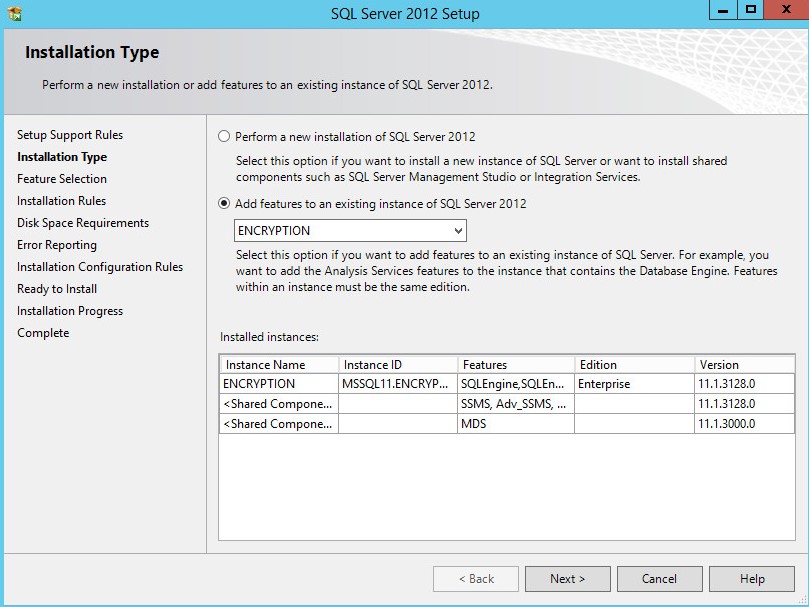 Notera: Produktversionen av SQL Server skiljer sig från exempelbilden om en annan version av SQL Server används.
 - Välj Extrahering av fulltext och semantiska extraktioner för Sök och klicka sedan på Nästa.
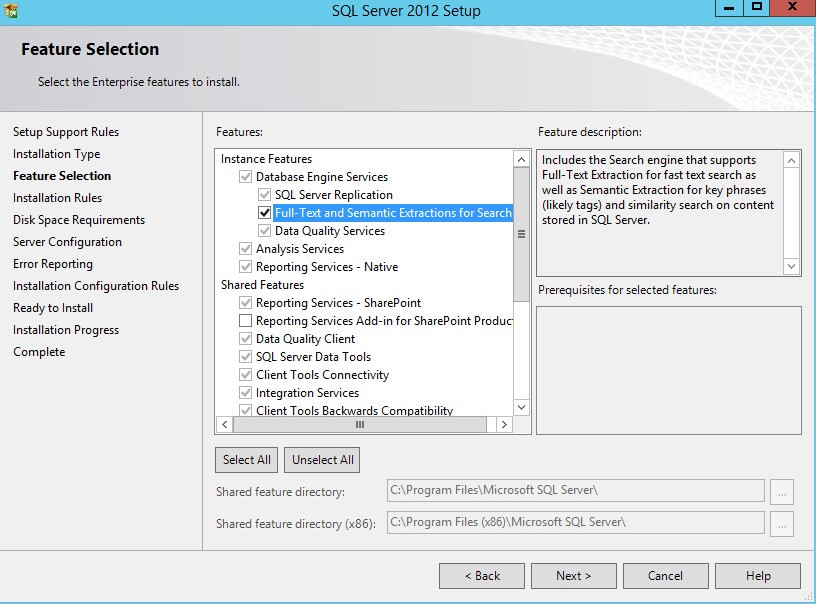
- Klicka på Next (nästa).
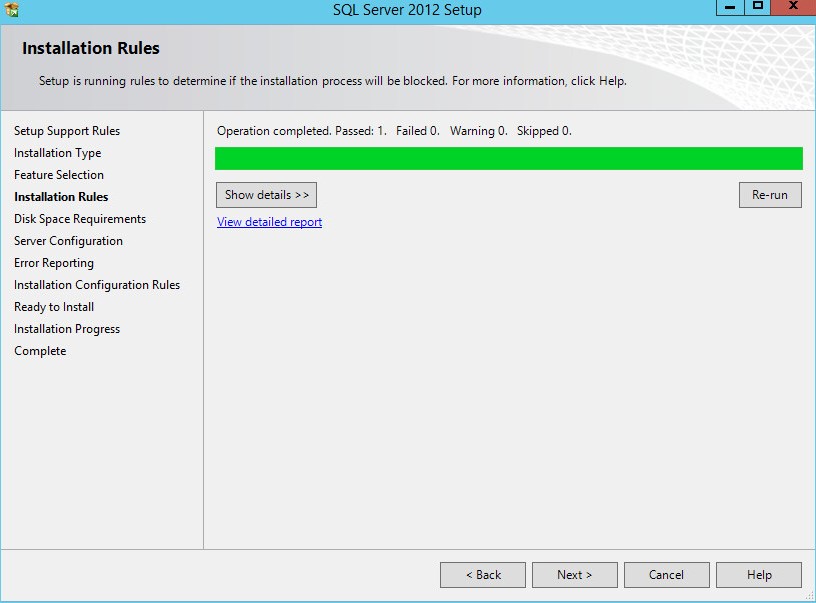
- Klicka på Next (nästa).
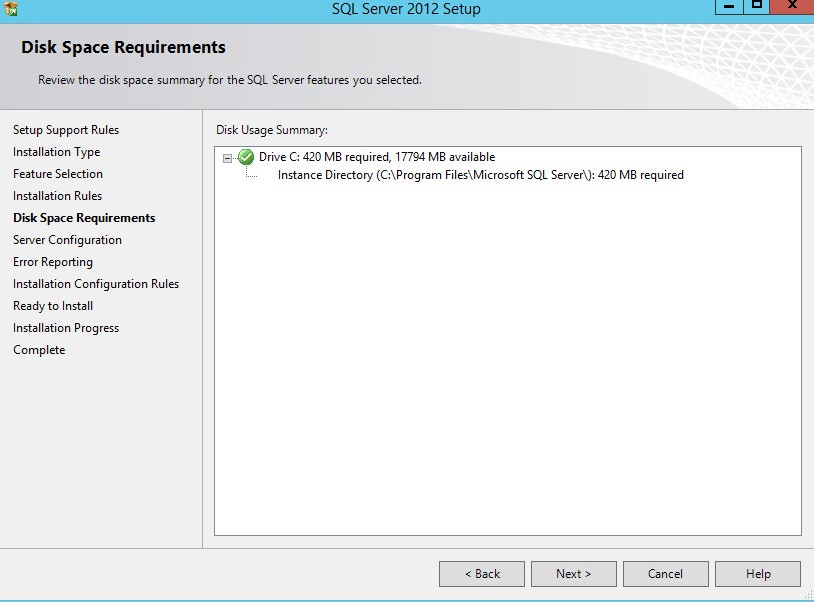
- Klicka på Next (nästa).

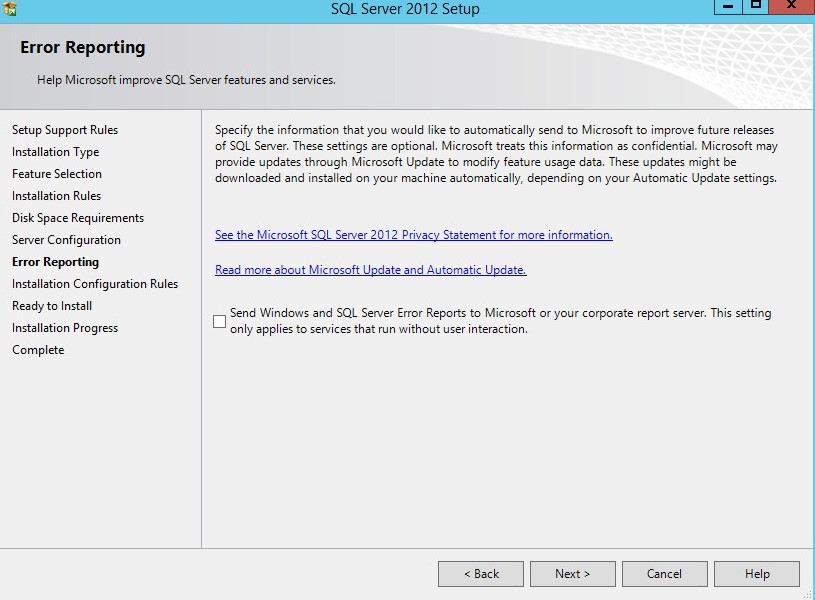
- Du kan också välja Skicka Windows- och SQL Server-felrapporter till Microsoft eller företagets rapportserver och sedan klicka på Nästa.
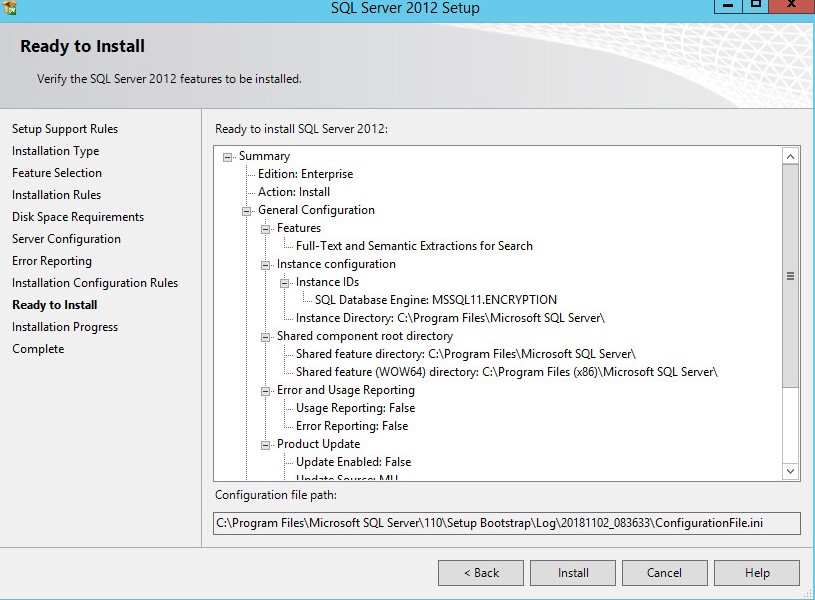
- Klicka på Installera.
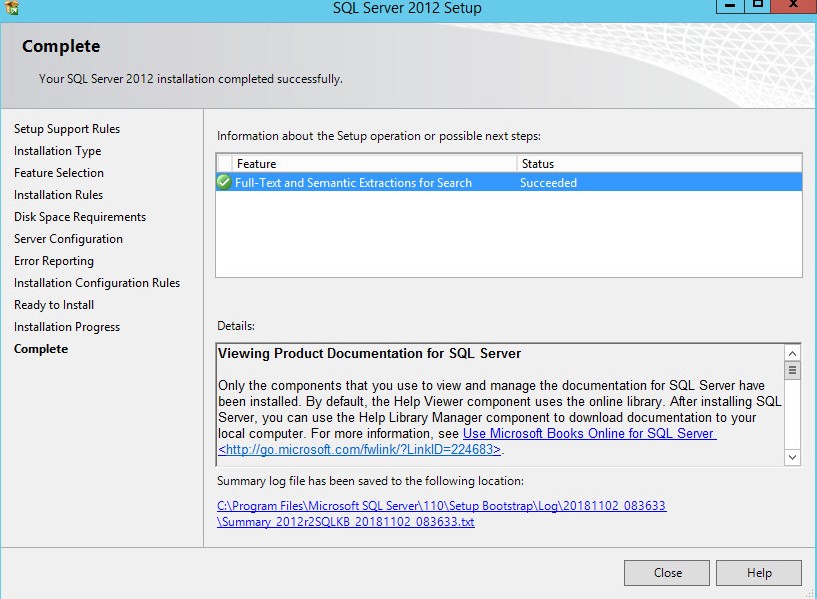
- Vid installation klickar du på Slutför för att stänga användargränssnittet.
SQL Server 2005 till SQL Server 2008 R2
SQL Server kan kräva konfiguration för att:
- Tilldela sysadmin-roll
- Tilldela databasroll
- Skapa SQL-databasen
- Aktivera blandad autentisering
- Lägg till funktioner för fulltextsökning
Klicka på avsnitten nedan för mer information.
- Microsoft SQL Server 2005 stöds inte längre med Dell Security Management Server v9.2.0 eller senare.
- Microsoft SQL Server 2008 stöds inte längre med Dell Security Management Server v9.7.0 eller senare.
- Microsoft SQL Server 2008 R2 stöds inte längre med Dell Security Management Server v10.2.9 eller senare.
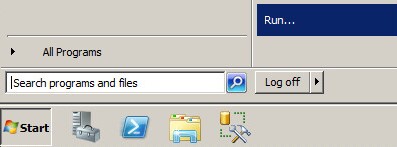
- Högerklicka på Start-menyn i Windows och klicka på Kör.
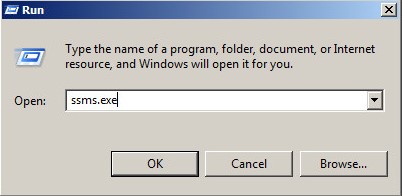
- I användargränssnittet Kör skriver du
ssms.exeoch tryck sedan på OK.
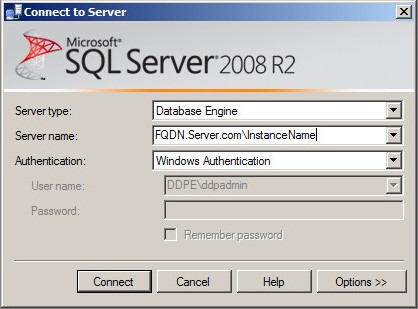
- På menyn Anslut till server :
- Välj Databasmotor som servertyp.
- Ange servernamn.
- Välj autentiseringsmetod .
- Om du använder SQL Server-autentisering fyller du i sysadmin-autentiseringsuppgifter.
- Klicka på Anslut.
 Obs!
Obs!- Servernamn = fullständigt kvalificerat domännamn (FQDN) för databasen
- Om en SQL-instans används,
\InstanceNamemåste följa Servernamn.InstanceName= Namnet på databasinstansen i din miljö
- Om du använder Windows-autentisering måste smss.exe köras som ett konto med sysadmin-inloggningsuppgifter.
- Expandera Säkerhet och expandera sedan Inloggningar.

- Högerklicka på användarkontot och klicka på Egenskaper.
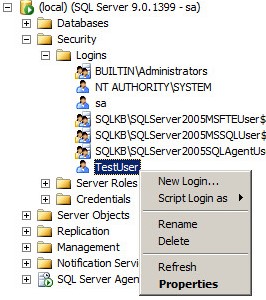
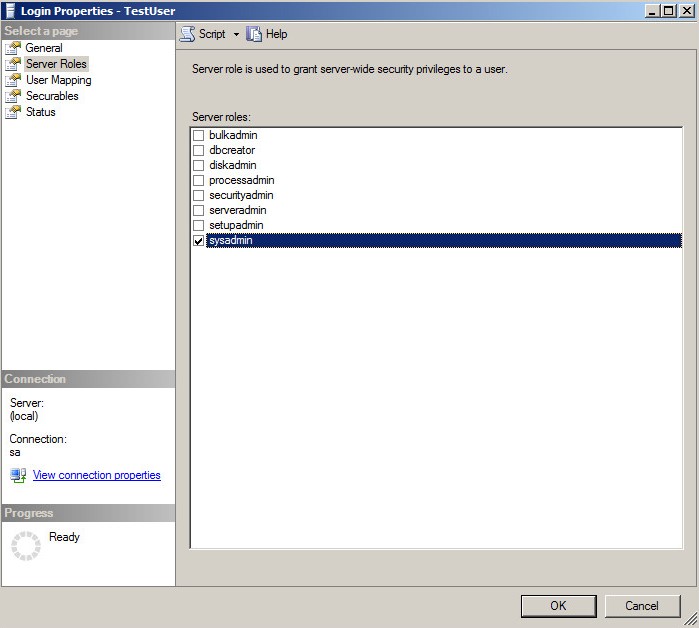
- I fönstret Inloggningsegenskaper :
- Klicka på Serverroller.
- Välj sysadmin-rollen .
- Klicka på OK.
För det konto som används för att hantera SQL-åtkomst för Dell Security Management Server måste rollen db_owner tilldelas.
- Högerklicka på Start-menyn i Windows och klicka på Kör.
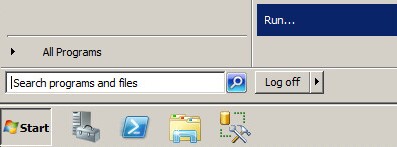
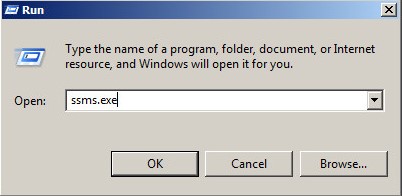
- I användargränssnittet Kör skriver du
ssms.exeoch tryck sedan på OK.
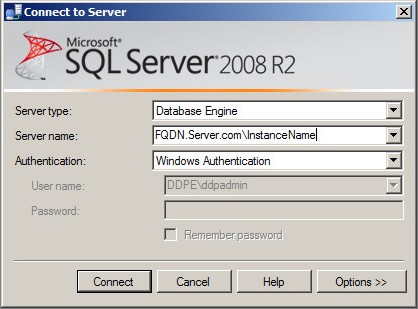
- På menyn Anslut till server :
- Välj Databasmotor som servertyp.
- Ange servernamn.
- Välj autentiseringsmetod .
- Om du använder SQL Server-autentisering fyller du i sysadmin-autentiseringsuppgifter.
- Klicka på Anslut.
 Obs!
Obs!- Servernamn = fullständigt kvalificerat domännamn (FQDN) för databasen
- Om en SQL-instans används,
\InstanceNamemåste följa Servernamn.InstanceName= Namnet på databasinstansen i din miljö
- Om du använder Windows-autentisering måste smss.exe köras som ett konto med sysadmin-inloggningsuppgifter.
- Gå till
Databases\TestDB\Security\Users.
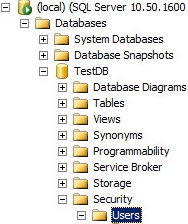 Notera: Exemplet,
TestDB, skiljer sig från databasnamnet i din miljö. - Högerklicka på enhetens namn eller ikonen och välj Egenskaper.
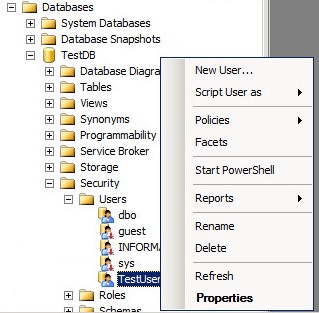
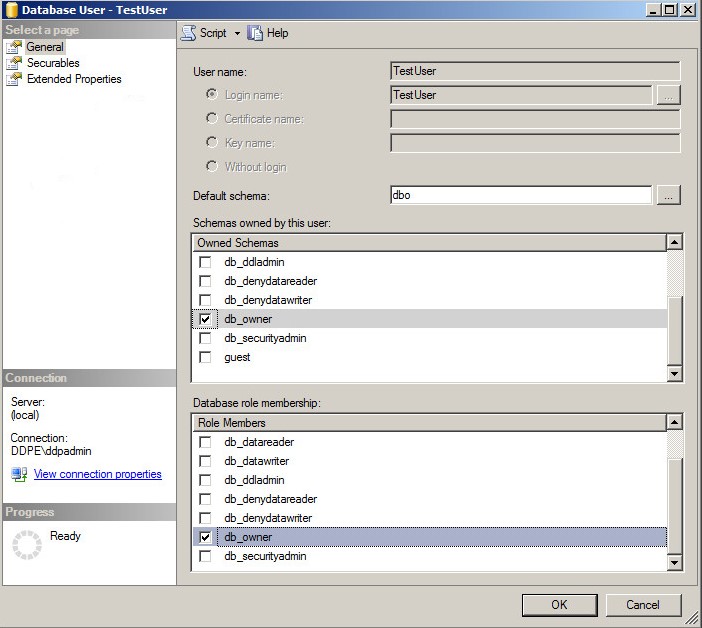
- Från fönstret Databasanvändare :
- Klicka på Allmänt.
- Välj
db_ownerunder Ägda scheman. - Välj
db_ownerunder Rollmedlemmar. - Klicka på OK.
Med Dell Security Management Server kan en SQL-databas skapas före installation av serverprogramvaran.
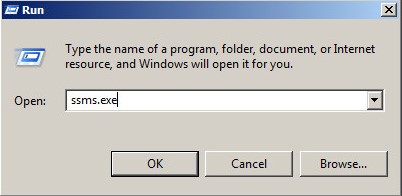
- Högerklicka på Start-menyn i Windows och klicka på Kör.
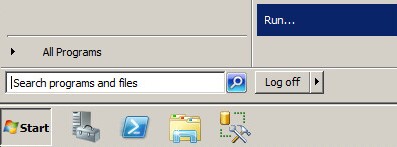
- I användargränssnittet Kör skriver du
ssms.exeoch tryck sedan på OK.
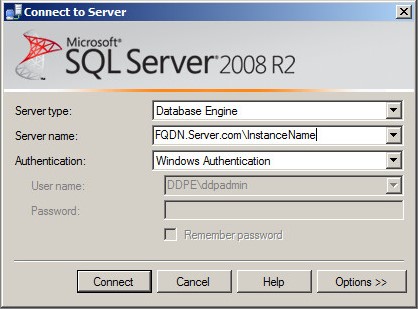
- På menyn Anslut till server :
- Välj Databasmotor som servertyp.
- Ange servernamnet.
- Välj autentiseringsmetod .
- Om du använder SQL Server-autentisering fyller du i sysadmin-autentiseringsuppgifter.
- Klicka på Anslut.
 Obs!
Obs!- Servernamn = fullständigt kvalificerat domännamn (FQDN) för databasen
- Om en SQL-instans används,
\InstanceNamemåste följa Servernamn.InstanceName= Namnet på databasinstansen i din miljö
- Om du använder Windows-autentisering måste smss.exe köras som ett konto med sysadmin-inloggningsuppgifter.
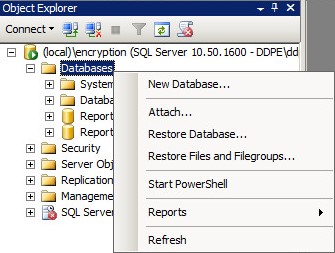
- Högerklicka på Databaser och klicka sedan på Ny databas.
- På menyn Ny databas :
- Ange ett databasnamn.
- Fyll i Ägare med antingen ett Windows-inloggningskonto eller SQL Server-inloggningskonto.
- Klicka på OK.
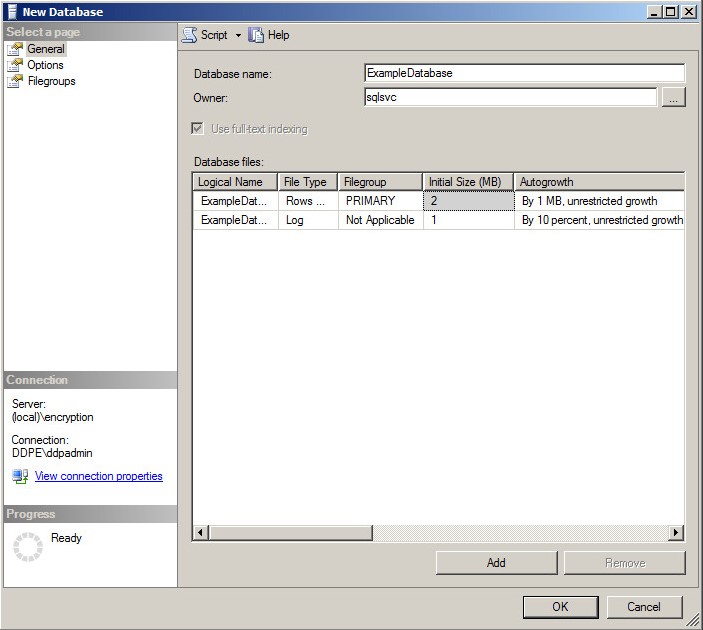 Notera: Kontot som tilldelats som ägare fylls i som tjänstkonto under installationen av Dell Security Management Server när du använder Windows-autentisering till SQL Server.
Blandade autentiseringsalternativ måste vara aktiverade i SQL Server för att båda autentiseringsmetoderna ska kunna användas från Dell Security Management Server.
- Högerklicka på Start-menyn i Windows och klicka på Kör.
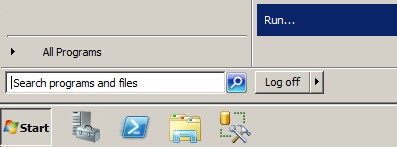
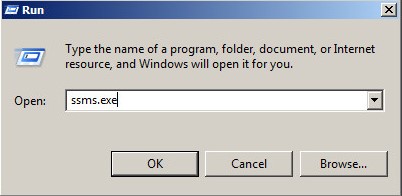
- I användargränssnittet Kör skriver du
ssms.exeoch tryck sedan på OK.
- På menyn Anslut till server :
- Välj Databasmotor som servertyp.
- Ange servernamn.
- Välj Windows-autentisering.
- Klicka på Anslut.
 Obs!
Obs!- Servernamn = fullständigt kvalificerat domännamn (FQDN) för databasen
- Om en SQL-instans används,
\InstanceNamemåste följa Servernamn.InstanceName= Namnet på databasinstansen i din miljö
- Om du använder Windows-autentisering måste smss.exe köras som ett konto med sysadmin-inloggningsuppgifter.
- Högerklicka på [SQL INSTALLER] och välj Egenskaper.
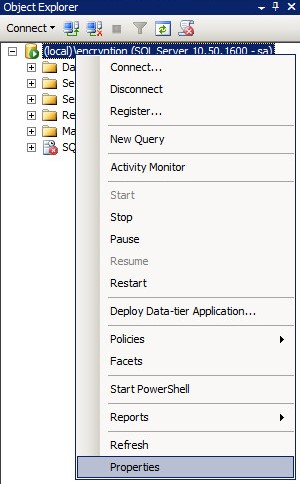
- I fönstret Serveregenskaper :
- Klicka på Säkerhet.
- Välj SQL Server- och Windows-autentiseringsläge.
- Klicka på OK.
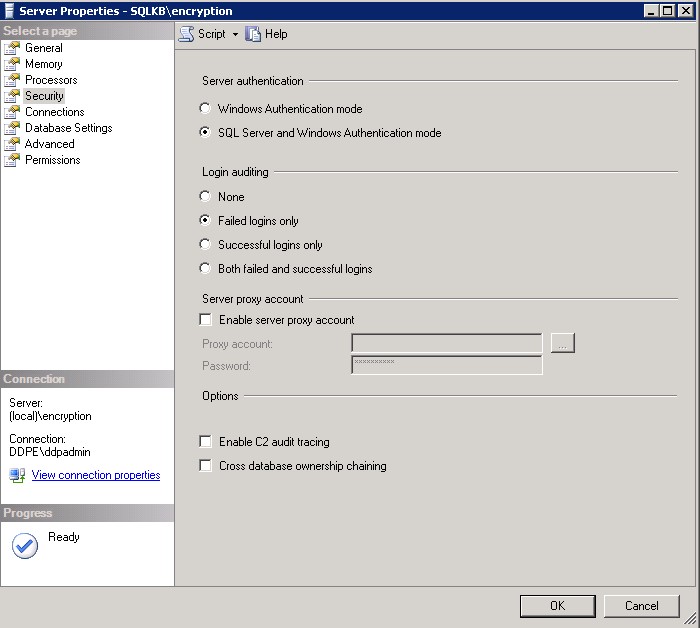
- Klicka på OK.

- Starta om servern med SQL Server installerat.
Notera: Servern kan startas om när det finns driftstopp. Ändringarna träder dock inte i kraft förrän servern har startats om.
Fulltextsökningsfunktioner krävs vid installation av Dell Security Management Server v9.9.2 och senare.
- Dubbelklicka på SQL-installationsmediet.

- Dubbelklicka på setup.exe.
 Notera: Administratörsbehörighet krävs för att köra setup.exe.
 - Klicka på Installera.
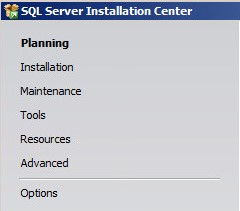
- Klicka på Ny SQL Server fristående installation eller lägg till funktioner i en befintlig installation.

- Klicka på OK.
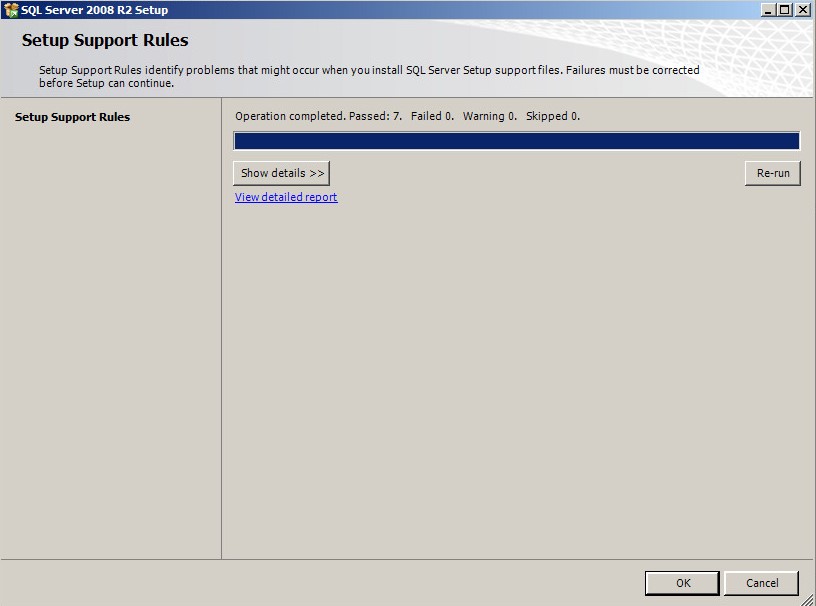
- Klicka på Installera.

- Klicka på Next (nästa).
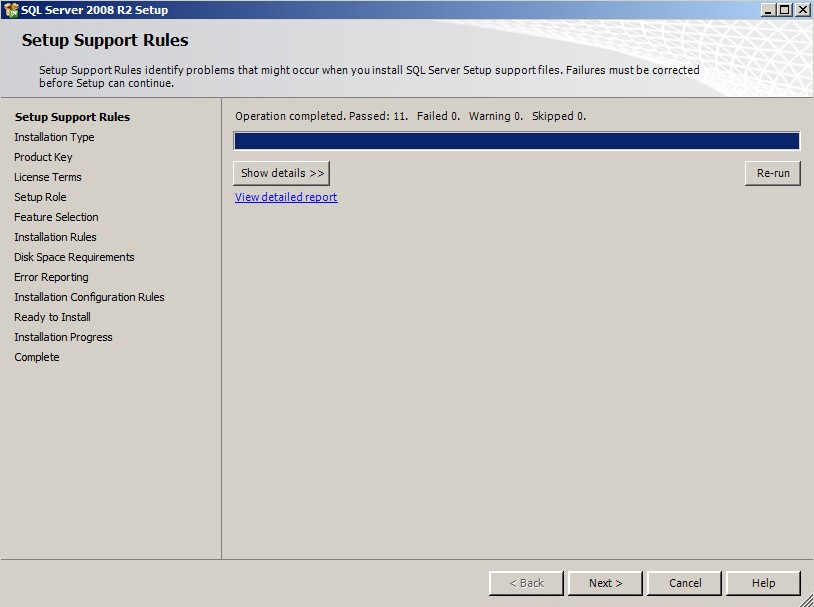
- På menyn Installationstyp :
- Välj Lägg till funktioner i en befintlig instans av SQL Server.
- Välj databasinstansnamnet i listrutan.
- Klicka på Next (nästa).
 Notera: Produktversionen av SQL Server skiljer sig från exempelbilden om en annan version av SQL Server används.
 - Välj Fulltextsökning och klicka sedan på Nästa.
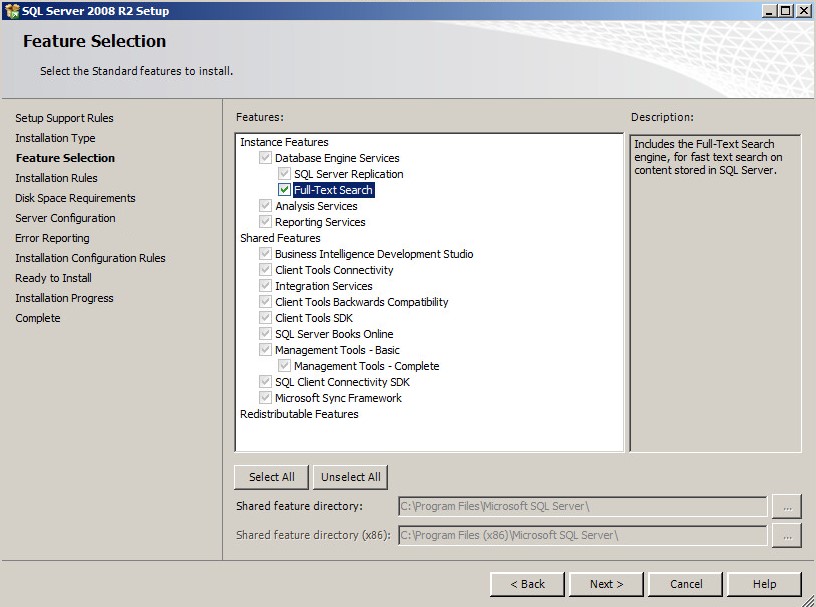
- Klicka på Next (nästa).
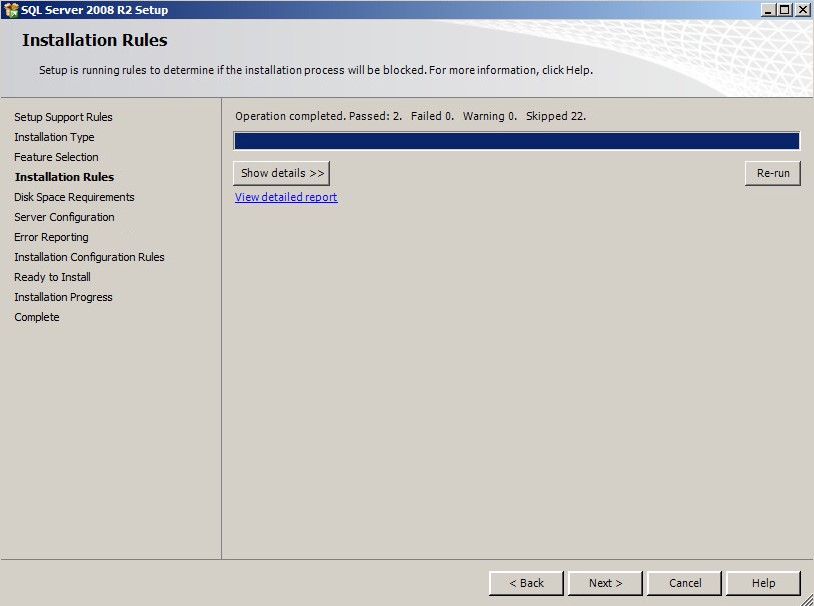
- Klicka på Next (nästa).
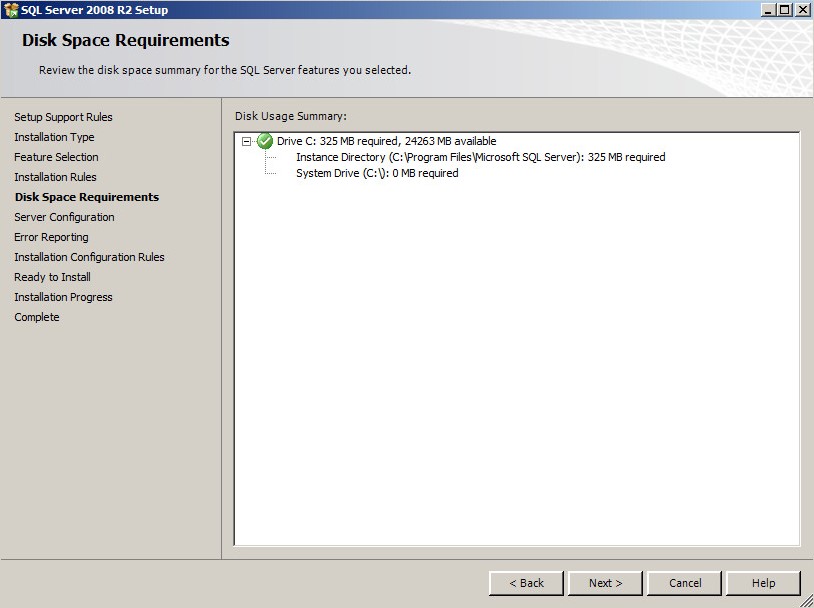
- Klicka på Next (nästa).
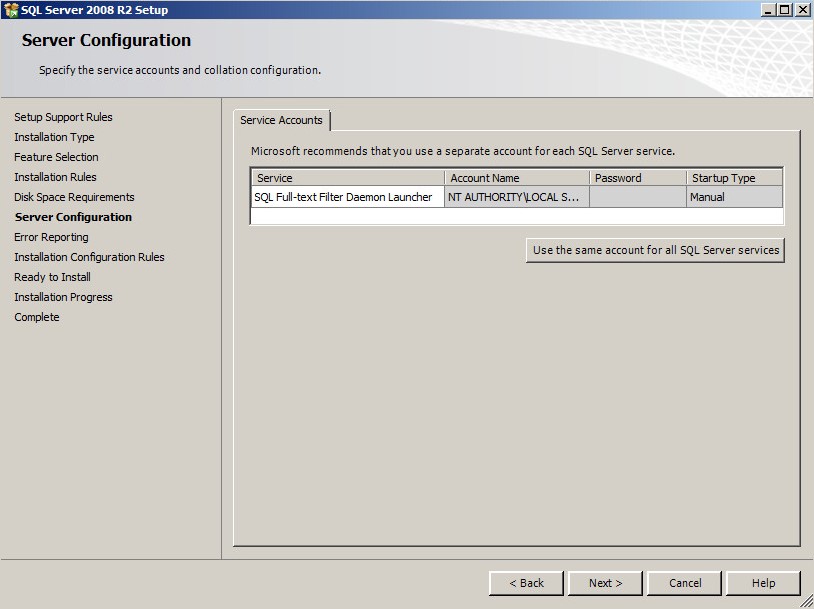
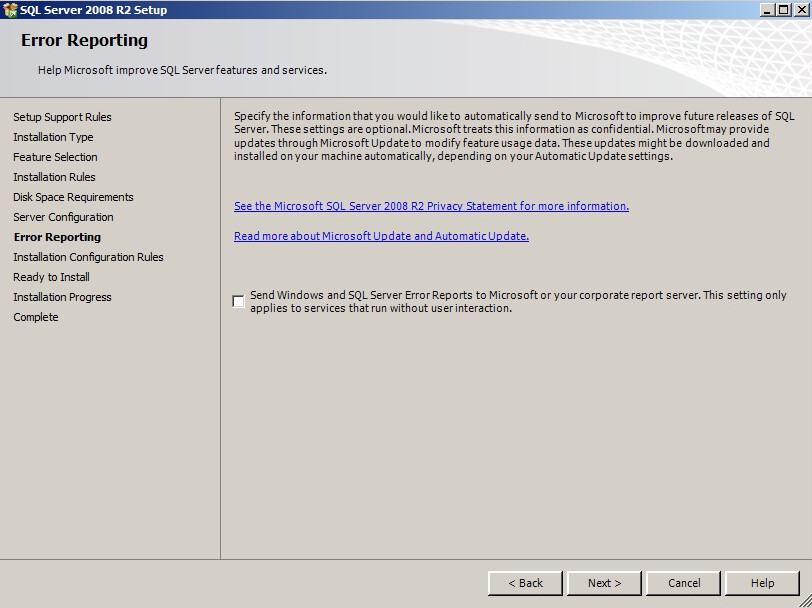
- Du kan också välja Skicka Windows- och SQL Server-felrapporter till Microsoft eller företagets rapportserver och sedan klicka på Nästa.
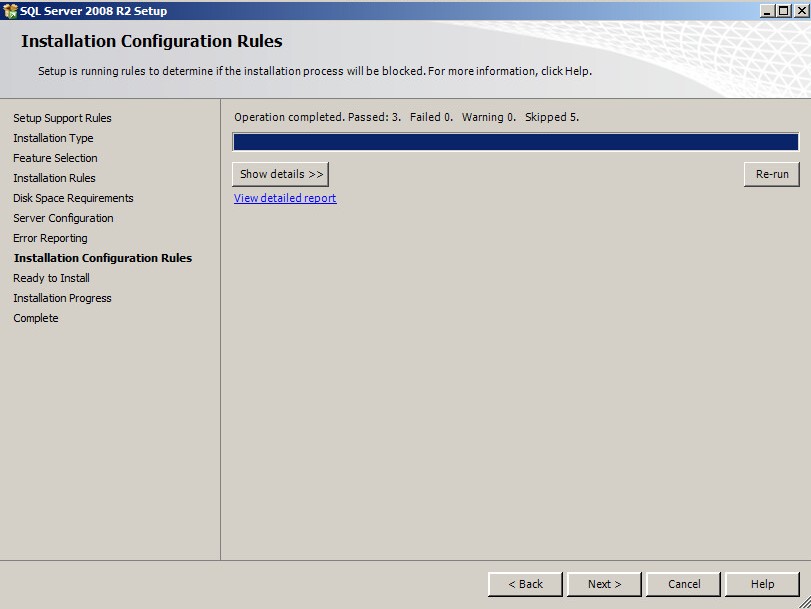
- Klicka på Next (nästa).
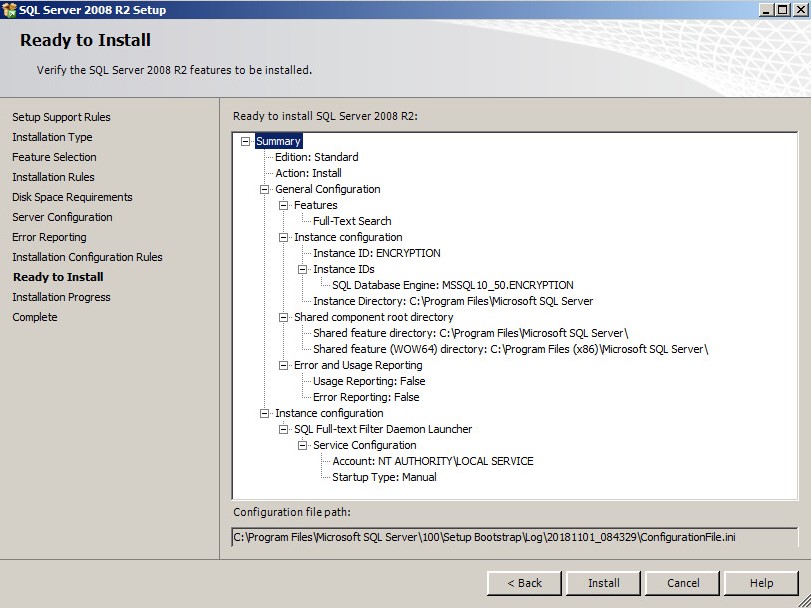
- Klicka på Installera.
- Vid installation klickar du på Slutför för att stänga användargränssnittet.