NetWorker : configuration de l’authentification LDAPS
Résumé: Présentation de la configuration d’AD ou du protocole LDAPS (Secure Lightweight Directory Access Protocol) avec NetWorker à l’aide de l’assistant d’autorité externe de NMC. Cet article de la base de connaissances peut également être utilisé pour obtenir des instructions sur la mise à jour d’une configuration d’autorité externe existante. ...
Instructions
Cet article peut être décomposé selon les sections suivantes.
Conditions préalables :
- Déterminez quel hôte est le
authcserveur. Cela est utile dans les zones de données NetWorker plus volumineuses. Dans les zones de données plus petites avec un seul NetWorker Server, NetWorker Server est le serveur d’authentification. - Déterminez l’environnement d’exécution Java utilisé pour le service d’authentification.
- Définissez des variables de ligne de commande pour faciliter l’importation des certificats d’autorité de certification utilisés pour SSL avec l’authentification externe NetWorker.
Configuration de SSL :
- Collecte des certificats requis pour la communication SSL avec le serveur d’authentification externe.
- Importer les certificats utilisés pour l’authentification LDAPS dans l’environnement d’exécution des services d’authentification
cacertsmagasin de clés.
Configuration de la ressource d’autorité externe :
- Créez la ressource d’autorité externe dans le service d’authentification.
- Déterminez les utilisateurs ou groupes externes à utiliser pour NetWorker.
- Définissez les utilisateurs ou groupes externes qui ont accès à NetWorker Management Console (NMC).
- Définissez les autorisations du NetWorker Server dont disposent les utilisateurs et groupes externes.
- (Facultatif) Configurez FULL_CONTROL autorisations de sécurité pour un utilisateur ou un groupe externe.
Développez chacune des sections ci-dessous pour obtenir des instructions détaillées. Il est important de lire attentivement chaque section avant de continuer :
Conditions préalables
Conditions préalables
Pour utiliser LDAPS, vous devez importer le certificat d’autorité de certification (ou la chaîne de certificats) du serveur LDAPS dans le magasin de clés Java cacerts du serveur d’authentification NetWorker.
- Déterminez l’hôte du serveur d’authentification NetWorker. Cela peut être vérifié dans le fichier gstd.conf du serveur NetWorker Management Console (NMC) :
/opt/lgtonmc/etc/gstd.conf
Fenêtres :
C:\Program Files\EMC NetWorker\Management\GST\etc\gstd.conf
gstd.conf Le fichier contient une chaîne de caractères authsvc_hostname définit le serveur d’authentification utilisé pour traiter les demandes de connexion à NetWorker Management Console (NMC). Pour plus d’informations, consultez : NetWorker : Comment identifier quel serveur est le serveur d’authentification utilisé par NMC et NWUI
- Sur le NetWorker Authentication Server, identifiez l’instance Java utilisée.
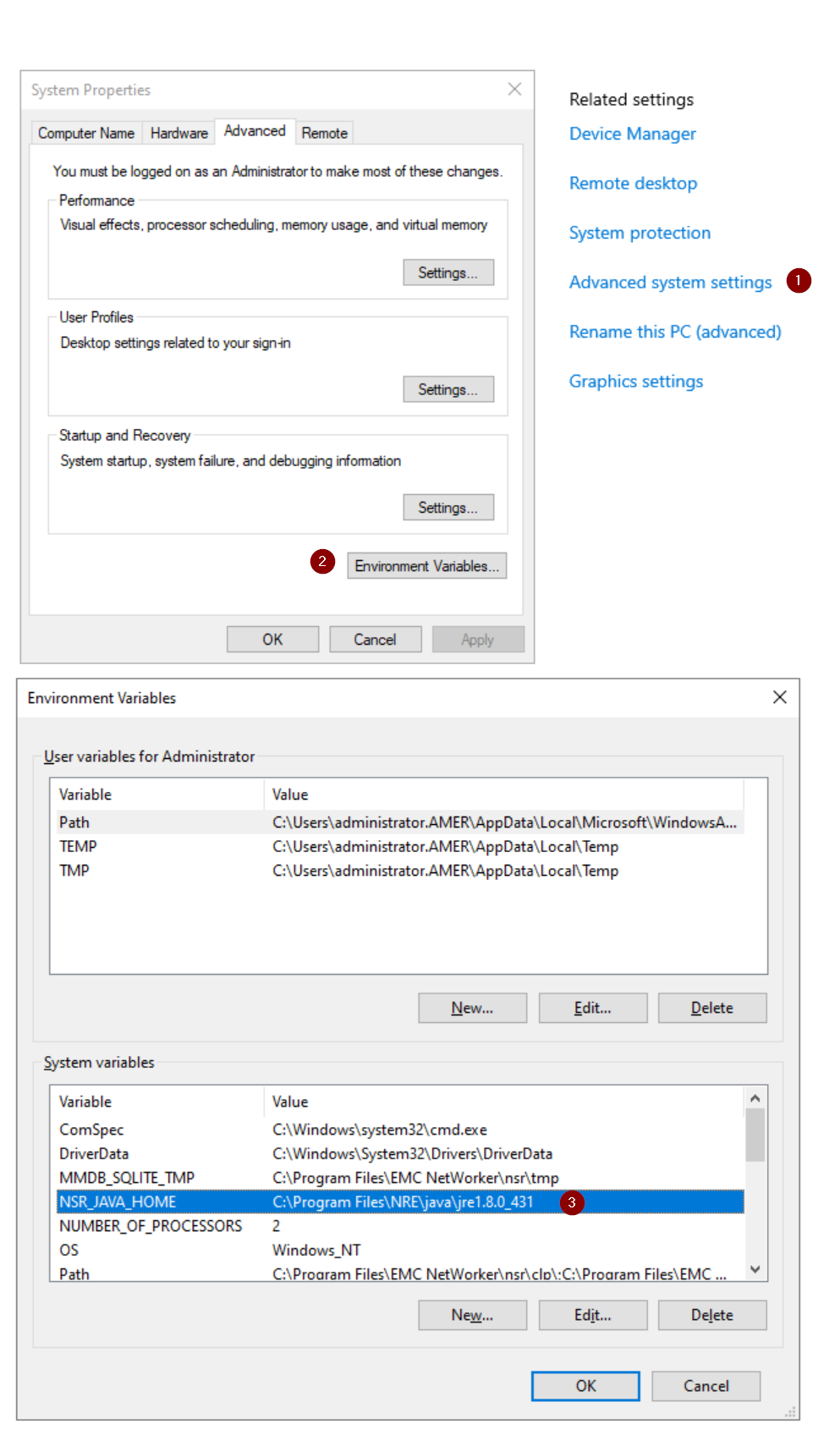
B. Dans À propos de, cliquez sur Paramètres système avancés.
C. Dans System Properties, cliquez sur Environment Variables.
D. L'
NSR_JAVA_HOME définit le chemin de l’environnement d’exécution Java utilisé par NetWorker authc:
-
- E. À partir d’une invite de commande d’administration, définissez des variables de ligne de commande spécifiant le chemin d’installation Java déterminé à l’étape ci-dessus :
set JAVA="Path\to\java"

keytool dans la configuration de SSL et s’assure que le cacerts file importe le certificat de l’autorité de certification. Cette variable est supprimée une fois la session de ligne de commande fermée et n’interfère pas avec les autres opérations NetWorker.
Linux :
A. Cochez la case /nsr/authc/conf/installrc pour voir quel emplacement Java a été utilisé lors de la configuration du service d’authentification :
sudo cat /nsr/authc/conf/installrc
[root@nsr ~]# cat /nsr/authc/conf/installrc
JAVA_HOME=/opt/nre/java/latest
echo $JAVA_HOME renvoie un chemin différent ; par exemple, si Oracle Java Runtime Environment (JRE) est également installé. À l’étape suivante, il est important d’utiliser la commande $JAVA_HOME tel que défini dans le fichier /nsr/authc/conf/installrc .
B. Définissez des variables de ligne de commande spécifiant le chemin d’installation Java déterminé à l’étape ci-dessus.
JAVA=/path/to/java

keytool dans la configuration de SSL et s’assure que le cacerts file importe le certificat de l’autorité de certification. Cette variable est supprimée une fois la session de ligne de commande fermée et n’interfère pas avec les autres opérations NetWorker.
Configurer SSL
Configurer SSL
Pour utiliser LDAPS, vous devez importer le certificat d’autorité de certification (ou la chaîne de certificats) du serveur LDAPS dans le magasin de clés de confiance JAVA. Pour ce faire, procédez comme suit :
Obtenez le certificat d’autorité de certification racine (et la chaîne, le cas échéant) auprès du serveur d’authentification.
Linux :
- Ouvrez une invite avec élévation de privilèges sur le serveur NetWorker Authentication (AUTHC).
- Utilisez l’outil OpenSSL pour obtenir une copie du certificat d’autorité de certification à partir du serveur LDAPS.
openssl s_client -showcerts -connect LDAPS_SERVER:636 2>/dev/null </dev/null
- Linux est généralement fourni avec
opensslinstallé. S’il existe un serveur Linux dans l’environnement, vous pouvez utiliseropenssllà pour collecter les fichiers de certificat. Ceux-ci peuvent être copiés et utilisés sur Windowsauthcserveur. - Si vous ne disposez pas d’OpenSSL et qu’il ne peut pas être installé, demandez à votre administrateur AD de fournir un ou plusieurs certificats en les exportant au format x.509 codé en base 64.
- Remplacez
LDAPS_SERVERavec le nom d’hôte ou l’adresse IP de votre serveur LDAPS.
- La commande ci-dessus génère le certificat d’autorité de certification ou une chaîne de certificats au format PEM (Privacy Enhanced Mail), par exemple :
-----BEGIN CERTIFICATE-----
MIIGQDCCBSigAwIBAgITbgAAAAiwkngyAQWDwwACAAAACDANBgkqhkiG9w0BAQsF
...REMOVED FOR BREVITY...
m4mGyefXz4TBTwD06opJf4NQIDo=
-----END CERTIFICATE-----
- Copiez le certificat à partir de
---BEGIN CERTIFICATE---et se terminant par---END CERTIFICATE---et collez-le dans un nouveau fichier. S’il existe une chaîne de certificats, vous devez effectuer cette opération avec chaque certificat. - Accédez à Importation de certificats.
Fenêtres :
Par défaut, OpenSSL n’est pas installé sur Windows. S’il est installé sur votre système, vous pouvez suivre les mêmes instructions que dans la section Linux ci-dessus. S’il n’est pas installé, vous pouvez l’installer à partir d’une plate-forme tierce ou suivre les étapes suivantes pour collecter le certificat sans OpenSSL.
- Ouvrez une invite PowerShell avec élévation de privilèges sur le serveur d’authentification NetWorker (AUTHC).
- Exécutez le script suivant, en remplaçant
EXTERNAL_AUTH_SERVER_ADDRESSavec votre nom d’hôte ou adresse IP LDAP ou Active Directory (AD) :
$server = "EXTERNAL_AUTH_SERVER_ADDRESS"
$port   = 636

$tcp = New-Object System.Net.Sockets.TcpClient
$tcp.Connect($server, $port)

$ssl = New-Object System.Net.Security.SslStream(
    $tcp.GetStream(),
    $false,
    { param($sender,$cert,$chain,$errors) $true }
)

try {
    $ssl.AuthenticateAsClient($server)

    "=== Protocol ==="
    $ssl.SslProtocol
    "=== Cipher ==="
    "$($ssl.CipherAlgorithm) ($($ssl.CipherStrength)-bit)"
    ""
    "=== Server Certificate ==="

    $remoteCert = New-Object System.Security.Cryptography.X509Certificates.X509Certificate2($ssl.RemoteCertificate)

    "Subject  : $($remoteCert.Subject)"
    "Issuer   : $($remoteCert.Issuer)"
    "NotBefore: $($remoteCert.NotBefore)"
    "NotAfter : $($remoteCert.NotAfter)"
    ""

    $b64 = [Convert]::ToBase64String($remoteCert.RawData, [Base64FormattingOptions]::InsertLineBreaks)
    "-----BEGIN CERTIFICATE-----"
    $b64
    "-----END CERTIFICATE-----"
}
finally {
    $ssl.Dispose()
    $tcp.Dispose()
}
PS C:\Users\administrator.AMER> $server = "dc.amer.lan"
PS C:\Users\administrator.AMER> $port   = 636
PS C:\Users\administrator.AMER>
PS C:\Users\administrator.AMER> $tcp = New-Object System.Net.Sockets.TcpClient
PS C:\Users\administrator.AMER> $tcp.Connect($server, $port)
PS C:\Users\administrator.AMER>
PS C:\Users\administrator.AMER> $ssl = New-Object System.Net.Security.SslStream(
>>     $tcp.GetStream(),
>>     $false,
>>     { param($sender,$cert,$chain,$errors) $true }
>> )
PS C:\Users\administrator.AMER>
PS C:\Users\administrator.AMER> try {
>>     $ssl.AuthenticateAsClient($server)
>>
>>     "=== Protocol ==="
>>     $ssl.SslProtocol
>>     "=== Cipher ==="
>>     "$($ssl.CipherAlgorithm) ($($ssl.CipherStrength)-bit)"
>>     ""
>>     "=== Server Certificate (exactly what the DC sends) ==="
>>
>>     $remoteCert = New-Object System.Security.Cryptography.X509Certificates.X509Certificate2($ssl.RemoteCertificate)
>>
>>     "Subject  : $($remoteCert.Subject)"
>>     "Issuer   : $($remoteCert.Issuer)"
>>     "NotBefore: $($remoteCert.NotBefore)"
>>     "NotAfter : $($remoteCert.NotAfter)"
>>     ""
>>
>>     $b64 = [Convert]::ToBase64String($remoteCert.RawData, [Base64FormattingOptions]::InsertLineBreaks)
>>     "-----BEGIN CERTIFICATE-----"
>>     $b64
>>     "-----END CERTIFICATE-----"
>> }
>> finally {
>>     $ssl.Dispose()
>>     $tcp.Dispose()
>> }
=== Protocol ===
Tls13
=== Cipher ===
Aes256 (256-bit)

=== Server Certificate ===
Subject  : CN=DC.amer.lan
Issuer   : CN=amer-DC-CA, DC=amer, DC=lan
NotBefore: 11/29/2025 01:17:22
NotAfter : 11/29/2026 01:17:22

-----BEGIN CERTIFICATE-----
MIIGDDCCBPSgAwIBAgITNAAAAAT93FoJVZwLkQAAAAAABDANBgkqhkiG9w0BAQsFADBAMRMwEQYK
...REMOVED FOR BREVITY...
c1HhZw24yOwFSOtTQg==
-----END CERTIFICATE-----
- Copiez le certificat à partir de
---BEGIN CERTIFICATE---et se terminant par---END CERTIFICATE---et collez-le dans un nouveau fichier. S’il existe une chaîne de certificats, vous devez effectuer cette opération avec chaque certificat. - Accédez à Importation de certificats.
Importation de certificats :
2. Affichez la liste des certificats de confiance actuels dans le magasin d’approbations.
- Pour NetWorker 19.12.x (JRE 8.x) et les versions antérieures :
%JAVA%\bin\keytool -list -keystore %JAVA%\lib\security\cacerts -storepass changeit
$JAVA/bin/keytool -list -keystore $JAVA/lib/security/cacerts -storepass changeit
- Pour NetWorker 19.13 (JDK 17.x) et versions ultérieures :
%JAVA%\bin\keytool -list -cacerts -storepass changeit
$JAVA/bin/keytool -list -cacerts -storepass changeit
grep ou findstr avec la commande ci-dessus pour affiner la recherche. S’il existe un certificat d’autorité de certification obsolète ou existant de votre serveur LDAPS, supprimez-le à l’aide de la commande suivante :
- Pour NetWorker 19.12.x (JRE 8.x) et les versions antérieures :
%JAVA%\bin\keytool -delete -alias ALIAS_NAME -keystore %JAVA%\lib\security\cacerts -storepass changeit
$JAVA/bin/keytool -delete -alias ALIAS_NAME -keystore $JAVA/lib/security/cacerts -storepass changeit
- Pour NetWorker 19.13 (JDK 17.x) et versions ultérieures :
%JAVA%\bin\keytool -delete -alias ALIAS_NAME -cacerts -storepass changeit
$JAVA/bin/keytool -delete -alias ALIAS_NAME -cacerts -storepass changeit
- Pour NetWorker 19.12.x (JRE 8.x) et les versions antérieures :
%JAVA%\bin\keytool -import -alias ALIAS_NAME -keystore %JAVA%\lib\security\cacerts -storepass changeit -file \PATH_TO\CERT_FILE
$JAVA/bin/keytool -import -alias ALIAS_NAME -keystore $JAVA/lib/security/cacerts -storepass changeit -file /PATH_TO/CERT_FILE
- Pour NetWorker 19.13 (JDK 17.x) et versions ultérieures :
%JAVA%\bin\keytool -import -alias ALIAS_NAME -cacerts -storepass changeit -file \PATH_TO\CERT_FILE
$JAVA/bin/keytool -import -alias ALIAS_NAME -cacerts -storepass changeit -file /PATH_TO/CERT_FILE
- Remplacez ALIAS_NAME par un alias pour le certificat importé (par exemple, RCA (autorité de certification racine)). Lors de l’importation de plusieurs certificats pour une chaîne de certificats, chaque certificat doit avoir un nom d’ALIAS différent et être importé séparément.
- Remplacez PATH_TO\CERT_FILE par l’emplacement du fichier de certificat que vous avez créé à l’étape 6.
yes et appuyez sur Entrée.
C:\Users\administrator>%JAVA%\bin\keytool -import -alias RCA -keystore %JAVA%\lib\security\cacerts -storepass changeit -file C:\root-ca.cer
Owner: CN=networker-DC-CA, DC=networker, DC=lan
Issuer: CN=networker-DC-CA, DC=networker, DC=lan
Serial number: 183db0ae21d3108244254c8aad129ecd
...
...
...

Trust this certificate? [no]:  yes
Certificate was added to keystore
|) le système d’exploitation grep ou findstr commande à ce qui précède pour affiner le résultat.
C:\Users\administrator>%JAVA%\bin\keytool -list -keystore %JAVA%\lib\security\cacerts -storepass changeit | findstr RCA
RCA, Jan 15, 2025, trustedCertEntry,
net stop nsrd
net start nsrd
nsr_shutdown
service networker start
Ajout d’une authentification externe à NetWorker
Ajout d’une authentification externe à NetWorker
Vous pouvez également utiliser l’option authc_config Méthode de script :
Si l’un ou l’autre des articles est respecté, vous pouvez accéder à la partie où la ressource d’autorité externe est créée. Il n’est pas nécessaire de répéter la procédure d’importation du certificat.
1. Connectez-vous à NetWorker Management Console (NMC) à l’aide de votre compte administrateur NetWorker. Sélectionnez Configuration-->Utilisateurs et rôles->-Autorité externe.
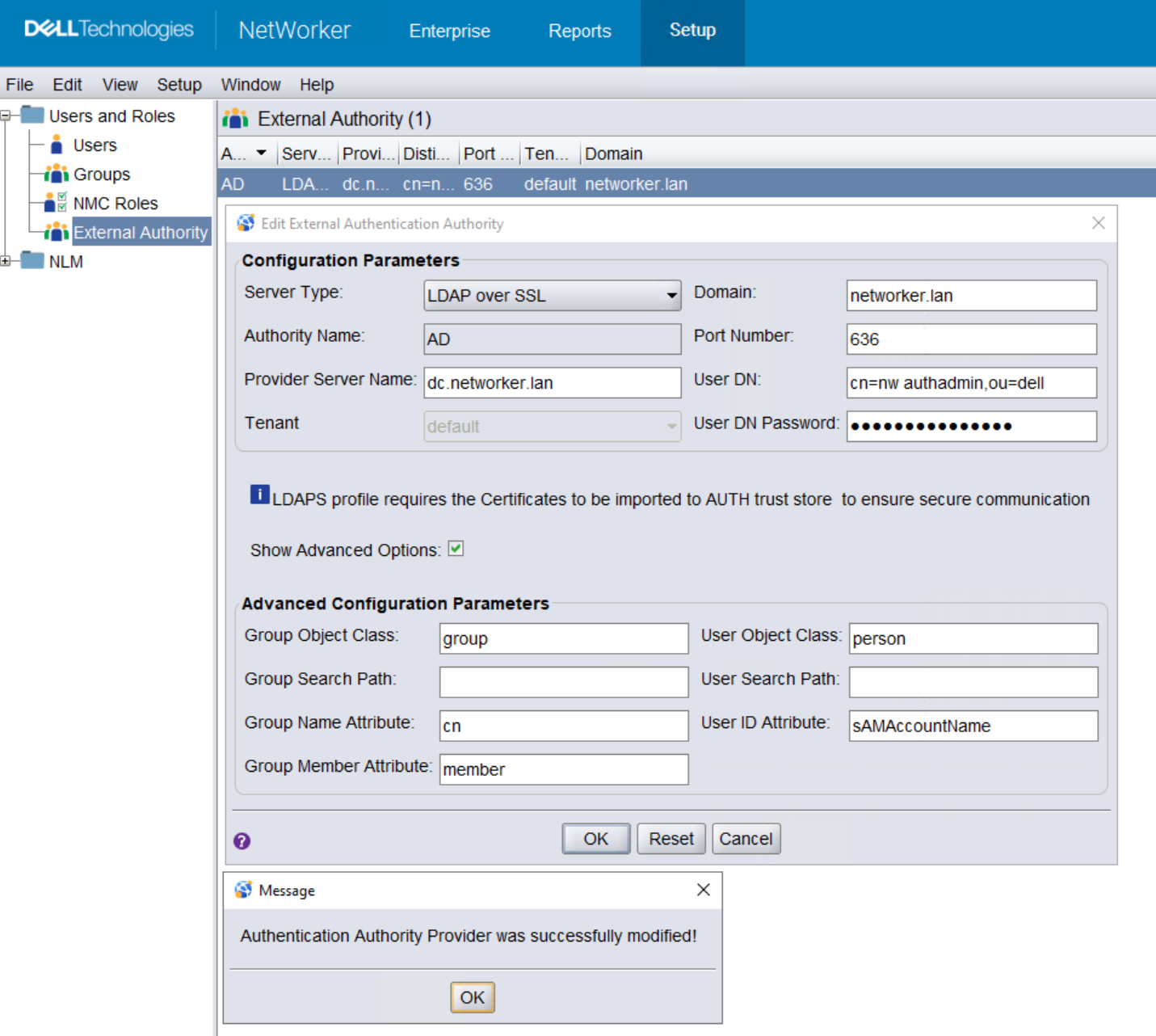
Pour Active Directory sur SSL :
A. Obtenez les détails de l’ID de configuration :
authc_config -u Administrator -p 'NetWorker_AdminPass' -e find-all-configs
authc_config -u Administrator -p 'NetWorker_AdminPass' -e find-config -D config-id=CONFIG_ID#
Exemple :
nve:~ # authc_config -u Administrator -p '!Password1' -e find-all-configs
The query returns 1 records.
Config Id Config Name
1         AD

nve:~ # authc_config -u Administrator -p '!Password1' -e find-config -D config-id=1
Config Id                    : 1
Config Tenant Id             : 1
Config Name                  : AD
Config Domain                : networker.lan
Config Server Address        : ldaps://dc.networker.lan:636/dc=networker,dc=lan
Config User DN               : cn=nw authadmin,ou=dell,dc=networker,dc=lan
Config User Group Attribute  :
Config User ID Attribute     : sAMAccountName
Config User Object Class     : person
Config User Search Filter    :
Config User Search Path      :
Config Group Member Attribute: member
Config Group Name Attribute  : cn
Config Group Object Class    : group
Config Group Search Filter   :
Config Group Search Path     :
Config Object Class          : objectclass
Is Active Directory          : false
Config Search Subtree        : true
authc_config commande à définir is-active-directory=y:
authc_config -u Administrator -p 'NETWORKER_ADMIN_PASSWORD' -e update-config -D config-id=CONFIG_ID# -D config-server-address="ldaps://DOMAIN_SERVER:636/BASE_DN" -D config-user-dn="CONFIG_USER_DN" -D config-user-dn-password='CONFIG_USER_PASSWORD' -D config-active-directory=y
nve:~ # authc_config -u Administrator -p '!Password1' -e update-config -D config-id=1 -D config-server-address="ldaps://dc.networker.lan:636/dc=networker,dc=lan" -D config-user-dn="cn=nw authadmin,ou=dell,dc=networker,dc=lan" -D config-user-dn-password='PASSWORD' -D config-active-directory=y
Configuration AD is updated successfully.
nve:~ #
nve:~ # authc_config -u Administrator -p '!Password1' -e find-config -D config-id=1
Config Id                    : 1
Config Tenant Id             : 1
Config Name                  : AD
Config Domain                : networker.lan
Config Server Address        : ldaps://dc.networker.lan:636/dc=networker,dc=lan
Config User DN               : cn=nw authadmin,ou=dell,dc=networker,dc=lan
Config User Group Attribute  :
Config User ID Attribute     : sAMAccountName
Config User Object Class     : person
Config User Search Filter    :
Config User Search Path      :
Config Group Member Attribute: member
Config Group Name Attribute  : cn
Config Group Object Class    : group
Config Group Search Filter   :
Config Group Search Path     :
Config Object Class          : objectclass
Is Active Directory          : true
Config Search Subtree        : true
La ressource d’autorité externe est désormais correctement configurée pour Microsoft Active Directory.
Configuration des autorisations d’accès des utilisateurs et groupes externes dans NetWorker
authc_mgmt sur votre serveur NetWorker pour confirmer que les groupes/utilisateurs AD/LDAP sont visibles :
authc_mgmt -u Administrator -p 'NetWorker_Admin_Pass' -e query-ldap-users -D query-tenant=tenant_name -D query-domain=domain_name
authc_mgmt -u Administrator -p 'NetWorker_Admin_Pass' -e query-ldap-groups -D query-tenant=tenant_name -D query-domain=domain_name
authc_mgmt -u Administrator -p 'NetWorker_Admin_Pass' -e query-ldap-groups-for-user -D query-tenant=tenant_name -D query-domain=domain_name -D user-name=ad/ldap_username
nve:~ # authc_mgmt -u Administrator -p '!Password1' -e query-ldap-users -D query-tenant=default -D query-domain=networker.lan
The query returns 40 records.
User Name            Full Dn Name
...
...
bkupadmin            CN=Backup Administrator,OU=Support_Services,OU=DELL,dc=networker,dc=lan


nve:~ # authc_mgmt -u Administrator -p '!Password1' -e query-ldap-groups -D query-tenant=default -D query-domain=networker.lan
The query returns 71 records.
Group Name                              Full Dn Name
...
...
NetWorker_Admins                        CN=NetWorker_Admins,OU=DELL,dc=networker,dc=lan

nve:~ # authc_mgmt -u Administrator -p '!Password1' -e query-ldap-groups-for-user -D query-tenant=default -D query-domain=networker.lan -D user-name=bkupadmin
The query returns 1 records.
Group Name       Full Dn Name
NetWorker_Admins CN=NetWorker_Admins,OU=DELL,dc=networker,dc=lan
authc Les commandes peuvent échouer avec une erreur « Mot de passe incorrect », même lorsque le mot de passe correct est donné. Cela est dû au fait que le mot de passe est spécifié en tant que texte visible avec le "-p" l’option. Si vous rencontrez ce problème, décochez «-p password" dans les commandes. Vous serez invité à saisir le mot de passe masqué après l’exécution de la commande.
Configuration de NMC pour accepter l’authentification externe :
 unique (DN) d’un groupe AD/LDAP dans le champ Rôles externes . Pour les utilisateurs qui ont besoin du même niveau d’autorisation que le compte NetWorker Administrator par défaut, spécifiez le nom unique du groupe AD/LDAP dans le rôle Console Security Administrators . Pour les utilisateurs ou groupes AD qui n’ont pas besoin de droits d’administration sur la console NMC, ajoutez leur nom unique complet dans les rôles externes Utilisateur de console.

Configuration des autorisations utilisateur externe du NetWorker Server :
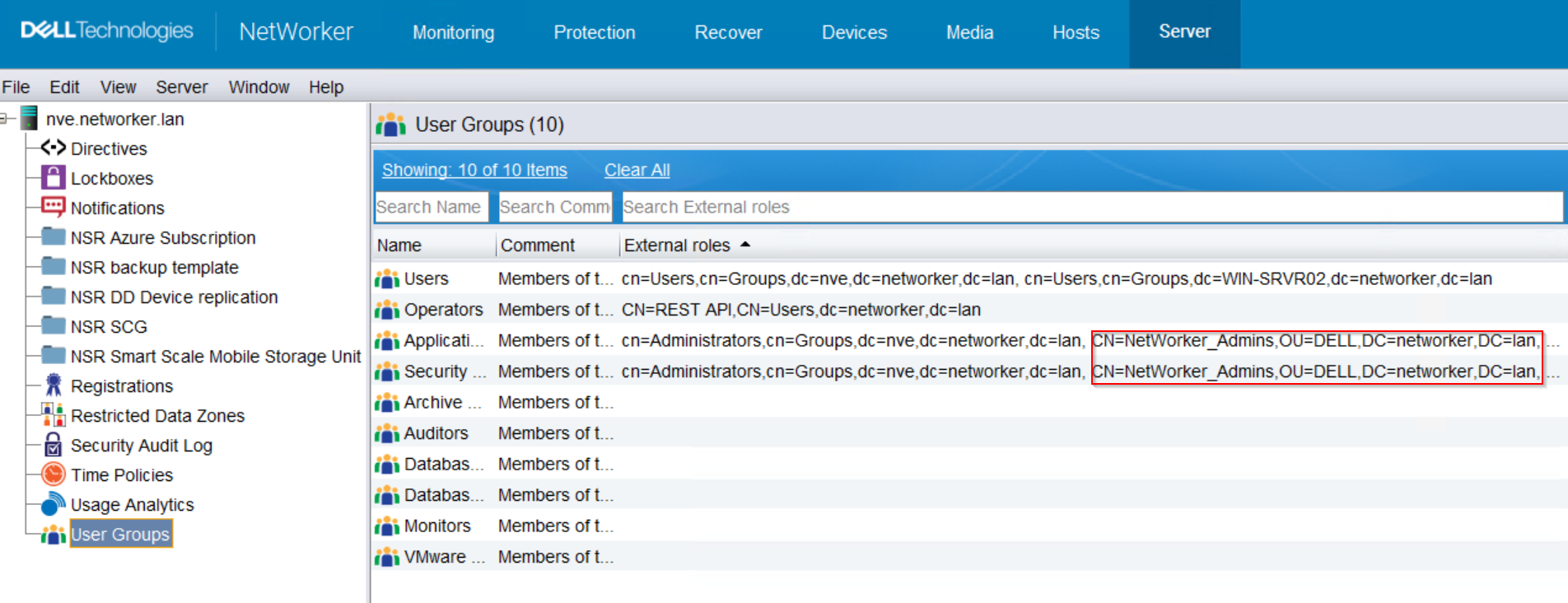
nsraddadmin Pour ce faire pour les utilisateurs/groupes externes qui doivent disposer de droits d’administrateur NetWorker complets :
nsraddadmin -e "USER/GROUP_DN"Exemple :
nve:~ # nsraddadmin -e "CN=NetWorker_Admins,OU=DELL,dc=networker,dc=lan"
134749:nsraddadmin: 'CN=NetWorker_Admins,OU=DELL,dc=networker,dc=lan' added to the 'external roles' list of 'Security Administrators' user group.
134749:nsraddadmin: 'CN=NetWorker_Admins,OU=DELL,dc=networker,dc=lan' added to the 'external roles' list of 'Application Administrators' user group.
(Facultatif) Configurer FULL_CONTROL Autorisations pour les utilisateurs et groupes administrateurs externes
FULL_CONTROL Autorisations pour les utilisateurs et groupes administrateurs externes- Gérer les utilisateurs et les groupes du serveur d’authentification NetWorker.
- Gérez la ressource d’autorité externe configurée dans NetWorker.
Sans ces autorisations, vous respecterez les conditions suivantes Access is Denied Erreurs lors de la tentative d’accès à ces paramètres en tant qu’utilisateur externe.
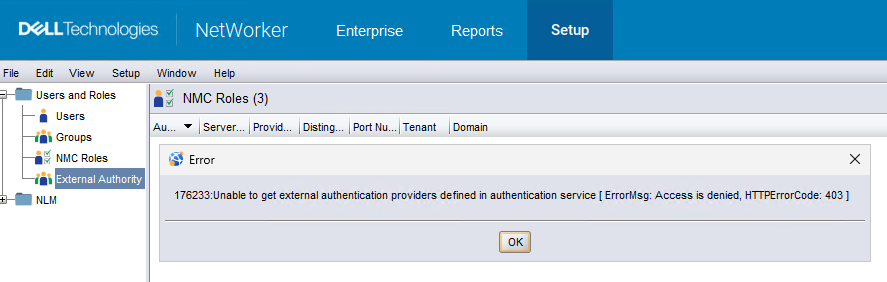
Par défaut, ces paramètres ne sont accessibles que sur le compte administrateur NetWorker par défaut.
Pour configurer : FULL_CONTROL autorisations, procédez comme suit :
- Ouvrez une invite de commande administrative/root.
- À l’aide du nom unique du groupe AD, vous souhaitez accorder à FULL_CONTROL l’autorisation d’exécuter :
authc_config -u Administrator -p 'NetWorker_Admin_Pass' -e add-permission -D permission-name=FULL_CONTROL -D permission-group-dn="AD/LDAP_group_dn"
nve:~ # authc_config -u Administrator -p '!Password1' -e add-permission -D permission-name=FULL_CONTROL -D permission-group-dn="CN=NetWorker_Admins,OU=DELL,dc=networker,dc=lan"
Permission FULL_CONTROL is created successfully.
nve:~ #
nve:~ # authc_config -u Administrator -p '!Password1' -e find-all-permissions
The query returns 2 records.
Permission Id Permission Name Group DN Pattern                Group DN
1             FULL_CONTROL    ^cn=Administrators,cn=Groups.*$
2             FULL_CONTROL                                    CN=NetWorker_Admins,OU=DELL,dc=networ...
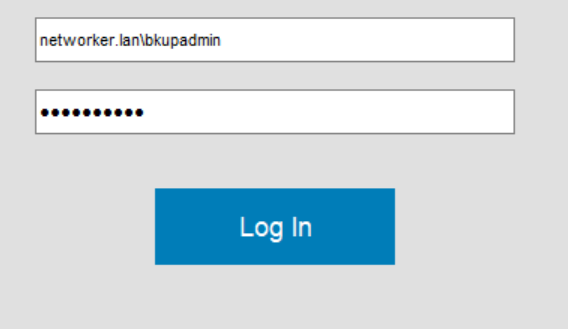
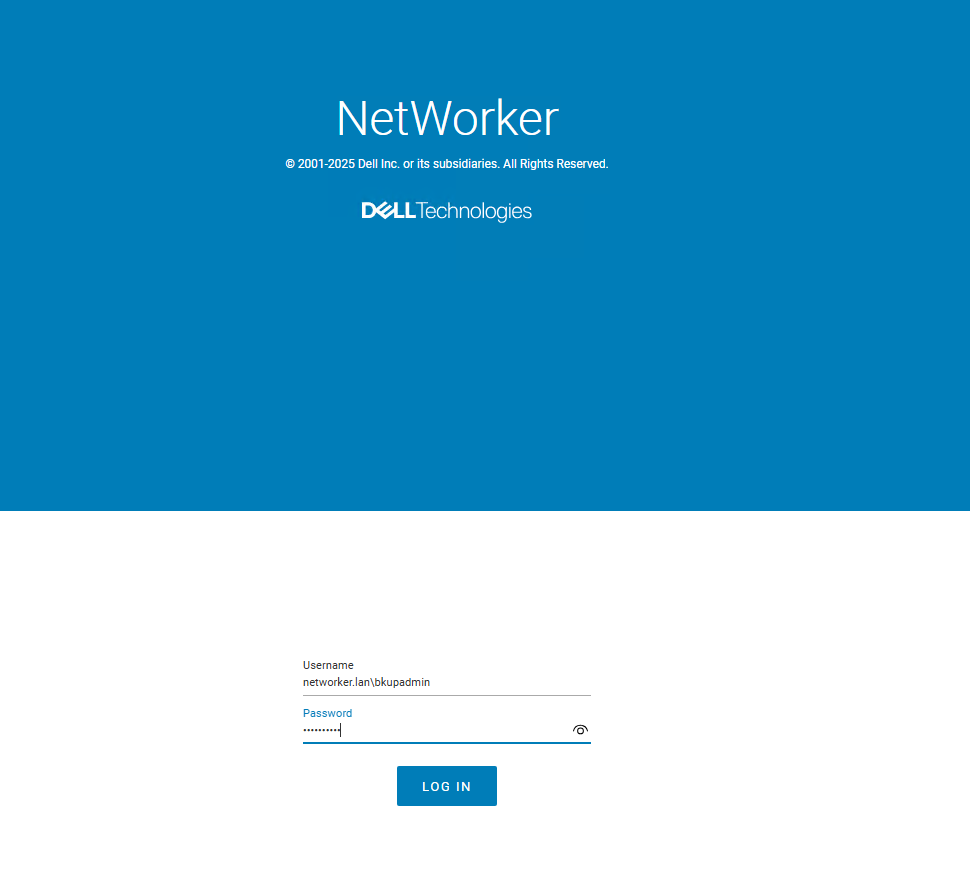
Accéder à NMC ou NWUI à l’aide de comptes d’utilisateur externes

Informations supplémentaires
Pour plus d’informations, reportez-vous au Guide de configuration de la sécurité NetWorker disponible ici : https://www.dell.com/support/home/product-support/product/networker/docs
Valeurs de configuration :
| Type de serveur | Sélectionnez LDAP si le serveur d’authentification est un serveur LDAP Linux/UNIX, Active Directory si vous utilisez un serveur Microsoft Active Directory. |
| Nom de l’autorité | Donnez un nom à cette autorité d’authentification externe. Ce nom peut être ce que vous voulez, il sert uniquement à différencier les autres autorités lorsque plusieurs sont configurées. |
| Nom du serveur du fournisseur | Ce champ doit contenir le nom de domaine complet (FQDN) de votre serveur AD ou LDAP. |
| Client | Les tenants peuvent être utilisés dans des environnements où plusieurs méthodes d’authentification peuvent être utilisées ou lorsque plusieurs autorités doivent être configurées. Par défaut, le locataire « par défaut » est sélectionné. L’utilisation de tenants modifie votre méthode de connexion. Connectez-vous à la NMC avec « domain\user » pour le tenant par défaut ou « tenant\domain\user » pour les autres tenants. |
| Domaine | Spécifiez votre nom de domaine complet (à l’exclusion d’un nom d’hôte). En général, il s’agit de votre nom unique de base, qui se compose des valeurs des composants de domaine (DC) de votre domaine. |
| Numéro de port | Pour l’intégration LDAP et AD, utilisez le port 389. Pour LDAP sur SSL, utilisez le port 636.
Ces ports sont des ports par défaut autres que NetWorker sur le serveur AD/LDAP. |
| User DN | Spécifiez le nom unique (DN) d’un compte d’utilisateur disposant d’un accès en lecture complet à l’annuaire LDAP ou Active Directory.
Spécifiez le nom unique relatif du compte d’utilisateur, ou le nom unique complet s’il remplace la valeur définie dans le champ Domaine. |
| Mot de passe DN d’utilisateur | Saisissez le mot de passe du compte utilisateur spécifié. |
| Group Object Class | Classe d’objets qui identifie les groupes dans la hiérarchie LDAP ou AD.
|
| Chemin de recherche du groupe | Ce champ peut être laissé vide auquel cas authc est capable d’interroger l’ensemble du domaine. Des autorisations doivent être accordées pour l’accès au serveur NMC/NetWorker avant que ces utilisateurs/groupes puissent se connecter au serveur NMC et gérer le NetWorker Server. Spécifiez le chemin relatif vers le domaine au lieu du DN complet. |
| Attribut Nom du groupe | Attribut qui identifie le nom du groupe. Par exemple : cn |
| Attribut Membre du groupe | Appartenance de l’utilisateur à un groupe
|
| Classe d’objets utilisateur | Classe d’objets qui identifie les utilisateurs dans la hiérarchie LDAP ou AD.
Par exemple : inetOrgPerson ou user |
| Chemin de recherche utilisateur | À l’instar du chemin de recherche de groupe, ce champ peut être laissé vide, auquel cas AUTHC est capable d’interroger l’ensemble du domaine. Spécifiez le chemin relatif vers le domaine au lieu du DN complet. |
| Attribut ID utilisateur | ID utilisateur associé à l’objet utilisateur dans la hiérarchie LDAP ou Active Directory.
|
Autres articles pertinents :
- NetWorker : importation ou remplacement des certificats signés par une autorité de certification pour « AUTHC » et « NWUI » (Linux)
- NetWorker : importation ou remplacement de certificats signés par une autorité de certification pour « AUTHC » et « NWUI » (Windows)
- NetWorker : importation ou remplacement de certificats signés par une autorité de certification pour NMC
- NetWorker : intégration et configuration AD et LDAP (Guide de dépannage)