「Data Domain:HTTPおよびHTTPSのホスト証明書の管理
Résumé: 安全な管理セッションを確立する際に、ホスト証明書を使用すると、ブラウザーとアプリケーションでData DomainシステムのIDを検証できます。HTTPSはデフォルトで有効になっています。システムは、自己署名証明書、または信頼できる認証局(CA)からインポートされた証明書のいずれかを使用できます。この記事では、Data DomainシステムでHTTP/HTTPSの証明書を確認、生成、要求、インポート、削除する方法について説明します。 ...
Cet article concerne
Cet article ne concerne pas
Cet article n’est associé à aucun produit spécifique.
Toutes les versions du produit ne sont pas identifiées dans cet article.
Instructions
証明書の有効期限が切れたり、無効になったりする可能性があります。証明書がインポートされていない場合、システムは自己署名証明書を使用しますが、ブラウザーまたは統合アプリケーションはこの証明書を信頼しない可能性があります。
1.既存の証明書を確認します。
Data Domain(DD-CLI)で次のコマンドを実行して、インストールされている証明書を表示します。
adminaccess certificate show
証明書の有効期限が切れているか、有効期限が近づいている場合:
- 自己署名されている場合は、DD-CLIを使用して再生成します。
- インポートした場合は、以下のCSRとインポート手順に従います。
-
2.自己署名証明書の生成。
HTTPS証明書を再生成するには、次の手順を実行します。
adminaccess certificate generate self-signed-cert
HTTPSおよび信頼できるCA証明書を再生成するには、次の手順を実行します。
adminaccess certificate generate self-signed-cert regenerate-ca
3.証明書署名要求(CSR)の生成
DD System Managerの使用:
- まだ設定していない場合は、パスフレーズを設定します。
system passphrase set
- Administration > Access > Administrator Accessに移動します。
- HTTPSを選択し>Configure>Certificateタブ>Addを選択します。
- このData DomainシステムのCSRを生成をクリックします。
- CSRフォームに入力し、ファイルを次からダウンロードします。
/ddvar/certificates/CertificateSigningRequest.csr
CLIの代替例:
adminaccess certificate cert-signing-request generate key-strength 2048bit country "CN" state "Shanghai" city "Shanghai" org-name "Dell EMC" org-unit "Dell EMC" common-name "ddve1.example.com" subject-alt-name "DNS:ddve1.example.com, DNS:ddve1"
4.署名済み証明書のインポート
DD System Managerの使用:- 管理者アクセス>Administration >Accessを選択します
- Services領域でHTTPSを選択し、Configureをクリックします
- [証明書]タブを選択します
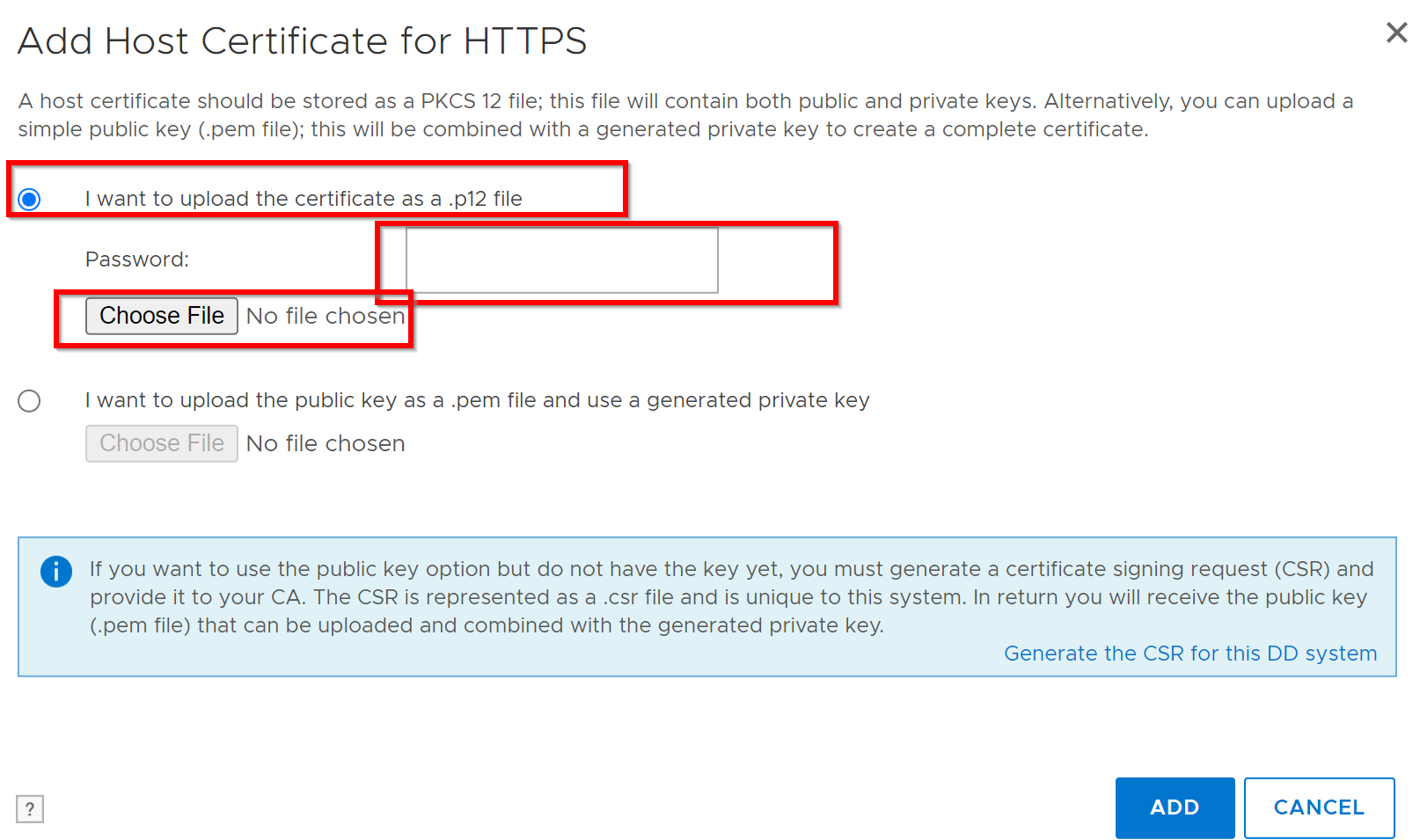
- [Add](追加)をクリックします。[Upload]ダイアログが表示されます。
- ヘルプ
.p12:- 証明書 アップロード方法を選択します
.p12ファイル、パスワード、参照、アップロードを入力します。 - 例:
.p12選択:
- 証明書 アップロード方法を選択します
- ヘルプ
.pem:- [ Upload public key as]を選択します。
.pem生成された秘密鍵参照、およびアップロードをファイルして使用します。
- [ Upload public key as]を選択します。
5.既存の証明書を削除します。
新しい証明書を追加する前に、現在の証明書を削除します。
- Administration > Access > Administrator Access > HTTPS > Configure > Certificateタブに移動します。
- 証明書を選択し、 Deleteをクリックします。
6.CSR検証
Windowsコマンド プロンプトを使用したCSRの検証:
certutil -dump <CSR file path>
Informations supplémentaires
- 秘密キーと公開キーは 2048 ビットである必要があります。
- DDOSは、 アクティブなCSR とHTTPSの 署名済み証明書 のみを同時にサポートします。
Produits concernés
Data DomainPropriétés de l’article
Numéro d’article: 000205198
Type d’article: How To
Dernière modification: 08 Jun 2026
Version: 8
Trouvez des réponses à vos questions auprès d’autres utilisateurs Dell
Services de support
Vérifiez si votre appareil est couvert par les services de support.