Data Domain: Administrere vertssertifikater for HTTP og HTTPS
Résumé: Med vertssertifikater kan weblesere og programmer verifisere identiteten til et Data Domain-system når sikre administrasjonsøkter opprettes. HTTPS er aktivert som standard. Systemet kan bruke enten et selvsignert sertifikat eller et importert sertifikat fra en klarert sertifiseringsinstans (CA). Denne artikkelen forklarer hvordan du kontrollerer, genererer, ber om, importerer og sletter sertifikater for HTTP/HTTPS på Data Domain-systemer. ...
Cet article concerne
Cet article ne concerne pas
Cet article n’est associé à aucun produit spécifique.
Toutes les versions du produit ne sont pas identifiées dans cet article.
Instructions
Sertifikater kan utløpe eller bli ugyldige. Hvis det ikke importeres et sertifikat, bruker systemet et selvsignert sertifikat som nettlesere eller integrerte programmer kanskje ikke stoler på.
1. Kontroller eksisterende sertifikater.
Kjør følgende kommando på Data Domain (DD-CLI) for å vise installerte sertifikater:
adminaccess certificate show
Hvis sertifikater er utløpt eller nærmer seg utløpsdato:
- Hvis du har signert selv, kan du generere på nytt ved hjelp av DD-CLI
- Hvis du importerer, følger du CSR- og importtrinnene nedenfor.
-
2. Generer selvsignerte sertifikater.
Slik genererer du HTTPS-sertifikatet på nytt:
adminaccess certificate generate self-signed-cert
Slik regenererer du HTTPS-sertifikater og klarerte CA-sertifikater:
adminaccess certificate generate self-signed-cert regenerate-ca
3. Generere en forespørsel om sertifikatsignering (CSR)
Bruk DD System Manager:
- Angi en passordfrase, hvis det ikke allerede er gjort:
system passphrase set
- Gå til administratortilgang for administrasjonstilgang >>.
- Velg Legg til HTTPS-konfigurering >> av sertifikat.>
- Klikk på Generer CSR for dette Data Domain-systemet.
- Fyll ut CSR-skjemaet og last ned filen fra:
/ddvar/certificates/CertificateSigningRequest.csr
CLI alternativt eksempel:
adminaccess certificate cert-signing-request generate key-strength 2048bit country "CN" state "Shanghai" city "Shanghai" org-name "Dell EMC" org-unit "Dell EMC" common-name "ddve1.example.com" subject-alt-name "DNS:ddve1.example.com, DNS:ddve1"
4. Importer signert sertifikat
Bruk DD System Manager:- Velg administrasjonstilgang >> Endministrator Access
- Velg HTTPS i Tjenester-området, og klikk på Konfigurer
- Velg kategorien Sertifikat
- Klikk på Add (Legg til). En opplastingsdialogboks vises:
- Ved
.p12Filen:- Velg Last opp sertifikat som
.p12fil, skriv inn passord, bla gjennom og last opp. - Eksempel på
.p12Utvalg:
- Velg Last opp sertifikat som
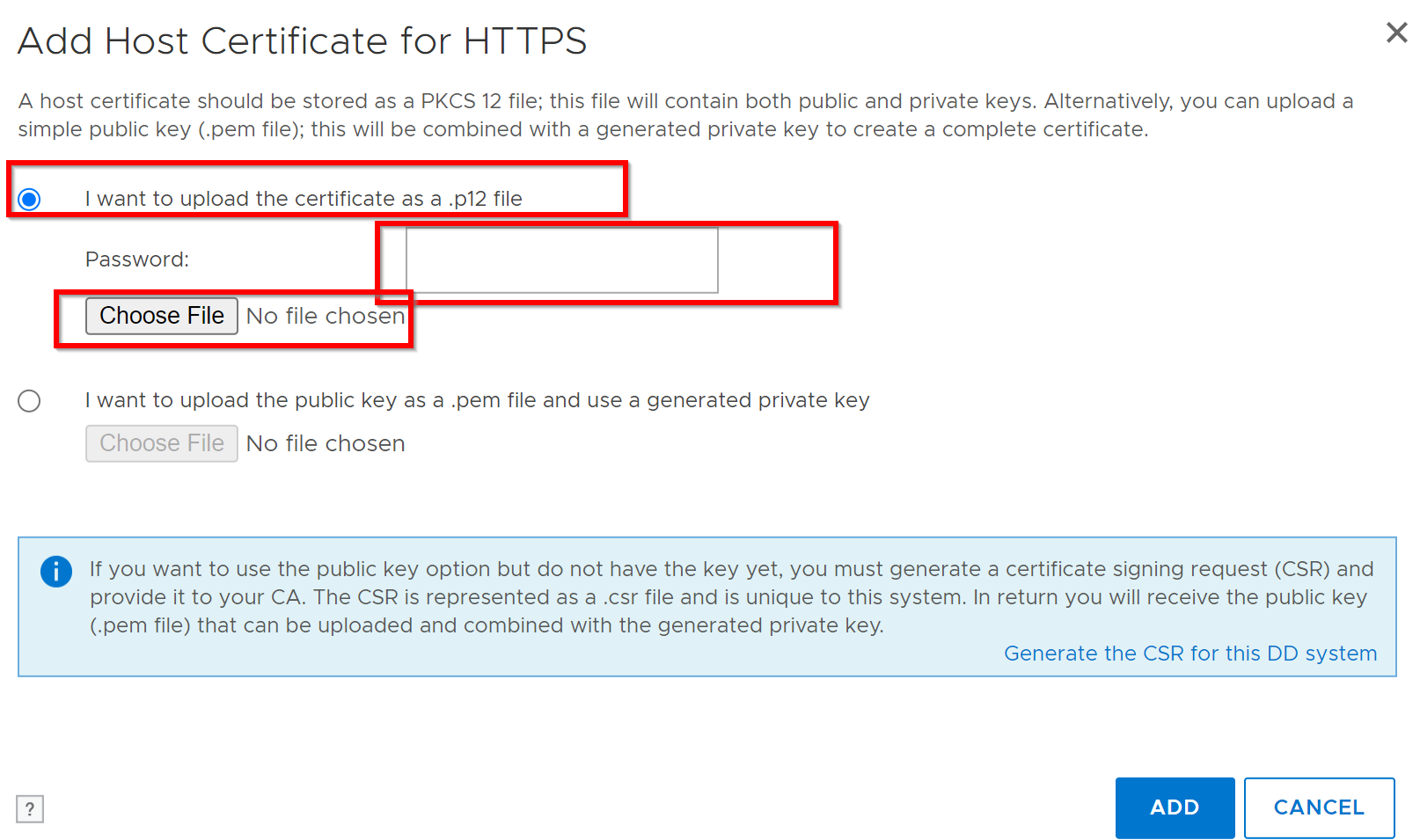
- Ved
.pemFilen:- Velg Last opp offentlig nøkkel som
.pemFil og bruk generert privat nøkkel, bla gjennom og last opp.
- Velg Last opp offentlig nøkkel som
5. Slett eksisterende sertifikat.
Før du legger til et nytt sertifikat, må du slette det gjeldende sertifikatet:
- Gå til kategorien Administrasjonstilgang > , > administratortilgang > , HTTPS-konfigurering >> av sertifikat.
- Velg sertifikat, og klikk på Slett.
6. Validering av CSR
Valider CSR ved hjelp av Windows-ledeteksten:
certutil -dump <CSR file path>
Informations supplémentaires
- Private og offentlige nøkler må være 2048 bits.
- DDOS støtter bare en aktiv CSR og et signert sertifikat for HTTPS om gangen.
Referanse: KB for implementering: Data Domain: Slik bruker du eksternt signerte sertifikater
Produits concernés
Data DomainPropriétés de l’article
Numéro d’article: 000205198
Type d’article: How To
Dernière modification: 08 Jun 2026
Version: 8
Trouvez des réponses à vos questions auprès d’autres utilisateurs Dell
Services de support
Vérifiez si votre appareil est couvert par les services de support.