Gestion et paramètres de la détection de présence de la webcam Dell WB7022 UltraSharp
Résumé: Le capteur de présence intégré Dell WB7022 active automatiquement votre appareil lorsque vous vous en approchez et s’éteint lorsque vous vous en éloignez. Cette fonctionnalité peut vous aider à renforcer la sécurité de votre ordinateur personnel, à économiser la batterie et à vous remettre au travail plus rapidement. ...
Instructions
Consultez les problèmes ci-dessous et les solutions possibles :
Problème 1 :
Les fonctionnalités de détection de présence de la webcam, notamment le capteur de proximité, l’éveil sur approche et la fonction de verrouillage par éloignement, ne fonctionnent pas avec Dell Optimizer ou Dell Display et Peripheral Manager.
L’utilisation de la détection de présence avec Dell Express Sign-in peut vous aider à résoudre le problème.
Procédez comme suit afin d’activer la détection de présence de la webcam pour le capteur de proximité, Wake On Approach et la fonctionnalité Walk Away Lock sur Dell Optimizer ou les logiciels Dell Display et Peripheral Manager.
- Assurez-vous d’utiliser un ordinateur personnel Dell doté du logiciel Dell Display & Peripheral Manager. Si le logiciel n’est pas installé, vous pouvez le télécharger à partir de la page de support de Dell Display & Peripheral Manager .
- Dans la section Détection de présence :
- Si le capteur de proximité, Wake On Approach, Walk Away Lock s’affiche :
- Activez la fonctionnalité comme vous le souhaitez.
- Si un firmware compatible avec un lien vers Dell.com s’affiche :
- Suivez le lien fourni et téléchargez le configurateur de détection de présence Dell WB7022.
- Sélectionnez Dell Express Sign-in, puis cliquez sur Suivant et suivez les invites pour effectuer la mise à jour du firmware.
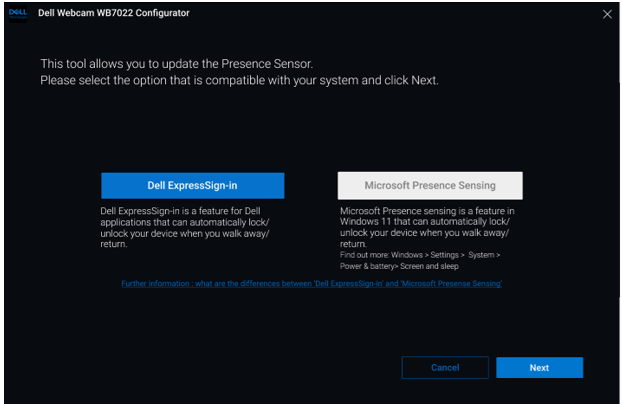
Figure 1 : Configurateur de webcam Dell WB7022 - Une fois le firmware installé, lancez Dell Display & Peripheral Manager.
- Sélectionnez Presence Detection et activez les options Proximity Sensor, Wake On Approach et Walk Away Lock comme vous le souhaitez.
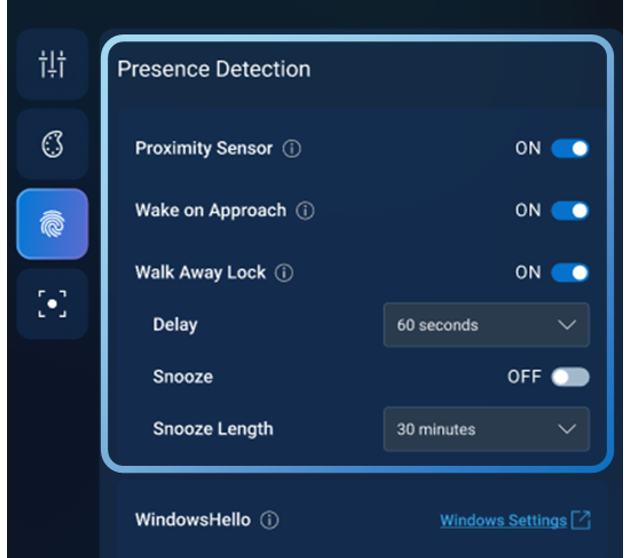
Figure 2 : Page Détection de présence
- Si le capteur de proximité, Wake On Approach, Walk Away Lock s’affiche :
Problème 2 :
La fonctionnalité de détection de présence de Windows 11 ne fonctionne pas avec la webcam Dell WB7022.
L’activation de la détection de présence Microsoft pour le système d’exploitation Windows 11 peut vous aider à résoudre le problème.
Procédez comme suit pour activer la détection de détection de la webcam sous Windows 11.
- Assurez-vous que votre système dispose de la dernière version de Windows 11.
- Ouvrez Paramètres.
- Cliquez sur Windows Update.
- Cliquez sur le bouton Check for updates.
- Assurez-vous que le firmware de la webcam Dell WB7022 active la détection de présence Microsoft.
- Suivez le lien et téléchargez le configurateur de détection de présence Dell WB7022.
- Sélectionnez Microsoft Presence Sensing, puis cliquez sur Next pour effectuer la mise à jour du firmware.
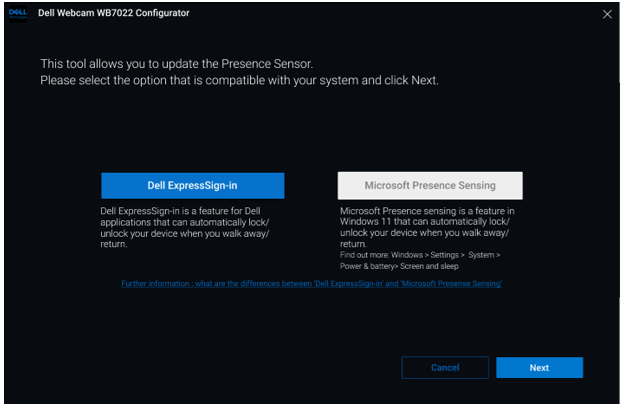
Figure 3 : Configurateur de webcam Dell WB7022 - Ouvrez Paramètres.
- Sélectionnez Système.
- Sélectionnez Alimentation et batterie.
- Dans la section Écran et veille, sélectionnez l’option Éteindre mon écran lorsque je pars et Activer mon écran lorsque je m’approche.
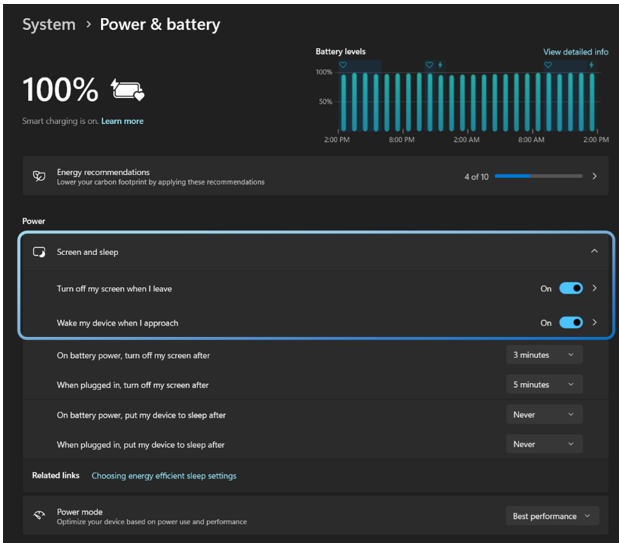
Figure 4 : Page Alimentation et batterie