Data Domain — 使用 UI 和 CLI 配置 VLAN 和 IP 别名
Résumé: 从物理接口或绑定接口创建新的虚拟局域网 (VLAN) 接口。IP 别名为物理接口、绑定接口或 VLAN 分配额外的 IP 地址。
Instructions
从物理接口或绑定接口创建新的 VLAN 接口。
关于此任务
建议的 VLAN 总数为 80。您最多可以创建 100 个接口(减去别名、物理和绑定接口的数量),然后 Data Domain 会阻止您再创建接口。
步骤
-
选择 HardwareEthernetInterfaces >>。
-
在接口表中,选择要向其添加 VLAN 的接口。
-
单击 Create ,然后选择 VLAN。
-
在Create VLAN对话框中,通过在VLAN ID框中输入数字来指定 VLAN ID。这是 VLAN 在网络上使用的标记。VLAN ID 的范围介于 1 和 4094 之间(含 1 和 4094)。
-
输入 IP 地址或输入 0 以不指定 IP 地址。
Internet 协议 (IP) 地址是分配给接口的数字标签。例如,192.168.10.23 -
输入网络掩码或前缀。
-
指定Maximum Transmission Unit (MTU)设置。
VLAN MTU 必须小于或等于为分配它的物理接口或绑定接口定义的 MTU。
如果物理或绑定接口上的 MTU 低于 VLAN 设置,则 VLAN MTU 会自动调整以匹配接口。如果支持接口的 MTU 值增加到配置的 VLAN 值以上,则 VLAN 值保持不变。
要选择默认值 (1500),请单击默认值。
要选择其他设置,请在 MTU 框中输入该设置。DD System Manager 不接受大于为分配 VLAN 的物理或绑定接口定义的 MTU 大小。 -
指定动态域名系统 (DNS) 注册选项。
动态 DNS (DDNS) 是在域名 (DNS) 服务器上注册本地 IP 地址的协议。在此版本中,DD System Manager 支持 Windows 模式 DDNS。要使用 UNIX 模式 DDNS,请使用net ddnsCLI 命令。
必须注册 DDNS 才能启用此选项。 -
单击Next(下一步)。
此时将显示 Create VLAN summary页面。 -
查看配置设置,单击完成,然后单击 确定。
UI 屏幕截图
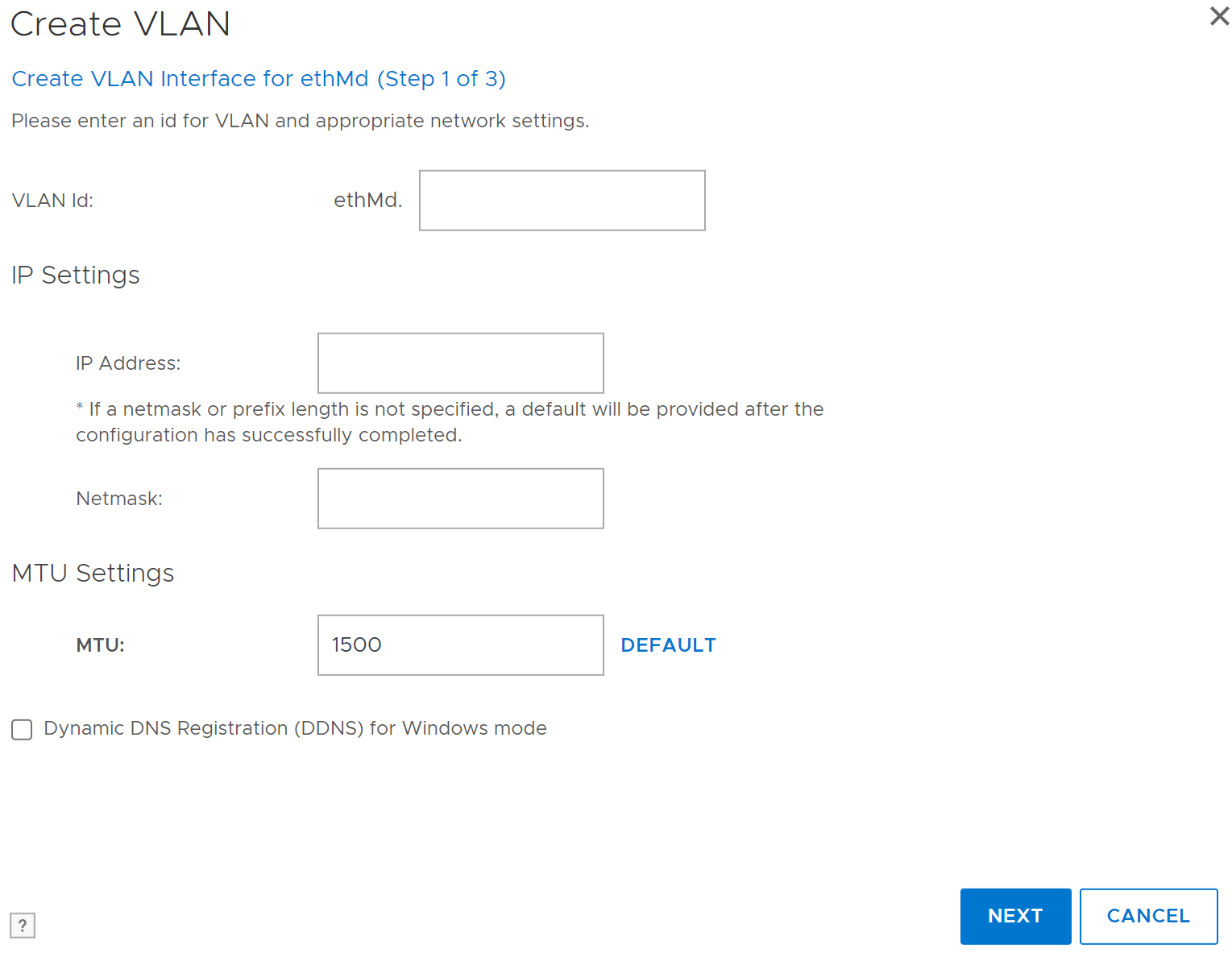
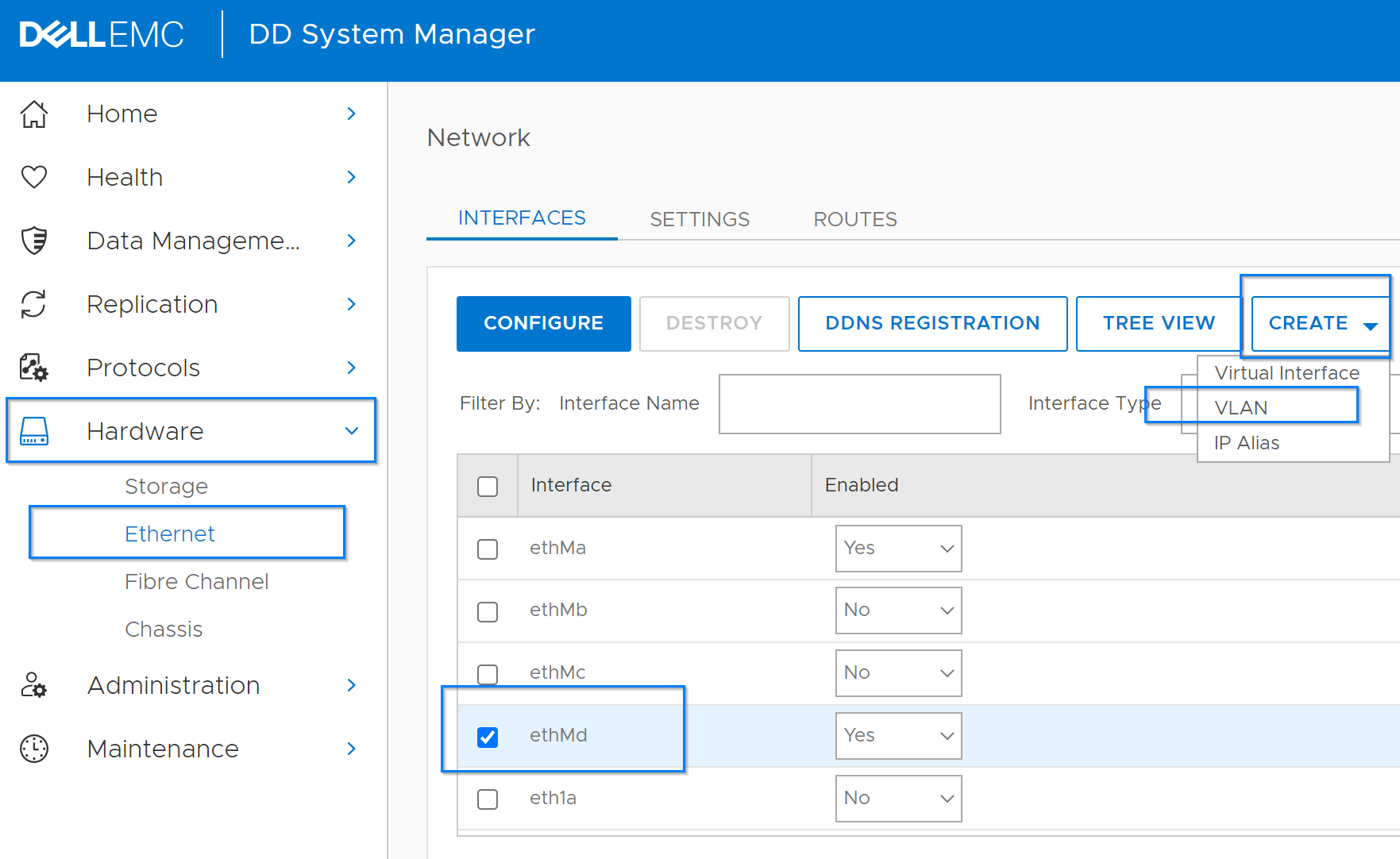
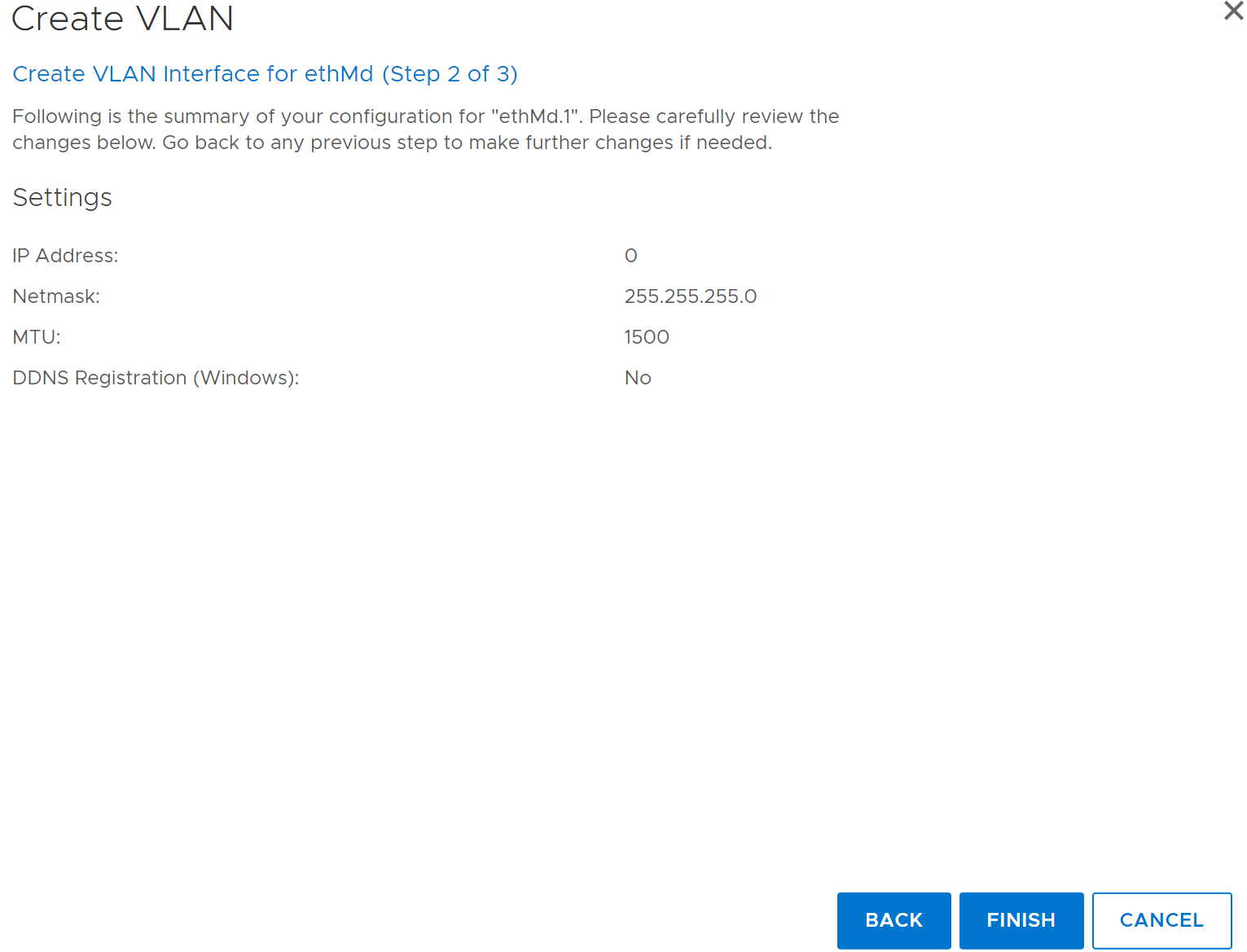
示例 修改 VLAN 接口
创建 VLAN 接口后,更新设置以响应网络更改或解决问题。
步骤
- 选择 HardwareEthernetInterfaces >>。
- 在Interfaces列中,选中接口的复选框,并通过单击Enabled列中的No来禁用 VLAN 接口。在警告对话框中,单击 OK。
- 在 接口 列中,选中接口对应的复选框,然后单击配置。
- 在Configure VLAN Interface 对话框中,更改设置。
- 依次单击Next 和 Finish。
配置 IP 别名
IP 别名为物理接口、绑定接口或 VLAN 分配额外的 IP 地址。
关于此任务
建议 Data Domain 上存在的 IP 别名、VLAN、物理和绑定接口总数为 80 个。虽然最多支持 100 个接口,但当接近最大数量时,您可能会注意到显示速度变慢。
在使用高可用性 (HA) 对时,无法在备用节点上创建别名。首先在活动节点上创建别名,然后在备用节点上配置它。
步骤
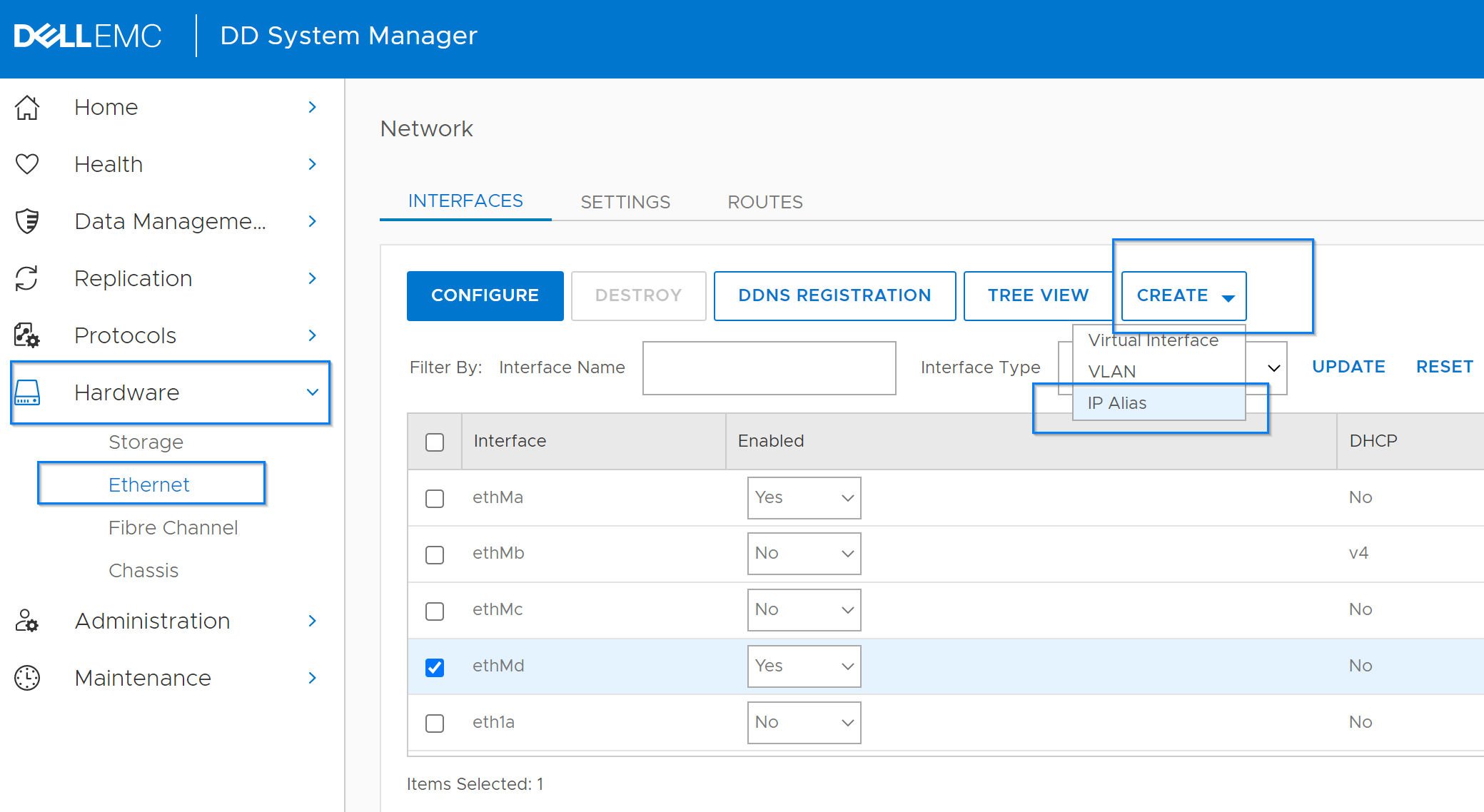
- 选择 HardwareEthernetInterfaces >>。
- 单击Create ,然后选择IP Alias。
此时会显示 Create IP Alias 对话框。 - 通过在IP ALIAS ID 框中输入数字来指定 IP 别名 ID。
范围为 1 到 4094(含 1 和 4094)。 - 输入 IPv4 或 IPv6 地址。
- 如果用户输入了 IPv4 地址,请输入网络掩码地址。
- 指定动态 DNS 注册选项。
动态 DNS (DDNS) 是在域名系统 (DNS) 服务器上注册本地 IP 地址的一种协议。在此版本中,DD System Manager 支持 Windows 模式 DDNS。要使用 UNIX 模式 DDNS,请使用net ddnsCLI 命令。
必须注册 DDNS 才能启用此选项。 - 单击Next(下一步)。
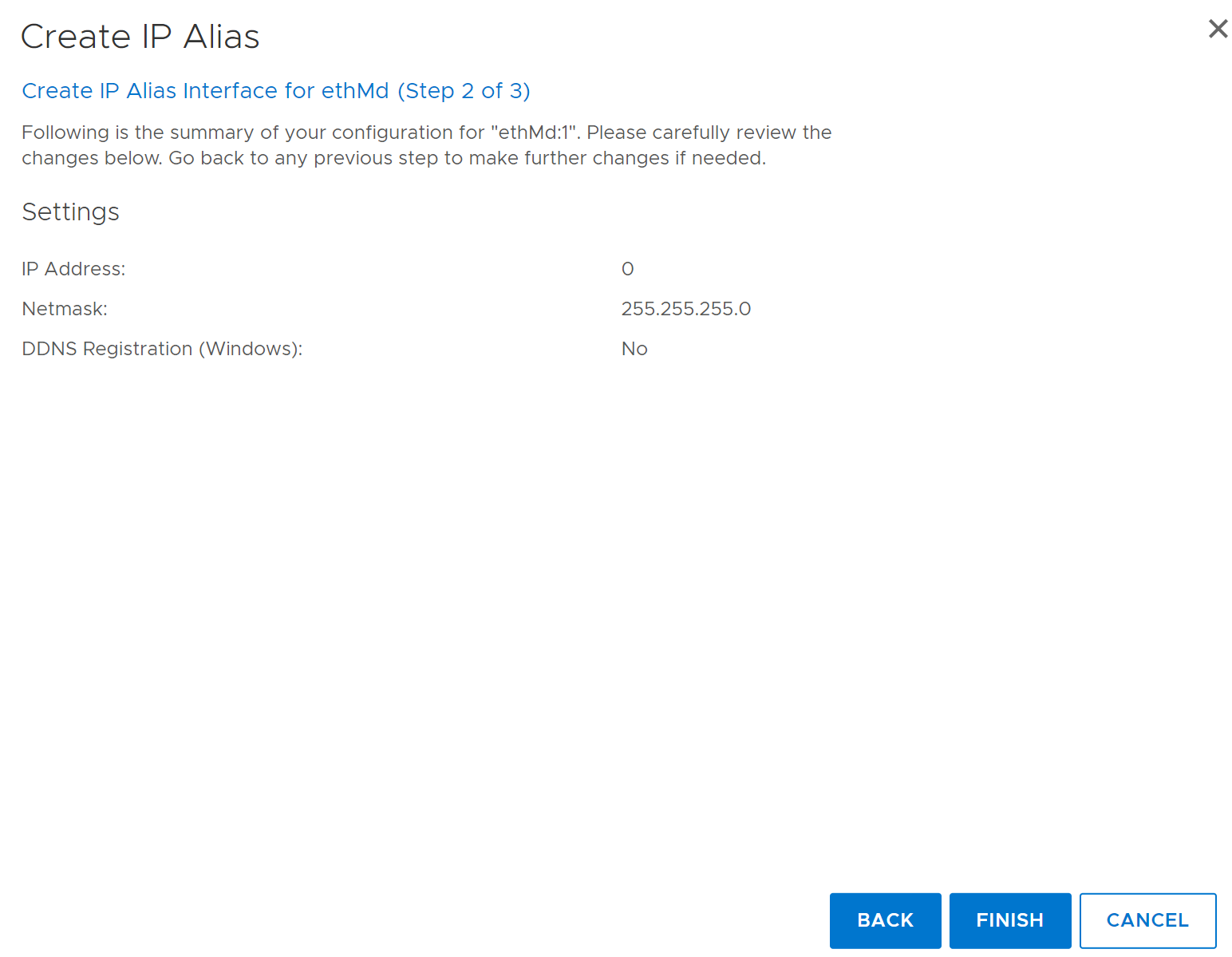
此时将显示Create IP Alias摘要页面。 - 查看配置设置,单击完成,然后单击确定。
下面的
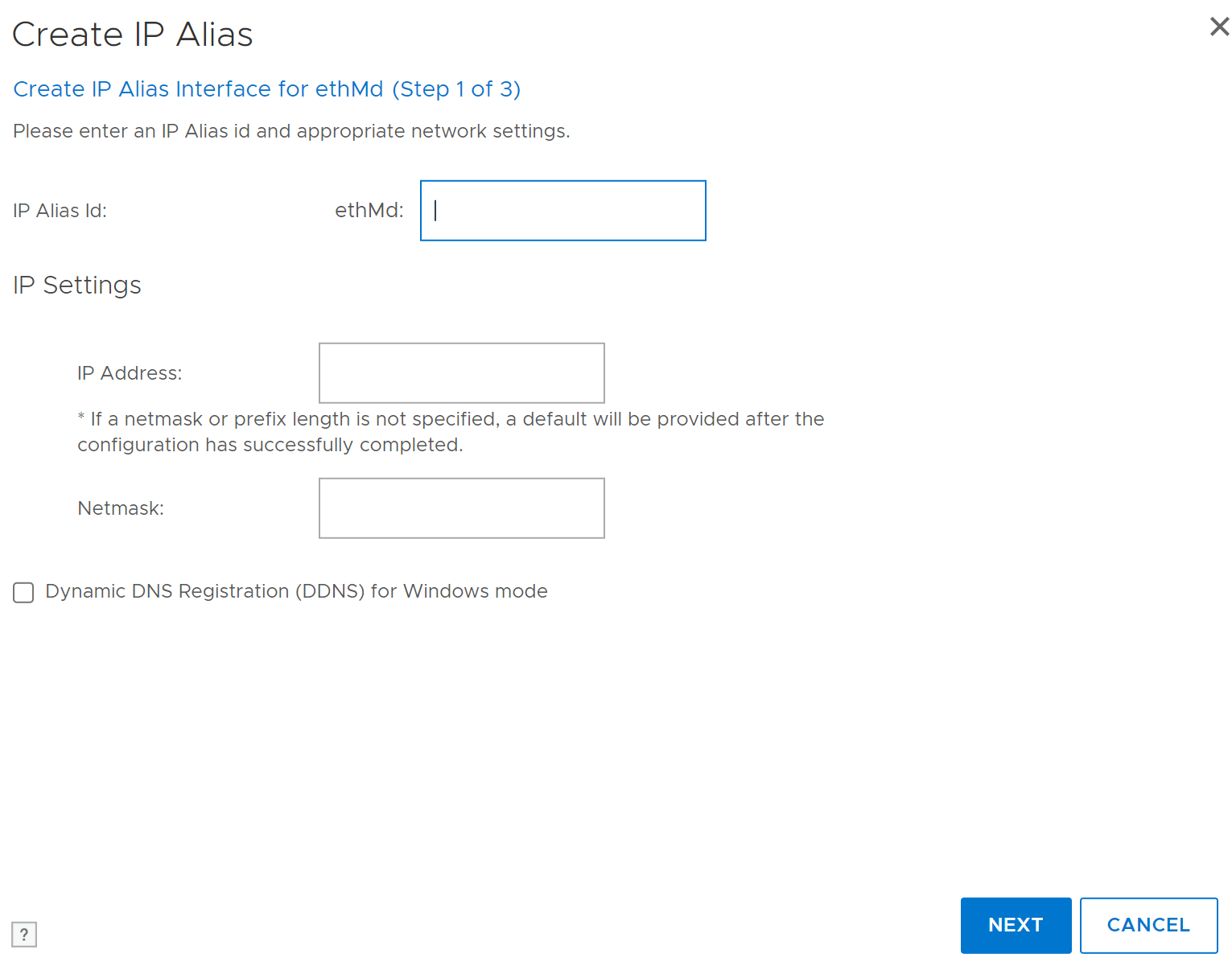
屏幕截图示例 修改 IP 别名接口
创建 IP 别名后,您可以更新设置以响应网络更改或解决问题。
步骤
- 选择 HardwareEthernetInterfaces >>。
- 在Interfaces列中,选中接口的复选框,然后通过单击Enabled列中的No来禁用 IP 别名接口。在警告对话框中单击OK。
- 在接口 列中,选中接口对应的复选框,然后单击 配置。
- 在 Configure IP Alias 对话框中,按照创建 IP 别名过程中所述更改设置。
- 单击 Next 和 Finish。
在 Data Domain 命令行界面中配置 VLAN
以下是配置 VLAN 接口的示例:
以下命令会在物理接口 eth0b 上创建一个 VLAN。接口 eth0b 必须存在且启动。
- 使用命令行界面 (CLI) 访问 Data Domain。
- 验证
eth0b存在且已启用。在 Data Domain 系统提示符处键入以下内容:
net show hardware
net show settings
- 如果尚未为物理接口提供地址,请将地址设置为零:
net config eth0b 0
这可确保当物理接口与 VLAN 关联时,注册表中没有地址。
- 打开界面:
net config eth0b up
interface eth0b 已启用,但未配置 IP 地址。这将显示一条警告消息;但是,接口仍应正常运行。要验证类型,请执行以下作:
net show settings
net config eth0b
请勿使用 net enable eth0b,如果接口没有 IP 地址,则失败。
- 将 VLAN 添加到物理接口。
net create interface eth0b vlan 63
物理接口, eth0b,现在配置为发送和接收来自 或到 的数据包 VLAN 63的完整性。配置接口后, VLAN 接口 ID 为 eth0b.63的完整性。
- 必须分配地址才能使用 VLAN 地址。
net config eth0b.63 10.50.10.10 netmask 255.xxx.xxx.x
net config eth0b:63 10.60.10.10 netmask 255.xxx.xxx.x
以下内容将在虚拟接口之上创建一个 VLAN: veth21的完整性。
- 创建虚拟接口。
net create virtual veth21
- 虚拟接口必须定义绑定类型和子项:
net config eth5a down
net config eth5b down
net failover add veth21 interfaces eth5a eth5b
如果需要聚合:
net aggregate add virtual-ifname interfaces physical-ifname-list [mode
{roundrobin | balanced hash {xor-L2 | xor-L3L4| xor-L2L3} | lacp hash
{xor-L2 | xor-L3L4 | xor-L2L3} [ rate {fast | slow} ]
Example: net aggregate add veth21 interfaces eth5a eth5b mode LACP hash xor-L2L3- 配置虚拟接口的 IP 地址。
net config veth21 10.10.10.11 netmask 255.xxx.xxx.x
如果您甚至不想为 veth21 分配虚拟 IP,请通过运行以下命令启动虚拟接口,然后再继续:
net config up veth21
- 将 VLAN 添加到虚拟接口。
net create interface veth21 vlan 57
而 veth21 接口现在有一个 VLAN 接口, veth21.57的完整性。
- 为 VLAN 分配 IP 地址。
net config veth21.57 10.100.10.10 netmask 255.xxx.xxx.x
在 Data Domain 命令行界面中配置 IP 别名
IP 别名可以添加到物理接口和虚拟接口。可以将 IP 别名添加到 VLAN 接口。物理接口上的 IP 别名配置与虚拟接口上的配置相同,只有一个区别。每当启动虚拟接口时,它都必须始终具有 IP 地址,并且 IP 地址必须位于虚拟接口本身上。
以下是配置 IP 别名接口的示例:
以下内容会在物理接口 eth0b 上创建一个 IP 别名。接口 eth0b 必须存在且启动。
net config eth0b.63 10.50.10.10 netmask 255.255.252.0
net config eth0b:63 10.60.10.10 netmask 255.255.252.0
- 使用命令行界面 (CLI) 访问 Data Domain 系统。
- 验证
eth0b存在且已启用。在 Data Domain 系统提示符处键入以下内容:
net show hardware
net show settings
- 打开界面。
net config eth0b up
interface eth0b 已启用,但未配置 IP 地址。
这将显示一条警告消息;但是,接口仍应正常运行。要验证类型,请执行以下作:
net show settings
net config eth0b
请勿使用 net enable eth0b,如果接口没有 IP 地址,则失败。
- 将 IP 别名添加到物理接口。
net create interface eth0b alias 63
物理接口, eth0b 现在有一个 IP 别名, eth0b:63的完整性。
- 必须分配地址才能使用 IP 别名。
以下内容会在虚拟接口之上创建一个 IP 别名: veth21的完整性。
- 创建虚拟接口。
net create virtual veth21
- 虚拟接口必须定义绑定类型和子项:
net config eth5a downnet
config eth5b down
net failover add veth21 interfaces eth5a eth5b
- 配置虚拟接口的 IP 地址。
net config veth21 10.10.10.11 netmask 255.255.252.0
- 将 IP 别名添加到虚拟接口。
net create interface veth21 alias 57
而 veth21 接口现在有一个 IP 别名, veth21:57的完整性。
- 向 IP 别名分配 IP 地址。
net config veth21.57 10.100.10.10 netmask 255.255.252.0
- 或者,可以将 IP 别名添加到 VLAN 接口。
net create interface eth0b.63 alias 121
net create interface veth21.57 alias 2333