Microsoft Windows : Utilisation du Planificateur de tâches Windows pour les vérifications de cohérence RAID planifiées
Résumé: Cet article explique comment utiliser le Planificateur de tâches Windows pour effectuer des vérifications de cohérence sur une baie RAID à intervalles réguliers.
Instructions
Il est vivement recommandé d’effectuer une opération de maintenance de routine dans Dell OpenManage Server Administrator tous les 30 jours.
Une vérification de cohérence est une opération manuelle qui consomme une partie de la bande passante globale disponible du contrôleur RAID. Toutefois, la vérification de cohérence peut être planifiée à un moment où elle a le moins d’impact sur les performances.
Pour plus d’informations, voir PowerEdge : Comment corriger les doubles défauts et les perforations dans les matrices RAID.
Configuration requise :
- Dell OpenManage Server Administrator 7.x ou version ultérieure avec l’option Storage Management installée
- Privilèges d’administration pour créer des tâches planifiées dans Windows
Créer une tâche planifiée Windows :
- Sur le bureau Windows, cliquez sur Démarrer ->Tous les programmes ->Accessoires ->Outils système, puis sur Planificateur de tâches.
 de tâches de démarrage de rubrique Microsoft Technet.
- Dans la console Planificateur de tâches : Cliquez avec le bouton droit de la souris sur Planificateur de tâches (local), puis cliquez sur Créer une tâche.
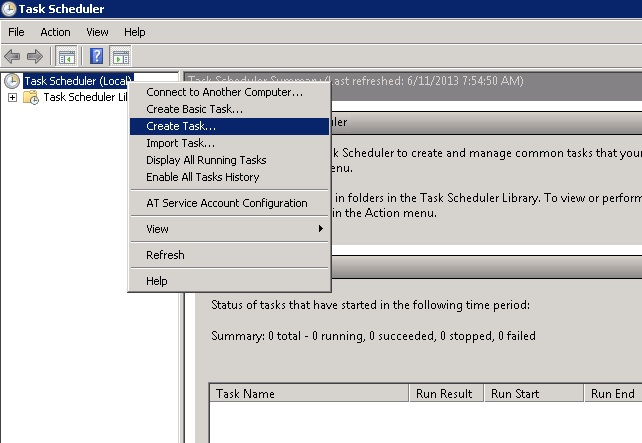
Figure 1 : Cliquez sur Créer une tâche dans la console Planificateur de tâches.
- Dans le panneau « Créer une tâche », saisissez les informations pertinentes dans l’onglet Général . Assurez-vous de sélectionner Run que l’utilisateur soit connecté ou non.
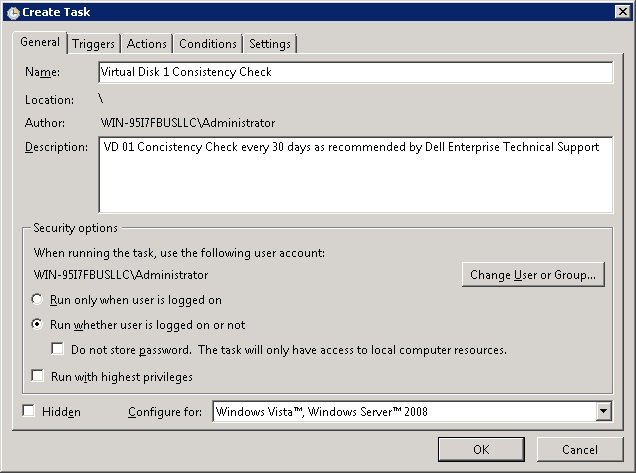
Figure 2 : Définissez les options appropriées pour la tâche.
- Ensuite, cliquez sur l’onglet Déclencheurs , puis cliquez sur Nouveau pour créer une nouvelle planification de déclenchement. Dans le panneau New Trigger, sélectionnez toutes les options pertinentes, puis cliquez sur OK pour continuer.
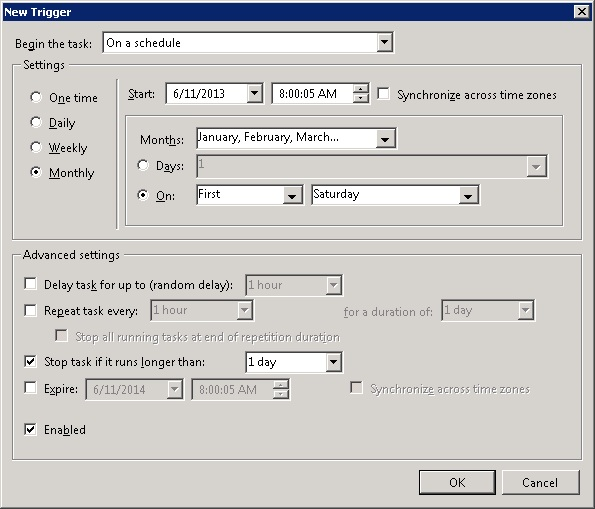
Figure 3 : Configurez le déclencheur de la tâche.
- Cliquez ensuite sur l’onglet Actions , puis cliquez sur Nouveau pour créer une action. Dans le panneau Nouvelle action, saisissez le « Programme/Script » et les « arguments », puis cliquez sur OK. Pour ce qui est de l’usage prévu, utilisez la commande et le commutateur suivants. Lorsque vous êtes prêt, cliquez sur OK pour continuer.
Programme/script : C:\Program Files\Dell\SysMgt\oma\bin\omconfig.exe
Arguments: omconfig storage vdisk action=checkconsistency controller=x vdisk=x
x = Component ID (Controller=0, vdisk=1)
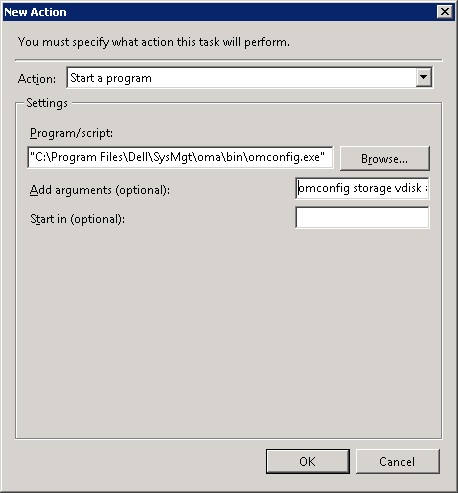
Figure 4 : Spécifiez le programme ou le script et les arguments facultatifs.
- Dans le panneau « Create Task », cliquez sur OK pour enregistrer la tâche nouvellement créée. Si vous y êtes invité, saisissez un compte d’utilisateur disposant de privilèges d’administration suffisants pour exécuter le programme ou le script saisi ci-dessus.
- Dans la mesure du possible, testez la nouvelle tâche planifiée pour vous assurer qu’elle démarre la tâche de vérification de cohérence. Vous pouvez afficher l’opération de vérification de cohérence à l’aide d’OpenManage Server Administrator - Storage Management.
Pour plus d’informations, consultez le Guide de gestion du stockage Server Administrator.