Включение и выключение Wi-Fi и Bluetooth на ноутбуке Dell
Résumé: Узнайте, как включить Wi-Fi и Bluetooth на ноутбуке Dell, отключить режим «В самолете» и устранить проблемы с беспроводным подключением в Windows.
Instructions
Обзор
В этой статье объясняется, как включить и отключить функции беспроводного подключения на ноутбуках Dell, включая Wi-Fi, Bluetooth и режим «В самолете». Используйте эти инструкции, когда необходимо управлять беспроводными подключениями для поиска и устранения неисправностей подключения, экономии заряда аккумулятора или соответствия нормативным требованиям авиакомпании.
Связанные разделы:
- Поиск и устранение неисправностей подключения Wi-Fi
- Проблемы с сопряжением по Bluetooth
- Обновления драйверов сетевого адаптера
- Безопасность беспроводной сети
Краткий справочник
Распространенные сценарии
|
Сценарий |
Решение |
|
Невозможно подключиться к Wi-Fi. |
|
|
Необходимо отключить все беспроводные подключения в самолете. |
|
|
Устройство Bluetooth не будет сопряжено. |
|
|
Значок сети отсутствует на панели задач. |
|
|
Режим «В самолете» не выключается. |
|
Инструкции для Windows 11
Где находятся элементы управления беспроводной сетью на ноутбуке Dell?
- Найдите значок сети на панели задач (в правом нижнем углу экрана)
 .
- Нажмите на значок сети,чтобы открыть панель Быстрые настройки.
- Найдите переключатели Wi-Fi и режима «В самолете».
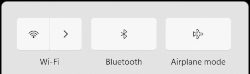
Рис. 1. Переключатели беспроводной сети Windows 11
Важные примечания.
- Перед проверкой параметров беспроводной сети отсоедините кабель Ethernet.
- Если значок сети отсутствует после перезагрузки, обновите драйверы адаптера беспроводной сети.
- Физические беспроводные переключатели (при наличии) также должны находиться в положении «Вкл.».
Управление Wi-Fi
Как отключить Wi-Fi на ноутбуке?
- Нажмите на значок сети на панели задач
 .
- Нажмите на плитку Wi-Fi, и ее цвет изменится с синего на серый.
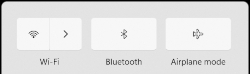
Рис. 2. Переключатели беспроводной сети в Windows 11
Как включить Wi-Fi на ноутбуке?
- Нажмите на значок сети на панели задач
 .
- Нажмите на плитку Wi-Fi, и ее цвет изменится с серого на синий.
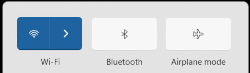
Рис. 3. Wi-Fi включен в Windows 11 - Выберите свою сеть из списка доступных сетей.
- При необходимости введите пароль.
Если параметр Wi-Fi отсутствует (отключен):
- Нажмите на значок сети.
- Нажмите на значок Настройки (символ шестеренки) в правом нижнем углу.
- Перейдите в раздел Сеть и Интернет.
- Выберите Дополнительные параметры сети.
- Нажмите Включить рядом с пунктом Wi-Fi.
- Закройте окно настроек.
Режим «В самолете» на ноутбуке Dell
Режим «В самолете» отключает ВСЕ беспроводные подключения одновременно: Wi-Fi, Bluetooth, широкополосный мобильный доступ, GPS и NFC.
Как включить режим «В самолете» на ноутбуке Dell?
- Нажмите на значок сети на панели задач
 .
- Нажмите на плитку Режим «В самолете» (она станет синей).
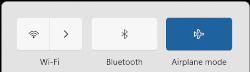
Рис. 4. Режим «В самолете» включен в Windows 11
Как отключить режим «В самолете» на ноутбуке Dell?
- Нажмите на значок режима «В самолете» на панели задач
 .
- Нажмите на плитку Режим «В самолете» (она станет серой).
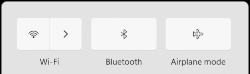
Рис. 5. Переключатели беспроводной сети в Windows 11 - При необходимости повторно включите Wi-Fi вручную, нажав на плитку Wi-Fi.
Почему на ноутбуке Dell не удается отключить режим «В самолете»?
- Подробные инструкции по поиску и устранению неисправностей см. в разделе Устранение неполадок режима «В самолете» статьи базы знаний Поиск и устранение проблем, связанных с неисправностью Wi-Fi, и подключение к сети Wi-Fi.
- Проверьте физические беспроводные коммутаторы на ноутбуке.
Элементы управления Bluetooth
Как включить и выключить Bluetooth на ноутбуке?
- Нажмите на значок сети на панели задач
 .
- Нажмите на плитку Bluetooth, чтобы включить (синий) или отключить (серый).
Для доступа к настройкам Bluetooth выполните следующие действия.
- Нажмите на значок Настройки (символ шестеренки) в правом нижнем углу.
- Перейдите в раздел Bluetooth и устройства.
- Управляйте сопряженными устройствами и настройками обнаружения в этом меню.
Инструкции для Windows 10
Доступ к инструментам управления беспроводной сетью
- Найдите значок сети на панели задач (в правом нижнем углу)
 .
- Может находиться в области скрытых значков (нажмите на стрелку вверх, чтобы открыть).
- Нажмите на значок сети, чтобы получить доступ к элементам управления беспроводной сетью.
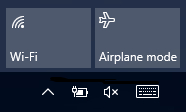
Рис. 6. Переключатели беспроводной сети в Windows 10
Важные примечания.
- Перед проверкой параметров беспроводной сети отсоедините кабели Ethernet.
- Отсутствует значок сети: сначала перезагрузите компьютер, а затем обновите драйверы, если проблема сохраняется.
- Физические беспроводные коммутаторы переопределяют программные элементы управления.
Управление Wi-Fi
Как отключить Wi-Fi на ноутбуке?
- Нажмите на значок сети

- Нажмите на плитку Wi-Fi, и она изменит цвет с синего на серый.
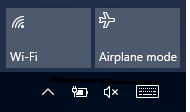
Рис. 7. Переключатели беспроводной сети в Windows 10
Как включить Wi-Fi на ноутбуке?
- Нажмите на значок сети

- Нажмите на плитку Wi-Fi, и она изменит цвет с серого на синий).
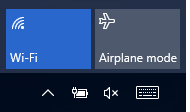
Рис. 8. Беспроводная сеть включена в Windows 10 - Если плитка не меняет цвет, проверьте наличие физического беспроводного коммутатора.
Режим «В самолете»
Как включить режим «В самолете» на ноутбуке Dell?
- Нажмите на значок сети
 .
- Нажмите на плитку Режим «В самолете» (изменится с серого на синий).
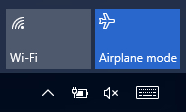
Рис. 9. Режим «В самолете» включен в Windows 10
Как отключить режим «В самолете» на ноутбуке Dell?
- Нажмите на значок режима «В самолете»
 .
- Нажмите на плитку Режим «В самолете» (изменится с синего на серый).
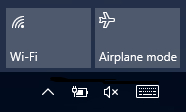
Рис. 10. Переключатели беспроводной сети в Windows 10 - Вручную включите Wi-Fi, если он все еще горит серым, нажав на плитку Wi-Fi .
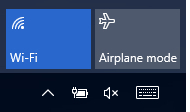
Рис. 11. Беспроводная сеть включена в Windows 10
Элементы управления Bluetooth
Как включить и выключить Bluetooth на ноутбуке?
- Нажмите сочетание клавиш Windows + I, чтобы открыть раздел Параметры.
- Выберите Устройства.
- Выберите Bluetooth и другие устройства.
- Используйте ползунок, чтобы включить или выключить Bluetooth.
Чтобы обеспечить обнаружение устройств, выполните следующие действия.
- В настройках Bluetooth выберите «Дополнительные параметры Bluetooth» в правом верхнем углу страницы.
- При необходимости включите параметры обнаружения.
Чтобы получить доступ к настройкам сети и Интернета, выполните следующие действия.
- Нажмите клавишу Windows + I.
- Выберите Сеть и Интернет.
- Получите доступ к элементам управления VPN, мобильной точкой доступа, использованию данных и настройкам прокси-сервера.
Инструкции для Linux/Ubuntu
Подробные рекомендации по беспроводным сетям для систем Linux, в том числе:
- Подключение к беспроводным сетям и сетям VPN.
- Управление скрытыми сетями.
- Создание беспроводных точек доступа.
- Поиск и устранение проблем беспроводной связи.
Перейдите в документацию справки Ubuntu: Руководство по беспроводной сети.
Обновления драйверов
Когда необходимо обновить драйверы беспроводной сети.
Обновите драйвер адаптера беспроводной сети в следующих ситуациях.
- После перезагрузки значок сети отсутствует на панели задач.
- Работа беспроводной сети нестабильна или ненадежна.
- После крупных обновлений Windows.
- Во время поиска и устранения неисправностей подключения.
Как скачать драйверы беспроводной сети Dell.
- Перейдите на страницу Dell Драйверы и скачиваемые материалы.
- Введите сервисный код или разрешите автоматическое обнаружение.
- Перейдите в категорию Сеть.
- Скачайте последнюю версию драйвера адаптера беспроводной сети.
- Установите драйвер и перезагрузите компьютер.
Важные рекомендации.
- Если затронутое устройство не имеет беспроводного подключения, используйте подключение Ethernet или скачайте драйверы на другом устройстве и передайте их с помощью USB-накопителя.
- После установки драйвера может потребоваться повторное подключение к беспроводной сети.
Поиск и устранение связанных неисправностей
Проблемы с подключением Wi-Fi
Если Wi-Fi включен, но вы не можете подключиться к Интернету:
- Проверьте правильность пароля к сети.
- Перезапустите маршрутизатор и модем.
- Забудьте сеть и снова подключитесь к ней.
- Проверьте обновления микропрограммы маршрутизатора.
- См. страницу библиотеки Dell Wi-Fi не работает? Исправление проблем с подключением к Wi-Fi компьютера или ноутбука.
Проблемы с подключением Bluetooth
Для устранения проблем сопряжения и подключения по Bluetooth выполните следующие действия.
- Убедитесь, что Bluetooth включен на обоих устройствах.
- Удалите и выполните повторное сопряжение устройства Bluetooth.
- Обновите драйверы Bluetooth.
- Проверьте совместимость устройства.
- Смотрите статью базы знаний Dell Руководство по эксплуатации и устранению неполадок для функции Bluetooth для руководства по устранению неполадок Bluetooth.
Режим «В самолете» не отключается.
Если режим «В самолете» остается включенным, выполните следующие действия.
- Проверьте наличие физического беспроводного коммутатора на ноутбуке.
- Перезагрузите Windows в безопасном режиме и повторите попытку.
- Обновите драйверы беспроводной сети.
- См. раздел Устранение неполадок режима «В самолете» статьи базы знаний Dell Поиск и устранение проблем, связанных с неисправностью Wi-Fi, и подключение к сети Wi-Fi.
Дополнительные ресурсы
Разделы про Wi-Fi:
Informations supplémentaires
-