如何在 Dell 筆記型電腦上開啟和關閉 Wi-Fi 和藍牙
Résumé: 瞭解如何在 Dell 筆記型電腦上開啟 Wi-Fi 和藍牙、停用飛航模式,以及診斷排解 Windows 的無線連線問題。
Cet article concerne
Cet article ne concerne pas
Cet article n’est associé à aucun produit spécifique.
Toutes les versions du produit ne sont pas identifiées dans cet article.
Instructions
概觀
本文說明如何在 Dell 筆記型電腦上啟用和停用無線連線功能,包括 Wi-Fi、藍牙和飛航模式。當您有連線故障診斷、省電或遵守航空公司法規的需求而須管理無線連線時,請依這些指示操作。
相關主題:
- Wi-Fi 連線故障診斷
- 藍牙配對問題
- 網路介面卡驅動程式更新
- 無線網路安全性
快速參考資料
常見情境
|
案例 |
解決方案 |
|
無法連線至 Wi-Fi。 |
|
|
在飛機上須停用所有無線功能。 |
|
|
藍牙裝置無法配對。 |
|
|
工作列上的網路圖示遺失。 |
|
|
飛航模式無法關閉。 |
|
Windows 11 指示
Dell 筆記型電腦上的無線控制功能在哪裡?
- 在系統匣 (螢幕右下角) 尋找網路圖示
 。
- 按一下網路齒輪圖示以開啟「快速設定」面板。
- 尋找 Wi-Fi 和飛航模式切換開關。
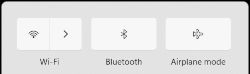
圖 1:Windows 11 無線切換開關
重要注意事項:
- 在檢查無線設定之前,請拔下所有乙太網路纜線。
- 如果重新開機後發現網路圖示遺失,請更新無線網路介面卡驅動程式。
- 實體無線開關 (如果有的話) 也須處於「開啟」狀態。
Wi-Fi 管理
如何在筆記型電腦上停用 Wi-Fi?:
- 按一下系統匣中的網路圖示
 。
- 按一下 Wi-Fi 動態磚 (會從藍色變為灰色)。
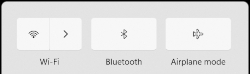
圖 2:Windows 11 無線切換開關
如何在筆記型電腦上啟用 Wi-Fi?:
- 按一下系統匣中的網路圖示
 。
- 按一下 Wi-Fi 動態磚 (從灰色變為藍色)。
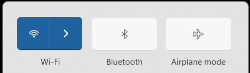
圖 3:Windows 11 Wi-Fi 開啟 - 從可用的網路清單選取網路。
- 如有需要,請輸入密碼。
如果 Wi-Fi 選項遺失 (停用狀態):
- 按一下網路圖示。
- 按一下右下角的「設定」圖示 (齒輪符號)。
- 導覽至「網路與網際網路」。
- 按一下「進階」網路設定。
- 按一下 Wi-Fi 旁的「啟用」。
- 關閉「設定」視窗。
Dell 筆記型電腦的飛航模式
飛航模式會同時停用所有無線通訊:Wi-Fi、藍牙、行動寬頻、GPS 和 NFC。
如何在 Dell 筆記型電腦上開啟飛航模式?:
- 按一下系統匣中的網路圖示
 。
- 按一下「飛航模式」動態磚 (從灰色變為藍色)。
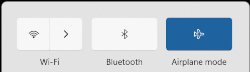
圖 4:Windows 11 飛航模式開啟
我該如何在 Dell 筆記型電腦上關閉飛航模式?:
- 按一下系統匣中的飛航模式圖示
 。
- 按一下飛航模式動態磚 (從藍色變為灰色)。
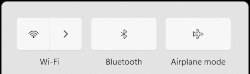
圖 5:Windows 11 無線切換 - 如有需要,請按一下 Wi-Fi 動態磚,手動重新啟用 Wi-Fi。
為什麼我的 Dell 筆記型電腦卡在飛航模式?:
- 請參閱 Dell 知識文章診斷 Wi-Fi 無法運作的問題並連線至 Wi-Fi 網路的解決飛航模式問題一節,取得詳細的故障診斷步驟。
- 檢查筆記型電腦上的實體無線開關。
藍牙控制項目
如何在筆記型電腦上開啟和關閉藍牙?:
- 按一下系統匣中的網路圖示
 。
- 按一下藍牙動態磚,以啟用 (藍色) 或停用 (灰色)。
若要存取藍牙設定:
- 按一下右下角的「設定」圖示 (齒輪符號)。
- 導覽至藍牙和裝置。
- 從選單管理配對的裝置和探索設定。
Windows 10 指示
存取無線控制項目
- 在系統匣 (右下角) 找到網路圖示
 。
- 可能位於隱藏圖示區域 (按一下向上箭頭即可顯示)。
- 按一下網路圖示以存取無線控制項目。
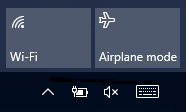
圖 6:Windows 10 無線切換。
重要注意事項:
- 在檢查無線設定之前,請先拔下乙太網路纜線。
- 網路圖示遺失:請先重新開機,如果問題持續,請更新驅動程式。
- 實體無線開關會覆寫軟體控制項目。
Wi-Fi 管理
如何在筆記型電腦上停用 Wi-Fi?:
- 按一下網路圖示

- 按一下 Wi-Fi 動態磚 (從藍色變為灰色)。
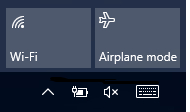
圖 7:Windows 10 無線切換
如何在筆記型電腦上啟用 Wi-Fi?:
- 按一下網路圖示

- 按一下 Wi-Fi 動態磚 (從灰色變為藍色)。
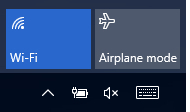
圖 8:Windows 10 無線開啟 - 如果動態磚未變色,請檢查是否有實體無線開關。
飛航模式
如何在 Dell 筆記型電腦上開啟飛航模式?:
- 按一下網路圖示
 。
- 按一下飛航模式動態磚 (從灰色變為藍色)。
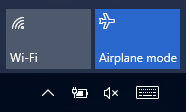
圖 9: Windows 10 飛航模式開啟
我該如何在 Dell 筆記型電腦上關閉飛航模式?:
- 按一下飛航模式圖示
 。
- 按一下飛航模式動態磚 (從藍色變為灰色)。
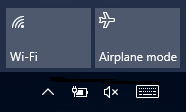
圖 10:Windows 10 無線切換 - 如果仍顯示為灰色,請按一下 Wi-Fi 動態磚,手動啟用 Wi-Fi。
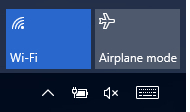
圖 11:Windows 10 無線開啟
藍牙控制項目
如何在筆記型電腦上開啟和關閉藍牙?:
- 按下 Windows 鍵 + I 以開啟「設定」。
- 選取裝置。
- 選取藍牙與其他裝置。
- 選取滑桿即可開啟或關閉藍牙。
若要將裝置設為可供探索:
- 在藍牙設定中,選取頁面右上角的「更多藍牙選項」。
- 視需要啟用探索設定。
若要存取網路和網際網路設定:
- 按下 Windows 鍵 + I。
- 選取「網路和網際網路」。
- 存取 VPN、行動熱點、數據使用量和 Proxy 設定的控制項目。
Linux/Ubuntu 指示
有關 Linux 系統的全方位無線網路指南,包括:
- 連線至無線及 VPN 網路。
- 管理隱藏的網路。
- 建立無線熱點。
- 針對無線問題進行故障診斷。
前往 Ubuntu 說明文件:無線網路指南。
驅動程式更新
何時應更新無線驅動程式:
如出現下列情況,請更新無線網路介面卡驅動程式:
- 重新開機後,系統匣的網路圖示遺失。
- 無線功能不穩定或不可靠。
- 在重大 Windows 更新之後。
- 疑難排解連線問題。
如何下載 Dell 無線驅動程式:
- 請前往 Dell 驅動程式與下載頁面。
- 輸入您的產品服務編號或允許自動偵測。
- 瀏覽至「網路」類別。
- 下載最新的無線網路介面卡驅動程式。
- 安裝驅動程式並重新啟動電腦。
重要考量:
- 如果受影響的裝置沒有無線連線功能,請使用乙太網路連線,或在其他裝置上下載驅動程式,然後使用 USB 隨身碟傳輸。
- 安裝驅動程式後,您可能需要重新連接到無線網路。
相關故障診斷
Wi-Fi 連線問題
如果 Wi-Fi 已啟用,但您無法連線至網際網路:
- 確認正確的網路密碼。
- 重新啟動路由器和數據機。
- 刪除網路紀錄並重新連線。
- 檢查是否有路由器韌體更新。
- 請參閱 Dell 資料庫頁面 Wi-Fi 無法運作?解決電腦或筆記型電腦的 Wi-Fi 連線問題。
藍牙連線問題
針對藍牙配對和連線問題:
- 確定兩部裝置均已啟用藍牙。
- 移除並重新配對藍牙裝置。
- 更新藍牙驅動程式。
- 檢查裝置的相容性。
- 請參閱 Dell 知識文章藍牙故障診斷和使用指南,瞭解如何診斷藍牙問題。
飛航模式無法停用:
如果飛航模式仍卡在啟用狀態:
- 檢查筆記型電腦上的實體無線開關。
- 請以安全模式重新啟動 Windows,然後再試一次。
- 更新無線驅動程式。
- 請參閱 Dell 知識文章診斷 Wi-Fi 無法運作的問題並連線至 Wi-Fi 網路的解決飛航模式問題一節。
其他資源
Wi-Fi 主題:
Informations supplémentaires
-
Produits concernés
G Series, Alienware, Dell Plus, Dell Pro, Dell Pro Max, Dell Pro Plus, Dell Pro Premium, Inspiron, Latitude, Dell Pro Rugged, Vostro, XPS, Legacy Laptop Models, Mobile Workstations, Dell Pro Max 16 XE MC16250Propriétés de l’article
Numéro d’article: 000124366
Type d’article: How To
Dernière modification: 30 Sep 2026
Version: 31
Trouvez des réponses à vos questions auprès d’autres utilisateurs Dell
Services de support
Vérifiez si votre appareil est couvert par les services de support.