Activation et désactivation du Wi-Fi et du Bluetooth sur un ordinateur portable Dell
Résumé: Découvrez comment activer le Wi-Fi et le Bluetooth sur un ordinateur portable Dell, désactiver le mode Avion et résoudre les problèmes de connexion sans fil sous Windows.
Instructions
Présentation
Cet article explique comment activer et désactiver les fonctionnalités de connectivité sans fil sur les ordinateurs portables Dell, notamment le Wi-Fi, le Bluetooth et le mode Avion. Suivez ces instructions lorsque vous devez gérer les connexions sans fil pour résoudre un problème de connectivité, préserver la batterie ou respecter les réglementations des compagnies aériennes.
Rubriques associées :
- Résolution des problèmes de connexion Wi-Fi
- Problèmes d’appairage Bluetooth
- Mises à jour des pilotes de cartes réseau
- Sécurité du réseau sans fil
Référence rapide
Scénarios les plus courants
|
Scénario |
Solution |
|
Connexion au Wi-Fi impossible. |
|
|
Toutes les connexions sans fil doivent être désactivées dans l’avion. |
|
|
L’appareil Bluetooth ne peut pas être appairé. |
|
|
L’icône réseau est absente de la barre des tâches. |
|
|
Le mode Avion ne se désactive pas. |
|
Instructions relatives à Windows 11
Où se trouvent les commandes sans fil sur un ordinateur portable Dell ?
- Repérez l’icône réseau dans la barre d’état système (angle inférieur droit de l’écran)
 .
- Cliquez sur l’icône réseau pour ouvrir le menu Paramètres rapides.
- Repérez les boutons bascules Wi-Fi et Mode Avion.
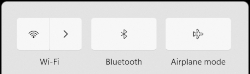
Figure 1 : Boutons bascules de la connexion sans fil sous Windows 11
Remarques importantes :
- débranchez tout câble Ethernet avant de vérifier les paramètres sans fil.
- Si l’icône réseau est absente après le redémarrage, mettez à jour les pilotes (en anglais) de la carte réseau sans fil.
- Les commutateurs sans fil physiques (le cas échéant) doivent également être en position « On ».
Gestion du Wi-Fi
Comment désactiver le Wi-Fi sur mon ordinateur portable ? :
- Cliquez sur l’icône réseau dans la barre d’état système
 .
- Cliquez sur la vignette Wi-Fi (elle passe du bleu au gris).
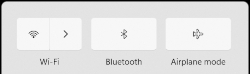
Figure 2 : Boutons bascules de la connexion sans fil sous Windows 11
Comment activer le Wi-Fi sur mon ordinateur portable ? :
- Cliquez sur l’icône réseau dans la barre d’état système
 .
- Cliquez sur la vignette Wi-Fi (elle passe du gris au bleu).
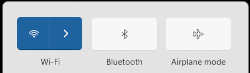
Figure 3 : Wi-Fi activé sous Windows 11 - Sélectionnez votre réseau dans la liste des réseaux disponibles.
- Saisissez le mot de passe si nécessaire.
Si l’option Wi-Fi est manquante (état désactivé) :
- Cliquez sur l’icône réseau.
- Cliquez sur l’icône Paramètres (symbole d’engrenage) en bas à droite.
- Accédez à Réseau et Internet.
- Sélectionnez Paramètres réseau avancés.
- Cliquez sur Activer en regard de Wi-Fi.
- Fermez la fenêtre Paramètres.
Mode Avion sur un ordinateur portable Dell
Le mode Avion désactive simultanément TOUTES les communications sans fil : Wi-Fi, Bluetooth, haut débit mobile, GPS et NFC.
Comment activer le mode Avion sur un ordinateur portable Dell ? :
- Cliquez sur l’icône réseau dans la barre d’état système
 .
- Cliquez sur la vignette mode Avion (elle passe du gris au bleu).
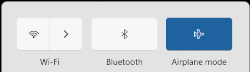
Figure 4 : Mode Avion activé sous Windows 11
Comment désactiver le mode Avion sur un ordinateur portable Dell ? :
- Cliquez sur l’icône Mode Avion dans la barre d’état système
 .
- Cliquez sur la vignette mode Avion (elle passe du bleu au gris).
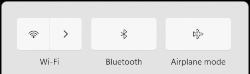
Figure 5 : Boutons bascules de la connexion sans fil sous Windows 11 - Si nécessaire, réactivez manuellement le Wi-Fi en cliquant sur la vignette Wi-Fi.
Pourquoi le mode Avion reste-t-il activé sur mon ordinateur portable Dell ? :
- Voir la section Résoudre les problèmes du mode Avion de l’article de la base de connaissances Dell Résoudre les problèmes de Wi-Fi qui ne fonctionne pas et se connecter à votre réseau Wi-Fi (en anglais) pour obtenir les étapes de dépannage détaillées.
- Vérifiez la présence de commutateurs sans fil physiques sur votre ordinateur portable.
Contrôles Bluetooth
Comment activer et désactiver le Bluetooth sur mon ordinateur portable ? :
- Cliquez sur l’icône réseau dans la barre d’état système
 .
- Cliquez sur la vignette Bluetooth pour activer le Bluetooth (bleu) ou le désactiver (gris).
Pour accéder aux paramètres Bluetooth :
- Cliquez sur l’icône Paramètres (symbole d’engrenage) en bas à droite.
- Accédez à Bluetooth et appareils.
- Gérez les appareils appairés et les paramètres de détection à partir de ce menu.
Instructions relatives à Windows 10
Accès aux commandes sans fil
- Repérez l’icône réseau dans la barre d’état système (angle inférieur droit)
 .
- Peut se trouver dans la zone des icônes masquées (cliquez sur la flèche vers le haut pour les afficher).
- Cliquez sur l’icône réseau pour accéder aux commandes sans fil.
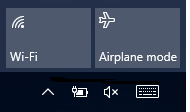
Figure 6 : Boutons bascules de la connexion sans fil sous Windows 10.
Remarques importantes :
- débranchez tout câble Ethernet avant de vérifier les paramètres sans fil.
- Icône de réseau manquante : commencez par redémarrer l’ordinateur, puis mettez à jour les pilotes si le problème persiste.
- Les commutateurs sans fil physiques ont priorité sur les commandes logicielles.
Gestion du Wi-Fi
Comment désactiver le Wi-Fi sur mon ordinateur portable ? :
- Cliquez sur l’icône réseau

- Cliquez sur la vignette Wi-Fi (elle passe du bleu au gris).
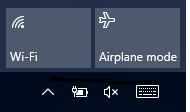
Figure 7 : Boutons bascules de la connexion sans fil sous Windows 10
Comment activer le Wi-Fi sur mon ordinateur portable ? :
- Cliquez sur l’icône réseau

- Cliquez sur la vignette Wi-Fi (elle passe du gris au bleu).
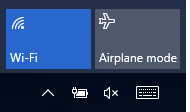
Figure 8 : Wi-Fi activé sous Windows 10 - Si la couleur de la vignette ne change pas, vérifiez la présence d’un commutateur sans fil physique.
Mode Avion
Comment activer le mode Avion sur un ordinateur portable Dell ? :
- Cliquez sur l’icône réseau
 .
- Cliquez sur la vignette mode Avion (elle passe du gris au bleu).
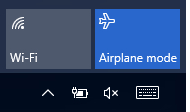
Figure 9 : Mode Avion activé sous Windows 10
Comment désactiver le mode Avion sur un ordinateur portable Dell ? :
- Cliquez sur l’icône du mode Avion
 .
- Cliquez sur la vignette mode Avion (elle passe du bleu au gris).
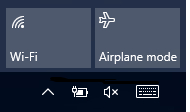
Figure 10 : Boutons bascules de la connexion sans fil sous Windows 10 - Si la vignette Wi-Fi reste grise, activez manuellement le Wi-Fi en cliquant dessus.
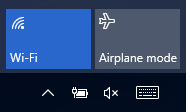
Figure 11 : Wi-Fi activé sous Windows 10
Contrôles Bluetooth
Comment activer et désactiver le Bluetooth sur mon ordinateur portable ? :
- Appuyez sur les touches Windows + I pour ouvrir Settings.
- Sélectionnez Périphériques.
- Sélectionnez Appareils Bluetooth et autres.
- Utilisez le curseur pour activer ou désactiver le Bluetooth.
Pour rendre un appareil détectable :
- Dans les paramètres Bluetooth, sélectionnez « Plus d’options Bluetooth » dans la partie supérieure droite de la page.
- Activez les paramètres de détection selon vos besoins.
Pour accéder aux paramètres Réseau et Internet :
- Appuyez sur les touches Windows + I.
- Sélectionnez Réseau et Internet.
- Accédez aux commandes VPN, point d’accès mobile, utilisation des données et proxy.
Instructions pour Linux/Ubuntu
Pour obtenir des conseils complets sur les réseaux sans fil sur les systèmes Linux, notamment :
- Connexion aux réseaux sans fil et VPN.
- Gestion des réseaux masqués.
- Création de points d’accès sans fil.
- Résolution des problèmes de connectivité sans fil.
Consultez la documentation d’aide Ubuntu : Guide de gestion de réseau sans fil.
Mises à jour des pilotes
Quand mettre à jour les pilotes sans fil :
Mettez à jour le pilote de votre carte réseau sans fil si :
- L’icône réseau est absente de la barre d’état système après le redémarrage.
- La fonctionnalité sans fil est instable ou peu fiable.
- Après des mises à jour majeures de Windows.
- Lors du dépannage des problèmes de connectivité.
Téléchargement des pilotes sans fil Dell :
- Accédez à la page Pilotes et téléchargements Dell.
- Saisissez votre étiquette de service ou autorisez la détection automatique.
- Accédez à la catégorie Réseau.
- Téléchargez le pilote de carte réseau sans fil le plus récent.
- Installez le pilote, puis redémarrez votre ordinateur.
Considérations importantes :
- Si l’appareil concerné ne dispose d’aucune connexion sans fil, utilisez une connexion Ethernet ou téléchargez les pilotes sur un autre appareil et transférez-les à l’aide d’une clé USB.
- Une fois les pilotes installés, vous devrez peut-être vous reconnecter à votre réseau sans fil.
Dépannages connexes
Problèmes de connexion Wi-Fi
Si le Wi-Fi est activé mais que vous ne pouvez pas vous connecter à Internet :
- Vérifiez que le mot de passe du réseau est correct.
- Redémarrez votre routeur et votre modem.
- Oubliez le réseau, puis reconnectez-vous à celui-ci.
- Recherchez les mises à jour du firmware du routeur.
- Voir la page de la bibliothèque Dell Le Wi-Fi ne fonctionne pas ? (en anglais) Résoudre les problèmes de connexion Wi-Fi de l’ordinateur de bureau ou portable.
Problèmes de connexion Bluetooth
Pour les problèmes d’appairage et de connectivité Bluetooth :
- Assurez-vous que le Bluetooth est activé sur les deux appareils.
- Supprimez l’appareil Bluetooth, puis appariez-le à nouveau.
- Mettez à jour les pilotes Bluetooth.
- Vérifiez la compatibilité des appareils.
- Voir l’article de la base de connaissances Dell Guide de dépannage et d’utilisation du Bluetooth (en anglais).
Impossible de désactiver le mode Avion :
Si le mode Avion reste bloqué à l’état activé :
- Vérifiez la présence d’un commutateur sans fil physique sur l’ordinateur portable.
- Redémarrez Windows en mode sans échec et réessayez.
- Mettez à jour les pilotes sans fil.
- Voir la section Résolution des problèmes liés au mode Avion de l’article de la base de connaissances Dell Résoudre les problèmes de Wi-Fi qui ne fonctionne pas et se connecter à votre réseau Wi-Fi (en anglais).
Ressources supplémentaires
Rubriques relatives au Wi-Fi :
Informations supplémentaires
-