Anleitung zum Ein- und Ausschalten von WLAN und Bluetooth auf einem Dell Laptop
Résumé: Erfahren Sie, wie Sie auf einem Dell Laptop WLAN und Bluetooth einschalten, den Flugzeugmodus deaktivieren und Probleme bei drahtlosen Verbindungen in Windows beheben.
Instructions
Übersicht
In diesem Artikel wird erläutert, wie Sie drahtlose Verbindungen auf Dell Laptops aktivieren und deaktivieren, einschließlich WLAN, Bluetooth und Flugzeugmodus. Verwenden Sie diese Anweisungen, wenn Sie drahtlose Verbindungen für das Troubleshooting von Verbindungsproblemen, zur Akkuschonung oder für die Einhaltung von Flugverkehrsbestimmungen verwalten müssen.
Verwandte Themen:
- Troubleshooting von WLAN-Verbindungen
- Probleme bei Bluetooth-Kopplungen
- Aktualisierung von Netzwerkadaptertreibern
- Sicherheit von Drahtlosnetzwerken
Kurzübersicht
Häufige Szenarien
|
Szenario |
Lösung |
|
Keine Verbindung zum WLAN |
|
|
Deaktivieren aller drahtlosen Verbindungen im Flugzeug |
|
|
Bluetooth-Gerät wird nicht gekoppelt |
|
|
Netzwerksymbol fehlt in Taskleiste |
|
|
Flugmodus wird nicht ausgeschaltet |
|
Anweisungen für Windows 11
Wo befinden sich die Steuerelemente für drahtlose Verbindungen auf einem Dell Laptop?
- Suchen Sie das Netzwerksymbol in der Taskleiste (unten rechts auf dem Bildschirm)
 .
- Klicken Sie auf das Netzwerksymbol, um das Menü mit den Schnelleinstellungen zu öffnen.
- Suchen Sie die Umschalter für WLAN und Flugzeugmodus.
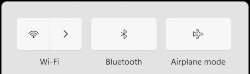
Abbildung 1: Umschalter für drahtlose Verbindungen in Windows 11
Wichtige Hinweise:
- Ziehen Sie das Ethernetkabel ab, bevor Sie die Einstellungen für drahtlose Verbindungen überprüfen.
- Wenn das Netzwerksymbol nach dem Neustart fehlt, aktualisieren Sie die Treiber für den Drahtlosnetzwerkadapter.
- Physische Schalter für drahtlose Verbindungen (sofern vorhanden) müssen sich ebenfalls in der Position „EIN“ befinden.
WLAN-Verwaltung
Wie deaktiviere ich WLAN auf meinem Laptop?
- Klicken Sie im Infobereich auf das Netzwerksymbol
 .
- Klicken Sie auf die WLAN-Kachel (wechselt von blau zu grau).
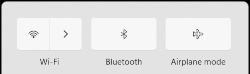
Abbildung 2: Umschalter für drahtlose Verbindungen in Windows 11
Wie aktiviere ich WLAN auf meinem Laptop?
- Klicken Sie im Infobereich auf das Netzwerksymbol
 .
- Klicken Sie auf die WLAN-Kachel (wechselt von grau zu blau).
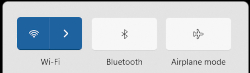
Abbildung 3: WLAN eingeschaltet in Windows 11 - Wählen Sie Ihr Netzwerk aus der Liste der verfügbaren Netzwerke aus.
- Geben Sie bei Bedarf das Kennwort ein.
WLAN-Option fehlt (deaktivierter Status)
- Klicken Sie auf das Netzwerksymbol.
- Klicken Sie auf das Symbol „Einstellungen“ (Zahnrad) unten rechts.
- Navigieren Sie zu „Netzwerk und Internet“.
- Klicken Sie auf „Erweiterte Netzwerkeinstellungen“.
- Klicken Sie neben „WLAN“ auf „Aktivieren“.
- Schließen Sie das Fenster mit den Einstellungen.
Flugzeugmodus auf einem Dell Laptop
Der Flugzeugmodus deaktiviert alle drahtlosen Kommunikationsverbindungen gleichzeitig: WLAN, Bluetooth, Mobilfunk, GPS und NFC.
Wie schalte ich den Flugzeugmodus auf einem Dell Laptop ein?
- Klicken Sie im Infobereich auf das Netzwerksymbol
 .
- Klicken Sie auf die Flugzeugmodus-Kachel (wechselt von grau zu blau).
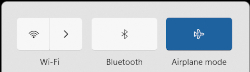
Abbildung 4: Flugzeugmodus eingeschaltet in Windows 11
Wie schalte ich den Flugzeugmodus auf einem Dell Laptop aus?
- Klicken Sie im Infobereich auf das Flugzeugmodus-Symbol
 .
- Klicken Sie auf die Flugzeugmodus-Kachel (wechselt von blau zu grau).
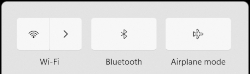
Abbildung 5: Umschalter für drahtlose Verbindungen in Windows 11 - Aktivieren Sie das WLAN bei Bedarf erneut, indem Sie auf die WLAN-Kachel klicken.
Warum bleibt mein Dell Laptop im Flugzeugmodus hängen?
- Detaillierte Troubleshootingschritte finden Sie im Dell Wissensdatenbank-Artikel Troubleshooting von WLAN-Problemen und Herstellen einer Verbindung zu Ihrem WLAN-Netzwerk im Abschnitt Beheben von Problemen mit dem Flugzeugmodus.
- Suchen Sie auf Ihrem Laptop nach physischen Schaltern für drahtlose Verbindungen.
Bluetooth-Steuerung
Wie schalte ich auf meinem Laptop Bluetooth ein und aus?
- Klicken Sie im Infobereich auf das Netzwerksymbol
 .
- Klicken Sie auf die Bluetooth-Kachel, um es zu aktivieren (blau) oder zu deaktivieren (grau).
Zugriff auf die Bluetooth-Einstellungen:
- Klicken Sie auf das Symbol „Einstellungen“ (Zahnrad) unten rechts.
- Navigieren Sie zu „Bluetooth und Geräte“.
- Über dieses Menü können Sie die gekoppelten Geräte und Erkennungseinstellungen verwalten.
Anweisungen für Windows 10
Zugriff auf die Steuerelemente für drahtlose Verbindungen
- Suchen Sie das Netzwerksymbol im Infobereich (unten rechts)
 .
- Möglicherweise befindet es sich im Bereich der ausgeblendeten Symbole (klicken Sie für die Anzeige auf den Pfeil nach oben).
- Klicken Sie auf das Netzwerksymbol, um auf die Steuerelemente für drahtlose Verbindungen zuzugreifen.
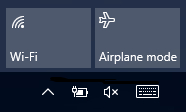
Abbildung 6: Umschalter für drahtlose Verbindungen in Windows 10
Wichtige Hinweise:
- Entfernen Sie angeschlossene Ethernetkabel, bevor Sie die Einstellungen für drahtlose Verbindungen überprüfen.
- Netzwerksymbol fehlt: Starten Sie den Computer zuerst neu und aktualisieren Sie dann die Treiber, wenn das Problem weiterhin besteht.
- Physische Schalter für drahtlose Verbindungen haben Vorrang vor den Softwaresteuerungen.
WLAN-Verwaltung
Wie deaktiviere ich WLAN auf meinem Laptop?
- Klicken Sie auf das Netzwerksymbol
 .
- Klicken Sie auf die WLAN-Kachel (wechselt von blau zu grau).
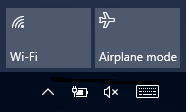
Abbildung 7: Umschalter für drahtlose Verbindungen in Windows 10
Wie aktiviere ich WLAN auf meinem Laptop?
- Klicken Sie auf das Netzwerksymbol
 .
- Klicken Sie auf die WLAN-Kachel (wechselt von grau zu blau).
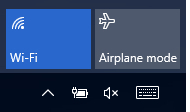
Abbildung 8: WLAN eingeschaltet in Windows 10 - Wenn sich die Farbe der Kachel nicht ändert, überprüfen Sie, ob ein physischer Schalter für drahtlose Verbindungen vorhanden ist.
Flugmodus
Wie schalte ich den Flugzeugmodus auf einem Dell Laptop ein?
- Klicken Sie auf das Netzwerksymbol
 .
- Klicken Sie auf die Flugzeugmodus-Kachel (wechselt von grau zu blau).
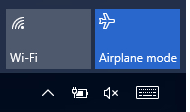
Abbildung 9: Flugzeugmodus eingeschaltet in Windows 10
Wie schalte ich den Flugzeugmodus auf einem Dell Laptop aus?
- Klicken Sie auf das Flugzeugmodus-Symbol
 .
- Klicken Sie auf die Flugzeugmodus-Kachel (wechselt von blau zu grau).
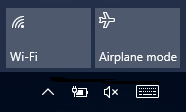
Abbildung 10: Umschalter für drahtlose Verbindungen in Windows 10 - Wenn das WLAN-Symbol noch grau ist, aktivieren Sie es, indem Sie auf die WLAN-Kachel klicken.
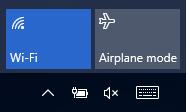
Abbildung 11: WLAN eingeschaltet in Windows 10
Bluetooth-Steuerung
Wie schalte ich auf meinem Laptop Bluetooth ein und aus?
- Drücken Sie die Windows-Taste + I, um die Einstellungen zu öffnen.
- Wählen Sie „Geräte“ aus.
- Wählen Sie „Bluetooth und andere Geräte“ aus.
- Schalten Sie Bluetooth über den Schieberegler ein oder aus.
Gerät erkennbar machen
- Wählen Sie in den Bluetooth-Einstellungen oben rechts auf der Seite „Weitere Bluetooth-Optionen“ aus.
- Aktivieren Sie die gewünschten Erkennungseinstellungen.
Zugriff auf Netzwerk- und Interneteinstellungen
- Drücken Sie die Windows-Taste + I.
- Wählen Sie „Netzwerk und Internet“ aus.
- Hier können Sie auf die Steuerelemente für VPN, mobile Hotspots, Datennutzung und Proxyeinstellungen zugreifen.
Anweisungen für Linux/Ubuntu
Umfassende Anleitungen für Drahtlosnetzwerke auf Linux-Systemen, einschließlich:
- Verbindungsherstellung zu drahtlosen und VPN-Netzwerken
- Verwaltung ausgeblendeter Netzwerke
- Erstellung drahtloser Hotspots
- Troubleshooting von WLAN-Problemen
Rufen Sie die Ubuntu-Hilfedokumentation auf: Anleitung für Drahtlosnetzwerke.
Treiber-Aktualisierungen
Wann Treiber für Drahtlosnetzwerkadapter aktualisiert werden sollten
Aktualisieren Sie Treiber für Drahtlosnetzwerkadapter, wenn:
- Das Netzwerksymbol nach dem Neustart in der Taskleiste fehlt.
- Die drahtlosen Verbindungen instabil oder unzuverlässig sind.
- Nach wichtigen Windows-Updates.
- Wenn ein Troubleshooting für Verbindungsprobleme durchgeführt wird.
Herunterladen von Dell Treibern für Drahtlosnetzwerkadapter
- Rufen Sie die Seite Dell Treiber und Downloads auf.
- Geben Sie Ihr Service-Tag ein oder lassen Sie die automatische Erkennung zu.
- Navigieren Sie zur Kategorie „Netzwerk“.
- Laden Sie den neuesten Treiber für den Drahtlosnetzwerkadapter herunter.
- Installieren Sie den Treiber und starten Sie den Computer neu.
Wichtige Überlegungen
- Wenn das betroffene Gerät keine drahtlose Verbindung hat, verwenden Sie eine Ethernetverbindung oder laden Sie die Treiber auf einem anderen Gerät herunter und übertragen Sie sie mithilfe eines USB-Laufwerks auf den Computer.
- Nach der Treiberinstallation müssen Sie möglicherweise eine erneute Verbindung zu Ihrem Drahtlosnetzwerk herstellen.
Zugehöriges Troubleshooting
Probleme mit der WLAN-Verbindung
WLAN ist aktiviert, Sie können jedoch keine Verbindung zum Internet herstellen:
- Überprüfen Sie, ob Sie das richtige Netzwerkkennwort eingegeben haben.
- Starten Sie Router und Modem neu.
- Löschen Sie das Netzwerk und stellen Sie die Verbindung erneut her.
- Suchen Sie nach Firmwareupdates für den Router.
- Weitere Informationen finden Sie auf der Dell Bibliotheksseite WLAN funktioniert nicht? Beheben von WLAN-Problemen bei einem Computer oder Laptop.
Bluetooth-Verbindungsprobleme
Bei Bluetooth-Kopplungs- und -Verbindungsproblemen:
- Stellen Sie sicher, dass Bluetooth auf beiden Geräten aktiviert ist.
- Entfernen Sie das Bluetooth-Gerät und koppeln Sie es erneut.
- Aktualisieren Sie die Bluetooth-Treiber.
- Überprüfen Sie die Kompatibilität des Geräts.
- Eine Anleitung zum Bluetooth-Troubleshooting finden Sie im Dell Wissensdatenbank-Artikel Handbuch zu Troubleshooting und Nutzung von Bluetooth.
Flugzeugmodus wird nicht deaktiviert
Wenn der Flugzeugmodus im aktivierten Status hängen bleibt:
- Suchen Sie auf dem Laptop nach einem physischen Schalter für drahtlose Verbindungen.
- Starten Sie Windows im abgesicherten Modus neu und versuchen Sie es erneut.
- Aktualisieren Sie die Treiber für den Drahtlosnetzwerkadapter.
- Weitere Informationen finden Sie im Dell Wissensdatenbank-Artikel Troubleshooting von WLAN-Problemen und Herstellen einer Verbindung zu Ihrem WLAN-Netzwerk im Abschnitt Beheben von Problemen mit dem Flugzeugmodus.
Weitere Ressourcen
Themen rund um WLAN:
Informations supplémentaires
-