Cómo activar y desactivar Wi-Fi y Bluetooth en una laptop Dell
Résumé: Obtenga información sobre cómo activar Wi-Fi y Bluetooth en una laptop Dell, desactivar el modo avión y solucionar problemas de conexión inalámbrica en Windows.
Instructions
Visión general
En este artículo, se explica cómo activar y desactivar las características de conectividad inalámbrica en las laptops Dell, incluidos Wi-Fi, Bluetooth y el modo avión. Utilice estas instrucciones cuando deba administrar las conexiones inalámbricas para la solución de problemas de conectividad, la conservación de la batería o el cumplimiento de las normativas de las aerolíneas.
Temas relacionados:
- Solución de problemas de conexión Wi-Fi
- Problemas de emparejamiento de Bluetooth
- Actualizaciones del controlador del adaptador de red
- Seguridad de red inalámbrica
Referencia rápida
Situaciones comunes
|
Escenario |
Solución |
|
No se puede conectar al Wi-Fi. |
|
|
Debe desactivar toda la conexión inalámbrica en el avión. |
|
|
El dispositivo Bluetooth no se empareja. |
|
|
Falta el icono de red en la barra de tareas. |
|
|
El modo avión no se apaga. |
|
Instrucciones de Windows 11
¿Dónde se encuentran los controles inalámbricos en una laptop Dell?
- Ubique el icono de red en la bandeja del sistema (esquina inferior derecha de la pantalla)
 .
- Haga clic en el icono de red para abrir el panel “Ajustes rápidos”.
- Busque los alternadores de Wi-Fi y modo avión.
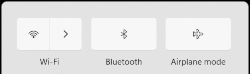
Figura 1: Alternadores inalámbricos de Windows 11
Notas importantes:
- Desconecte cualquier cable Ethernet antes de comprobar la configuración inalámbrica.
- Si falta el icono de red después del reinicio, actualice los controladores del adaptador de red inalámbrica.
- Los switches inalámbricos físicos (si están presentes) también deben estar en la posición “encendido”.
Gestión del Wi-Fi
¿Cómo desactivo el Wi-Fi en mi laptop?:
- Haga clic en el icono de red en la bandeja del sistema
 .
- Haga clic en el mosaico Wi-Fi (cambia de azul a gris).
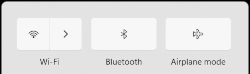
Figura 2: Alternadores inalámbricos de Windows 11
¿Cómo puedo habilitar el Wi-Fi en mi laptop?:
- Haga clic en el icono de red en la bandeja del sistema
 .
- Haga clic en el mosaico Wi-Fi (cambia de gris a azul).
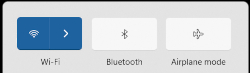
Figura 3: Wi-Fi de Windows 11 activado - Seleccione su red en la lista de redes disponibles.
- Ingrese la contraseña si es necesario.
Si falta la opción Wi-Fi (estado desactivado):
- Haga clic en el icono de red.
- Haga clic en el icono de Configuración (símbolo de engranaje) que se encuentra en la esquina inferior derecha.
- Vaya a Red e Internet.
- Seleccione Configuración de red avanzada.
- Haga clic en Habilitar junto a Wi-Fi.
- Cierre la ventana Configuración.
Modo avión en una laptop Dell
El modo avión desactiva TODAS las comunicaciones inalámbricas simultáneamente: Wi-Fi, Bluetooth, banda ancha móvil, GPS y NFC.
¿Cómo puedo activar el Modo avión en una laptop Dell?:
- Haga clic en el icono de red en la bandeja del sistema
 .
- Haga clic en el mosaico Modo avión (cambia de gris a azul).
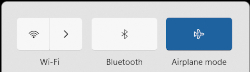
Figura 4: Modo avión de Windows 11 activado
¿Cómo desactivo el Modo avión en una laptop Dell?:
- Haga clic en el icono de Modo avión en la bandeja del sistema
 .
- Haga clic en el mosaico Modo avión (cambia de azul a gris).
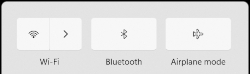
Figura 5: Alternadores inalámbricos de Windows 11 - Si es necesario, vuelva a habilitar Wi-Fi de manera manual haciendo clic en el mosaico Wi-Fi.
¿Por qué mi laptop Dell está atascada en el Modo avión?:
- Consulte la sección Resolver problemas de Modo avión del artículo de la base de conocimientos de Dell Solucionar problemas de Wi-Fi que no funcionan y conectarse a la red Wi-Fi para obtener pasos detallados de solución de problemas.
- Compruebe si hay switches inalámbricos físicos en la laptop.
Controles de Bluetooth
¿Cómo activo y desactivo Bluetooth en mi laptop?:
- Haga clic en el icono de red en la bandeja del sistema
 .
- Haga clic en el mosaico Bluetooth para activar (azul) o desactivar (gris).
Para acceder a la configuración de Bluetooth:
- Haga clic en el icono de Configuración (símbolo de engranaje) que se encuentra en la esquina inferior derecha.
- Vaya a Bluetooth y dispositivos.
- Administre los dispositivos emparejados y los ajustes de detección desde este menú.
Instrucciones de Windows 10
Acceso a los controles inalámbricos
- Ubique el icono de red en la bandeja del sistema (esquina inferior derecha)
 .
- Puede estar en el área de iconos ocultos (haga clic en la flecha hacia arriba para revelar).
- Haga clic en el icono de red para acceder a los controles inalámbricos.
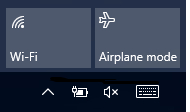
Figura 6: Alternadores inalámbricos en Windows 10.
Notas importantes:
- Desconecte los cables Ethernet antes de comprobar la configuración inalámbrica.
- Icono de red faltante: Reinicie primero y, a continuación, actualice los controladores si el problema persiste.
- Los switches inalámbricos físicos anulan los controles de software.
Gestión del Wi-Fi
¿Cómo desactivo el Wi-Fi en mi laptop?:
- Haga clic en el icono de red

- Haga clic en el mosaico Wi-Fi (cambia de azul a gris).
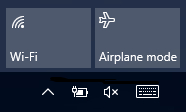
Figura 7: Alternadores inalámbricos de Windows 10
¿Cómo puedo habilitar el Wi-Fi en mi laptop?:
- Haga clic en el icono de red

- Haga clic en el mosaico Wi-Fi (cambia de gris a azul).
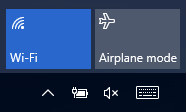
Figura 8: Conexión inalámbrica de Windows 10 activada - Si el mosaico no cambia de color, compruebe si hay un switch inalámbrico físico.
Modo avión
¿Cómo puedo activar el Modo avión en una laptop Dell?:
- Haga clic en el icono de red
 .
- Haga clic en el mosaico Modo avión (cambia de gris a azul).
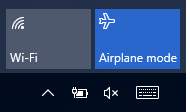
Figura 9: Modo avión de Windows 10 activado
¿Cómo desactivo el Modo avión en una laptop Dell?:
- Haga clic en el icono Modo avión
 .
- Haga clic en el mosaico Modo avión (cambia de azul a gris).
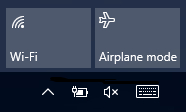
Figura 10: Alternadores inalámbricos de Windows 10 - Si aún está gris, habilite Wi-Fi manualmente haciendo clic en el mosaico Wi-Fi.
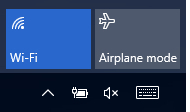
Figura 11: Conexión inalámbrica de Windows 10 activada
Controles de Bluetooth
¿Cómo activo y desactivo Bluetooth en mi laptop?:
- Presione la tecla Windows + I para abrir los Ajustes.
- Seleccione Dispositivos.
- Seleccione Bluetooth y otros dispositivos.
- Utilice la barra deslizante para activar o desactivar Bluetooth.
Para que el dispositivo sea detectable:
- En la configuración de Bluetooth, en la parte superior derecha de la página, seleccione “Más opciones de Bluetooth”.
- Habilite los ajustes de detección según sea necesario.
Para acceder a Ajustes de Red e Internet:
- Presione la tecla Windows + I.
- Seleccione Red e Internet.
- Acceda a los controles de VPN, punto de acceso móvil, uso de datos y configuración de proxy.
Instrucciones de Linux y Ubuntu
Para obtener orientación integral sobre redes inalámbricas en sistemas Linux, incluidos los siguientes elementos:
- Conexión a redes inalámbricas y VPN.
- Administración de redes ocultas.
- Creación de puntos de acceso inalámbricos.
- Solucionar problemas inalámbricos.
Vaya a la documentación de ayuda de Ubuntu: Guía de redes inalámbricas.
Actualizaciones de controlador
Cuándo actualizar los controladores inalámbricos:
Actualice el controlador del adaptador de red inalámbrica si:
- Falta el icono de red en la bandeja del sistema después de reiniciar.
- La funcionalidad inalámbrica es inestable o poco confiable.
- Después de actualizaciones importantes de Windows.
- Al solucionar problemas de conectividad.
Cómo descargar controladores inalámbricos Dell:
- Vaya a la página Controladores y descargas de Dell.
- Ingrese la etiqueta de servicio o permita la detección automática.
- Vaya a la categoría Red.
- Descargue el controlador del adaptador de red inalámbrica más reciente.
- Instale el controlador y reinicie la computadora.
Consideraciones importantes:
- Si el dispositivo afectado no tiene conectividad inalámbrica, utilice una conexión Ethernet o descargue controladores en otro dispositivo y transfiera mediante una unidad USB.
- Después de la instalación del controlador, es posible que deba volver a conectarse a la red inalámbrica.
Solución de problemas relacionada
Problemas de conexión Wi-Fi
Si Wi-Fi está habilitado, pero no puede conectarse a Internet:
- Verifique la contraseña de red correcta.
- Reinicie el enrutador y el módem.
- Olvide la red y vuelva a conectarse.
- Compruebe si hay actualizaciones de firmware para el enrutador.
- Consulte la página de la biblioteca de Dell ¿El Wi-Fi no funciona? Resuelva problemas de conexión Wi-Fi de la computadora o la laptop.
Problemas de conexión Bluetooth
Para problemas de conectividad y emparejamiento Bluetooth:
- Asegúrese de que el Bluetooth esté habilitado en ambos dispositivos.
- Quite y vuelva a emparejar el dispositivo Bluetooth.
- Actualizar los controladores de Bluetooth.
- Compruebe la compatibilidad del dispositivo.
- Consulte el artículo de la base de conocimientos de Dell Guía de uso y solución de problemas de Bluetooth para obtener la guía de solución de problemas de Bluetooth.
El modo avión no se desactiva:
Si el modo avión permanece atascado en el estado Habilitado:
- Compruebe si hay un switch inalámbrico físico en la laptop.
- Reinicie Windows en modo seguro y vuelva a intentarlo.
- Actualice los controladores inalámbricos.
- Consulte la sección Resolver problemas de Modo avión del artículo de la base de conocimientos de Dell Solucionar problemas de Wi-Fi que no funciona y Conectarse a la red Wi-Fi.
Recursos adicionales
Temas de Wi-Fi:
Informations supplémentaires
-