Come attivare e disattivare Wi-Fi e Bluetooth su un notebook Dell
Résumé: Informazioni su come attivare Wi-Fi e Bluetooth su un notebook Dell, disabilitare la modalità aereo e risolvere i problemi di connessione wireless in Windows.
Instructions
Panoramica
Questo articolo spiega come abilitare e disabilitare le funzionalità di connettività wireless sui notebook Dell, tra cui Wi-Fi, Bluetooth e modalità aereo. Utilizzare queste istruzioni per gestire le connessioni wireless durante la risoluzione dei problemi di connettività, per risparmiare la batteria o per rispettare le normative delle compagnie aeree.
Argomenti correlati:
- Risoluzione dei problemi della connessione Wi-Fi
- Risoluzione dei problemi di associazione Bluetooth
- Aggiornamenti per i driver delle schede di rete
- Sicurezza della rete wireless
Riferimento rapido
Scenari comuni
|
Scenario |
Soluzione |
|
Impossibile connettersi alla rete Wi-Fi. |
|
|
È necessario disabilitare tutte le connessioni wireless sull'aereo. |
|
|
Impossibile associare un dispositivo Bluetooth. |
|
|
L'icona della rete non è presente nella barra delle applicazioni. |
|
|
Impossibile disattivare la modalità aereo. |
|
Istruzioni per Windows 11
Dove si trovano i controlli wireless su un notebook Dell?
- Individuare l'icona della rete nell'area di notifica del sistema (angolo in basso a destra dello schermo)
 .
- Cliccare sull'icona della rete per aprire il pannello delle impostazioni rapide.
- Individuare gli interruttori Wi-Fi e Modalità aereo.
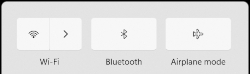
Figura 1. Interruttori wireless di Windows 11
Note importanti:
- Scollegare eventuali cavi Ethernet prima di verificare le impostazioni wireless.
- Se l'icona della rete non è presente dopo il riavvio, aggiornare i driver della scheda di rete wireless.
- Gli eventuali interruttori fisici devono essere in posizione "ON".
Gestione Wi-Fi
Come disabilitare il Wi-Fi sul notebook:
- Cliccare sull'icona della rete nell'area di notifica
 .
- Cliccare sul riquadro Wi-Fi (cambia da blu a grigio).
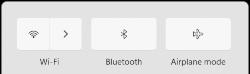
Figura 2. Interruttori wireless di Windows 11
Come abilitare il Wi-Fi sul notebook:
- Cliccare sull'icona della rete nell'area di notifica
 .
- Cliccare sul riquadro Wi-Fi (cambia da grigio a blu).
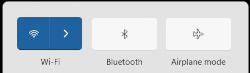
Figura 3. Wi-Fi attivato su Windows 11 - Selezionare la rete 'elenco delle reti disponibili.
- Inserire la password, se necessario.
Se l'opzione Wi-Fi è assente (stato disabilitato):
- Cliccare sull'icona della rete.
- Cliccare sull'icona delle impostazioni (a forma di ingranaggio) nell'angolo in basso a destra.
- Accedere a Rete e Internet.
- Selezionare Impostazioni di rete avanzate.
- Cliccare su Abilita accanto a Wi-Fi.
- Chiudere la finestra delle impostazioni.
Modalità aereo su un notebook Dell
La modalità aereo disabilita TUTTE le comunicazioni wireless contemporaneamente: Wi-Fi, Bluetooth, banda larga mobile, GPS e NFC.
Come attivare la modalità aereo su un notebook Dell:
- Cliccare sull'icona della rete nell'area di notifica
 .
- Cliccare sul riquadro della modalità aereo (cambia da grigio a blu).
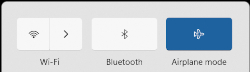
Figura 4. Modalità aereo attivata su Windows 11
Come disattivare la modalità aereo su un notebook Dell:
- Cliccare sull'icona della modalità aereo nell'area di notifica
 .
- Cliccare sul riquadro della modalità aereo (cambia da blu a grigio).
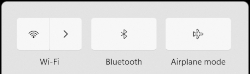
Figura 5. Interruttori wireless di Windows 11 - Se necessario, riabilitare manualmente il Wi-Fi cliccando sul riquadro Wi-Fi.
Perché un notebook Dell si blocca in modalità aereo:
- Consultare la sezione Risoluzione dei problemi relativi alla modalità aereo dell'articolo della Knowledge Base Dell Risoluzione dei problemi di funzionamento del Wi-Fi e connessione alla rete Wi-Fi per la procedura dettagliata di risoluzione dei problemi.
- Verificare la presenza di interruttori wireless fisici sul notebook.
Controlli Bluetooth
Come attivare e disattivare il Bluetooth sul notebook:
- Cliccare sull'icona della rete nell'area di notifica
 .
- Cliccare sul riquadro Bluetooth per abilitare (blu) o disabilitare (grigio) la modalità.
Per accedere alle impostazioni Bluetooth:
- Cliccare sull'icona delle impostazioni (a forma di ingranaggio) nell'angolo in basso a destra.
- Passare a Bluetooth e dispositivi.
- Gestire i dispositivi associati e le impostazioni di individuazione da questo menu.
Istruzioni per Windows 10
Accesso ai controlli wireless
- Individuare l'icona di rete nell'area di notifica (angolo in basso a destra)
 .
- Potrebbe trovarsi nell'area delle icone nascoste (cliccare sulla freccia verso l'alto per visualizzarle).
- Cliccare sull'icona della rete per accedere ai controlli wireless.
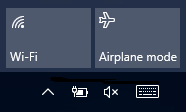
Figura 6. Interruttori wireless di Windows 10.
Note importanti:
- Scollegare i cavi Ethernet prima di controllare le impostazioni wireless.
- Icona di rete mancante: eseguire prima un riavvio, quindi aggiornare i driver se il problema persiste.
- Gli interruttori wireless fisici sostituiscono i controlli software.
Gestione Wi-Fi
Come disabilitare il Wi-Fi sul notebook:
- Cliccare sull'icona della rete

- Cliccare sul riquadro Wi-Fi (cambia da blu a grigio).
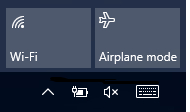
Figura 7. Interruttori wireless di Windows 10
Come abilitare il Wi-Fi sul notebook:
- Cliccare sull'icona della rete

- Cliccare sul riquadro Wi-Fi (cambia da grigio a blu).
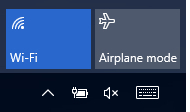
Figura 8. Modalità wireless attivata su Windows 10 - Se il riquadro non cambia colore, verificare la presenza di un interruttore fisico per la connessione wireless.
Modalità aereo
Come attivare la modalità aereo su un notebook Dell:
- Cliccare sull'icona della rete
 .
- Cliccare sul riquadro della modalità aereo (cambia da grigio a blu).
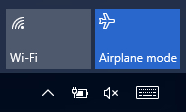
Figura 9. Modalità aereo attivata su Windows 10
Come disattivare la modalità aereo su un notebook Dell:
- Cliccare sull'icona della modalità aereo
 .
- Cliccare sul riquadro della modalità aereo (cambia da blu a grigio).
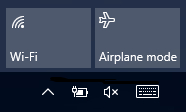
Figura 10. Interruttori wireless di Windows 10 - Abilitare manualmente il Wi-Fi se è ancora visualizzato in grigio cliccando sul riquadro Wi-Fi.
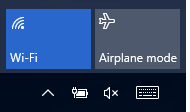
Figura 11. Modalità wireless attivata su Windows 10
Controlli Bluetooth
Come attivare e disattivare il Bluetooth sul notebook:
- Premere il tasto Windows + i per aprire Impostazioni.
- Selezionare Dispositivi.
- Selezionare Bluetooth e altri dispositivi.
- Selezionare il cursore per attivare o disattivare il Bluetooth.
Per rendere individuabile il dispositivo:
- Nelle impostazioni Bluetooth, selezionare "Altre opzioni Bluetooth" in alto a destra nella pagina.
- Abilitare le impostazioni di individuazione in base alle esigenze.
Per accedere alle impostazioni di Rete e Internet:
- Premere il tasto Windows + I.
- Selezionare Rete e Internet.
- Accedere ai controlli per le impostazioni relative a VPN, hotspot mobile, utilizzo dei dati e proxy.
Istruzioni per Linux/Ubuntu
Per indicazioni complete relative alla rete wireless sui sistemi Linux, tra cui:
- Connessione a reti wireless e VPN.
- Gestione delle reti nascoste.
- Creazione di hotspot wireless.
- Risoluzione dei problemi della rete wireless.
Accedere alla documentazione della guida di Ubuntu: Wireless Networking Guide.
Aggiornamenti dei driver
Quando aggiornare i driver della scheda di rete wireless:
Aggiornare il driver della scheda di rete wireless se:
- L'icona della rete non è presente nell'area di notifica dopo il riavvio.
- La funzionalità wireless è instabile o inaffidabile.
- Dopo importanti aggiornamenti di Windows.
- Durante la risoluzione dei problemi di connettività.
Come scaricare i driver della scheda di rete wireless Dell:
- Accedere alla pagina Driver e download Dell.
- Inserire il codice di matricola o consentire il rilevamento automatico.
- Passare alla categoria Rete.
- Scaricare il driver della scheda di rete wireless più recente.
- Installare il driver e riavviare il computer.
Considerazioni importanti:
- Se il dispositivo interessato non dispone di connettività wireless, utilizzare una connessione Ethernet o scaricare i driver su un altro dispositivo e trasferirli utilizzando un'unità USB.
- Dopo l'installazione del driver, potrebbe essere necessario riconnettersi alla rete wireless.
Risoluzione dei problemi correlati
Problemi della connessione Wi-Fi
Se il Wi-Fi è abilitato ma non è possibile connettersi a Internet:
- Verificare di aver inserito la password di rete corretta.
- Riavviare il router e il modem.
- Rimuovere la rete dall'elenco delle reti salvate e riconnettersi.
- Verificare gli aggiornamenti del firmware del router.
- Vedere la pagina della libreria Dell Il Wi-Fi non funziona? Risolvi i problemi di connessione Wi-Fi del computer o del notebook.
Problemi della connessione Bluetooth
Per i problemi di associazione e connettività Bluetooth:
- Assicurarsi che il Bluetooth sia abilitato su entrambi i dispositivi.
- Rimuovere e riassociare il dispositivo Bluetooth.
- Aggiornare i driver Bluetooth.
- Verificare la compatibilità dei dispositivi.
- Consultare l'articolo della Knowledge Base Dell Guida all'uso e alla risoluzione dei problemi di Bluetooth per indicazioni sulla risoluzione dei problemi Bluetooth.
La modalità aereo non viene disabilitata:
Se la modalità aereo rimane bloccata nello stato abilitato:
- Verificare la presenza di un interruttore wireless fisico sul notebook.
- Riavviare Windows in modalità provvisoria e riprovare.
- Aggiornare i driver della scheda di rete wireless.
- Consultare la sezione Risoluzione dei problemi relativi alla modalità aereo dell'articolo della Knowledge Base Dell Risoluzione dei problemi di funzionamento del Wi-Fi e connessione alla rete Wi-Fi.
Risorse aggiuntive
Argomenti sul Wi-Fi:
Informations supplémentaires
-