DellノートパソコンでWi-FiおよびBluetoothをオンまたはオフにする方法
Résumé: DellノートパソコンでWi-FiとBluetoothをオンにする方法、機内モードを無効にする方法、およびWindowsでワイヤレス接続の問題をトラブルシューティングする方法について説明します。
Instructions
概要
この記事では、Wi-Fi、Bluetooth、機内モードなど、Dellノートパソコンのワイヤレス接続機能を有効または無効にする方法について説明します。接続のトラブルシューティング、バッテリー節約、または航空会社の規制への準拠のためにワイヤレス接続を管理する必要がある場合は、次の手順を使用してください。
関連トピック:
- Wi-Fi接続のトラブルシューティング
- Bluetoothペアリングの問題
- ネットワーク アダプター ドライバーのアップデート
- ワイヤレス ネットワーク セキュリティ
クイック リファレンス
一般的なシナリオ
|
状況 |
解決策 |
|
Wi-Fiに接続できない。 |
|
|
機内のすべてのワイヤレスを無効にする必要がある。 |
|
|
Bluetoothデバイスがペアリングされない。 |
|
|
タスクバーにネットワーク アイコンが表示されない。 |
|
|
機内モードがオフになりません。 |
|
Windows 11での手順:
Dellノートパソコンのワイヤレス コントロールはどこにありますか?
- システム トレイ(画面の右下隅)のネットワーク アイコンの位置を確認します。

- ネットワーク アイコンをクリックして、クイック設定パネルを開きます。
- Wi-Fiと機内モードの切り替えを確認してください。
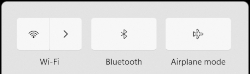
図1:Windows 11のワイヤレス切り替え
重要な注意事項:
- ワイヤレス設定を確認する前に、Ethernetケーブルをすべて抜きます。
- 再起動後にネットワーク アイコンが表示されない場合は、ワイヤレス ネットワーク アダプターのドライバーをアップデートします。
- 物理ワイヤレス スイッチ(存在する場合)も「オン」の位置にある必要があります。
Wi-Fi管理
ノートパソコンでWi-Fiを無効にする方法:
- システム トレイのネットワーク アイコン(
 )をクリックします。
- [Wi-Fi]タイルをクリックします(青からグレーに変わります)。
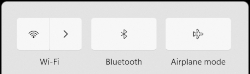
図2: Windows 11のワイヤレス切り替え
ノートパソコンでWi-Fiを有効にする方法:
- システム トレイのネットワーク アイコン(
 )をクリックします。
- [Wi-Fi]タイルをクリックします(グレーから青に変わります)。
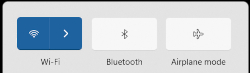
図3:Windows 11 Wi-Fiオン - 使用可能なネットワークのリストから目的のネットワークを選択します。
- 必要に応じてパスワードを入力します。
Wi-Fiオプションが見つからない場合(無効な状態):
- ネットワーク アイコンをクリックします。
- 右下隅にある設定アイコン(歯車)をクリックします。
- [ネットワークとインターネット]に移動します。
- [ネットワークの詳細設定]を選択します。
- [Wi-Fi]の横にある[有効にする]をクリックします。
- [設定]ウィンドウを閉じます。
Dellノートパソコンの機内モード
機内モードでは、すべてのワイヤレス通信(Wi-Fi、Bluetooth、モバイル ブロードバンド、GPS、NFC)が同時に無効になります。
Dellノートパソコンで機内モードをオンにする方法:
- システム トレイのネットワーク アイコン(
 )をクリックします。
- [機内モード]タイルをクリックします(グレーから青に変わります)。
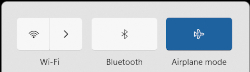
図4:Windows 11の機内モードがオン
Dellノートパソコンで機内モードをオフにする方法:
- システム トレイの機内モード アイコン(
 )をクリックします。
- [機内モード]タイルをクリックします(青からグレーに変わります)。
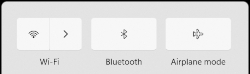
図5:Windows 11のワイヤレス切り替え - 必要に応じて、[Wi-Fi]タイルをクリックして、Wi-Fiを手動で再度有効にします。
Dellノートパソコンが機内モードから切り替わらないのはなぜですか?:
- 詳細なトラブルシューティング手順については、Dellナレッジベース記事「Wi-Fiが機能しない問題のトラブルシューティングとWi-Fiネットワークへの接続」の「機内モードの問題の解決」セクションを参照してください。
- ノートパソコンの物理的なワイヤレス スイッチを確認します。
Bluetoothコントロール
ノートパソコンのBluetoothをオン/オフにする方法:
- システム トレイのネットワーク アイコン(
 )をクリックします。
- [Bluetooth]タイルをクリックして、有効(青)または無効(グレー)にします。
Bluetooth設定にアクセスするには:
- 右下隅にある設定アイコン(歯車)をクリックします。
- [Bluetoothとデバイス]に移動します。
- このメニューからペアリングされたデバイスと検出設定を管理します。
Windows 10での手順:
ワイヤレス コントロールへのアクセス
- システム トレイ(右下隅)のネットワーク アイコンの位置を確認します。

- 非表示アイコン領域にある場合があります(上矢印をクリックすると表示されます)。
- ネットワーク アイコンをクリックして、ワイヤレス コントロールにアクセスします。
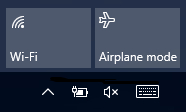
図6:Windows 10のワイヤレス接続設定
重要な注意事項:
- ワイヤレス設定を確認する前に、Ethernetケーブルを外します。
- ネットワーク アイコンが見つからない:問題が解決しない場合は、最初に再起動してからドライバーをアップデートしてください。
- 物理的なワイヤレス スイッチは、ソフトウェア制御をオーバーライドします。
Wi-Fi管理
ノートパソコンでWi-Fiを無効にする方法:
- ネットワーク アイコン(
 )をクリックします。
- [Wi-Fi]タイルをクリックします(青からグレーに変わります)。
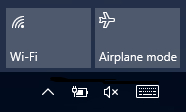
図7:Windows 10のワイヤレス切り替え
ノートパソコンでWi-Fiを有効にする方法:
- ネットワーク アイコン(
 )をクリックします。
- [Wi-Fi]タイルをクリックします(グレーから青に変わります)。
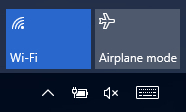
図8:Windows 10のワイヤレスがオン - タイルの色が変わらない場合は、物理的なワイヤレス スイッチを確認します。
機内モード
Dellノートパソコンで機内モードをオンにする方法:
- ネットワーク アイコン(
 )をクリックします。
- [機内モード]タイルをクリックします(グレーから青に変わります)。
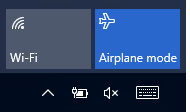
図9:Windows 10の機内モードがオン
Dellノートパソコンで機内モードをオフにする方法:
- 機内モード アイコン(
 )をクリックします。
- [機内モード]タイルをクリックします(青からグレーに変わります)。
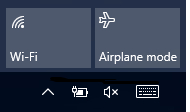
図10:Windows 10のワイヤレス切り替え - Wi-Fiタイルをクリックしてもまだグレーの場合は、Wi-Fiを手動で有効にします。
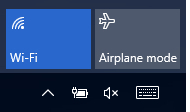
図11:Windows 10のワイヤレスがオン
Bluetoothコントロール
ノートパソコンのBluetoothをオン/オフにする方法:
- Windowsキー + Iを押して、[設定]を開きます。
- 「Devices(デバイス)」を選択します。
- [Bluetoothとその他のデバイス]を選択します。
- スライダーを使用してBluetoothをオンまたはオフに切り替えます。
デバイスを検出可能にするには:
- [Bluetooth設定]で、ページの右上にある[その他のBluetoothオプション]を選択します。
- 必要に応じて検出設定を有効にします。
[ネットワークとインターネット]設定にアクセスする方法:
- Windowsキー + Iを押します。
- [ネットワークとインターネット]を選択します。
- VPN、モバイル ホットスポット、データ使用状況、プロキシ設定のアクセス制御です。
Linux/Ubuntuの手順
Linuxシステムに関する包括的なワイヤレス ネットワーキング ガイダンス:
- ワイヤレスおよびVPNネットワークへの接続。
- 非表示ネットワークの管理。
- ワイヤレス ホットスポットの作成。
- ワイヤレスに関する問題のトラブルシューティング。
Ubuntuヘルプ ドキュメント「Wireless Networking Guide」に移動します。
ドライバーのアップデート
ワイヤレス ドライバーのアップデートが必要な場合:
次の場合は、ワイヤレス ネットワーク アダプター ドライバーをアップデートします。
- 再起動後、システム トレイにネットワーク アイコンが表示されない。
- ワイヤレス機能が不安定または信頼性が低い。
- Windowsのメジャー アップデート後。
- 接続の問題をトラブルシューティングするとき。
Dellワイヤレス ドライバーをダウンロードする方法:
- Dellの[ドライバーおよびダウンロード]ページにアクセスします。
- サービス タグを入力するか、自動検出を許可します。
- [ネットワーク]カテゴリーに移動します。
- 最新のワイヤレス ネットワーク アダプター ドライバーをダウンロードします。
- ドライバーをインストールし、コンピューターを再起動します。
重要な考慮事項:
- 影響を受けるデバイスにワイヤレス接続がない場合は、Ethernet接続を使用するか、別のデバイスにドライバーをダウンロードして、USBドライブを使用して転送します。
- ドライバーのインストール後、ワイヤレス ネットワークへの再接続が必要になる場合があります。
関連するトラブルシューティング
Wi-Fi接続の問題
Wi-Fiが有効になっているが、インターネットに接続できない場合:
- 正しいネットワーク パスワードを確認します。
- ルーターとモデムを再起動します。
- ネットワークを削除して再接続します。
- ルーター ファームウェアのアップデートを確認します。
- Dellライブラリー ページの「Wi-Fiが機能しない場合のコンピューターまたはノートパソコンのWi-Fi接続の問題を解決する」を参照してください。
Bluetooth接続の問題
Bluetoothペアリングと接続の問題の場合:
- 両方のデバイスでBluetoothが有効になっていることを確認します。
- Bluetoothデバイスを削除して再ペアリングします。
- Bluetoothドライバーをアップデートします。
- デバイスの互換性を確認します。
- Bluetoothトラブルシューティング ガイドについては、Dellナレッジベース記事「Bluetoothのトラブルシューティングと使用方法」を参照してください。
機内モードが無効にならない:
機内モードが有効状態のままになっている場合:
- ノートパソコンの物理的なワイヤレス スイッチを確認します。
- セーフ モードでWindowsを再起動して、再試行します。
- ワイヤレス ドライバーをアップデートします。
- Dellナレッジベース記事「Wi-Fiが機能しない問題のトラブルシューティングとWi-Fiネットワークへの接続」の「機内モードの問題の解決」セクションを参照してください。
その他のリソース
Wi-Fiに関する話題:
Informations supplémentaires
-