Dell 노트북에서 Wi-Fi 및 Bluetooth를 켜고 끄는 방법
Résumé: Dell 노트북에서 Wi-Fi 및 Bluetooth를 켜고, 비행기 모드를 비활성화하고, Windows에서 무선 연결 문제를 해결하는 방법에 대해 알아봅니다.
Instructions
개요
이 문서에서는 Wi-Fi, Bluetooth 및 비행기 모드를 비롯한 Dell 노트북의 무선 연결 기능을 활성화 및 비활성화하는 방법에 대해 설명합니다. 연결 문제 해결, 배터리 절약 또는 항공사 규정 준수를 위해 무선 연결을 관리해야 하는 경우 다음 가이드를 사용하십시오.
관련 항목:
- Wi-Fi 연결 문제 해결
- Bluetooth 페어링 문제
- 네트워크 어댑터 드라이버 업데이트
- 무선 네트워크 보안
빠른 참조
일반적인 시나리오
|
시나리오 |
솔루션 |
|
Wi-Fi에 연결할 수 없습니다. |
|
|
비행기에서는 모든 무선을 비활성화해야 합니다. |
|
|
Bluetooth 디바이스가 페어링되지 않습니다. |
|
|
작업 표시줄에 네트워크 아이콘이 없습니다. |
|
|
비행기 모드가 꺼지지 않습니다. |
|
Windows 11 가이드
Dell 노트북의 무선 컨트롤은 어디에 있습니까?
- 시스템 트레이(화면 오른쪽 하단 모서리)에서 네트워크 아이콘을 찾습니다
 .
- 네트워크 아이콘을 클릭하여 빠른 설정 메뉴를 엽니다.
- Wi-Fi 및 비행기 모드 토글을 찾습니다.
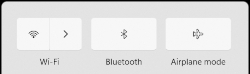
그림 1: Windows 11 무선 연결 토글
중요 사항:
- 무선 설정을 확인하기 전에 이더넷 케이블을 뽑습니다.
- 재부팅 후 네트워크 아이콘이 누락된 경우 무선 네트워크 어댑터 드라이버를 업데이트합니다.
- 물리적 무선 스위치(있는 경우)는 반드시 "켜짐" 상태로 되어 있어야 합니다.
Wi-Fi 관리
내 노트북에서 Wi-Fi를 비활성화하려면 어떻게 합니까?
- 시스템 트레이에서 네트워크 아이콘
 을 클릭합니다.
- Wi-Fi 타일을 클릭합니다(파란색에서 회색으로 변경됨).
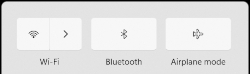
그림 2: Windows 11 무선 연결 토글
내 노트북에서 Wi-Fi를 활성화하려면 어떻게 합니까?
- 시스템 트레이에서 네트워크 아이콘
 을 클릭합니다.
- Wi-Fi 타일을 클릭합니다(회색에서 파란색으로 변경됨).
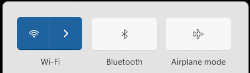
그림 3: Windows 11 Wi-Fi 켜짐 - 사용 가능한 네트워크 목록에서 연결할 네트워크를 선택합니다.
- 필요한 경우 비밀번호를 입력합니다.
Wi-Fi 옵션이 누락된 경우(비활성화 상태):
- 네트워크 아이콘을 클릭합니다.
- 오른쪽 하단 모서리에 있는 설정 아이콘(톱니바퀴 모양)을 클릭합니다.
- 네트워크 및 인터넷으로 이동합니다.
- 고급 네트워크 설정을 선택합니다.
- Wi-Fi 옆에 있는 사용을 클릭합니다.
- 설정 창을 닫습니다.
Dell 노트북의 비행기 모드
비행기 모드는 Wi-Fi, Bluetooth, 모바일 광대역, GPS 및 NFC와 같은 모든 무선 통신을 동시에 비활성화합니다.
Dell 노트북에서 비행기 모드를 켜려면 어떻게 해야 합니까?
- 시스템 트레이에서 네트워크 아이콘
 을 클릭합니다.
- 에어플레인 모드 타일을 클릭합니다(회색에서 파란색으로 변경됨).
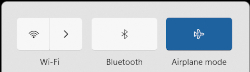
그림 4: Windows 11 비행기 모드 켜짐
Dell 노트북에서 비행기 모드를 끄려면 어떻게 합니까?
- 시스템 트레이에서 비행기 모드 아이콘을 클릭합니다
 .
- 비행기 모드 타일을 클릭합니다(파란색에서 회색으로 바뀝니다).
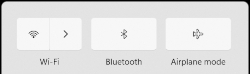
그림 5: Windows 11 무선 토글 - 필요한 경우 Wi-Fi 타일을 클릭하여 Wi-Fi를 수동으로 다시 활성화합니다.
내 Dell 노트북에서 비행기 모드가 해제되지 않는 이유는 무엇입니까?
- 자세한 문제 해결 단계는 Dell 기술 자료 문서 Wi-Fi가 작동하지 않는 문제 해결 및 Wi-Fi 네트워크에 연결의 비행기 모드 문제 해결 섹션을 참조하십시오.
- 노트북에 물리적 무선 스위치가 있는지 확인합니다.
Bluetooth 컨트롤
노트북에서 Bluetooth를 켜고 끄려면 어떻게 해야 합니까?
- 시스템 트레이에서 네트워크 아이콘
 을 클릭합니다.
- Bluetooth 타일을 클릭하여 활성화(파란색)하거나 비활성화(회색)합니다.
Bluetooth 설정에 액세스하려면 다음을 수행합니다.
- 오른쪽 하단 모서리에 있는 설정 아이콘(톱니바퀴 모양)을 클릭합니다.
- Bluetooth 및 디바이스로 이동합니다.
- 이 메뉴에서 페어링된 디바이스 및 검색 설정을 관리합니다.
Windows 10 가이드
무선 컨트롤 액세스
- 화면 오른쪽 아래의 시스템 트레이에서 네트워크 아이콘
 을 찾습니다.
- 숨겨진 아이콘 영역에 있을 수 있습니다(표시하려면 위쪽 화살표 클릭).
- 네트워크 아이콘을 클릭하여 무선 컨트롤에 액세스합니다.
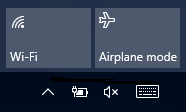
그림 6: Windows 10 무선 연결 토글
중요 사항:
- 무선 설정을 확인하기 전에 이더넷 케이블을 분리합니다.
- 네트워크 아이콘 누락: 먼저 재부팅한 다음 문제가 지속되면 드라이버를 업데이트합니다.
- 물리적 무선 스위치가 소프트웨어 설정보다 우선합니다.
Wi-Fi 관리
내 노트북에서 Wi-Fi를 비활성화하려면 어떻게 합니까?
- 네트워크 아이콘
 을 클릭합니다.
- Wi-Fi 타일을 클릭합니다(파란색에서 회색으로 변경).
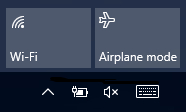
그림 7: Windows 10 무선 연결 토글
내 노트북에서 Wi-Fi를 활성화하려면 어떻게 합니까?
- 네트워크 아이콘
 을 클릭합니다.
- Wi-Fi 타일을 클릭합니다(회색에서 파란색으로 변경).
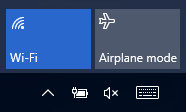
그림 8: Windows 10 무선 켜기 - 타일의 색상이 변경되지 않으면 물리적 무선 스위치를 확인합니다.
비행기 모드
Dell 노트북에서 비행기 모드를 켜려면 어떻게 해야 합니까?
- 네트워크 아이콘
 을 클릭합니다.
- 에어플레인 모드 타일을 클릭합니다(회색에서 파란색으로 변경).
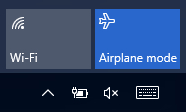
그림 9: Windows 10 비행기 모드 켜짐
Dell 노트북에서 비행기 모드를 끄려면 어떻게 합니까?
- 비행기 모드 아이콘
 을 클릭합니다.
- 에어플레인 모드 타일을 클릭합니다(파란색에서 회색으로 변경).
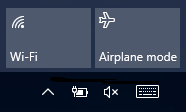
그림 10: Windows 10 무선 연결 토글 - 여전히 회색인 경우 Wi-Fi 타일을 클릭하여 Wi-Fi를 수동으로 활성화합니다.
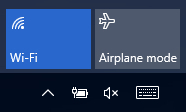
그림 11: Windows 10 무선 켜기
Bluetooth 컨트롤
노트북에서 Bluetooth를 켜고 끄려면 어떻게 해야 합니까?
- Windows 키 + I를 눌러 설정을 엽니다.
- 장치를 선택합니다.
- Bluetooth 및 기타 장치를 선택합니다.
- 슬라이더를 사용하여 Bluetooth를 켜거나 끕니다.
디바이스를 검색 가능으로 설정하려면 다음을 수행합니다.
- Bluetooth 설정에서 페이지 오른쪽 상단에 있는"추가 Bluetooth 옵션"을 선택합니다.
- 필요에 따라 검색 설정을 활성화합니다.
네트워크 및 인터넷 설정에 액세스하려면 다음을 수행합니다.
- Windows 키 + I를 누릅니다.
- 네트워크 및 인터넷을 선택합니다.
- VPN, 모바일 핫스팟, 데이터 사용 및 프록시 설정에 대한 제어에 액세스합니다.
Linux/Ubuntu 가이드
Linux 시스템에 대한 포괄적인 무선 네트워킹 가이드에는 다음을 포함합니다.
- 무선 및 VPN 네트워크에 연결
- 숨겨진 네트워크 관리
- 무선 핫스팟 생성
- 무선 문제 해결
Ubuntu 도움말 문서: 무선 네트워킹 가이드로 이동합니다.
드라이버 업데이트
언제 무선 드라이버를 업데이트해야 합니까?
다음과 같은 경우 무선 네트워크 어댑터 드라이버를 업데이트합니다.
- 재부팅 후 시스템 트레이에 네트워크 아이콘이 없는 경우
- 무선 기능이 불안정하거나 신뢰할 수 없는 경우
- 주요 Windows 업데이트 후
- 연결 문제를 해결할 때
Dell 무선 드라이버를 다운로드하는 방법:
- Dell 드라이버 및 다운로드 페이지로 이동합니다.
- 서비스 태그를 입력하거나 자동 탐지를 허용합니다.
- 네트워크 범주로 이동합니다.
- 최신 무선 네트워크 어댑터 드라이버를 다운로드합니다.
- 드라이버를 설치하고 컴퓨터를 재시작합니다.
중요 고려 사항:
- 영향을 받는 디바이스에 무선 연결이 없는 경우 이더넷 연결을 사용하거나 다른 디바이스에서 드라이버를 다운로드하고 USB 드라이브를 사용하여 전송합니다.
- 드라이버 설치 후 무선 네트워크에 다시 연결해야 할 수 있습니다.
관련 문제 해결
Wi-Fi 연결 문제
Wi-Fi가 활성화되어 있지만 인터넷에 연결할 수 없는 경우:
- 올바른 네트워크 비밀번호를 확인합니다.
- 라우터와 모뎀을 재시작합니다.
- 저장된 네트워크를 삭제한 다음 다시 연결합니다.
- 라우터 펌웨어 업데이트를 확인합니다.
- 다음 Dell 라이브러리 페이지를 참조합니다. Wi-Fi가 작동하지 않습니까? 컴퓨터 또는 노트북 Wi-Fi 연결 문제 해결
Bluetooth 연결 문제
Bluetooth 페어링 및 연결 문제의 경우:
- 두 디바이스 모두에서 Bluetooth가 활성화되어 있는지 확인합니다.
- Bluetooth 디바이스를 제거했다가 다시 페어링합니다.
- Bluetooth 드라이버를 업데이트합니다.
- 디바이스의 호환성을 확인합니다.
- Dell 기술 자료 문서 Bluetooth 문제 해결 및 사용 가이드를 참조하십시오.
비행기 모드가 비활성화되지 않음:
비행기 모드가 활성화 상태로 고정되어 있는 경우:
- 노트북의 물리적 무선 스위치를 확인합니다.
- 안전 모드에서 Windows를 재시작하고 다시 시도합니다.
- 무선 드라이버를 업데이트합니다.
- Dell 기술 자료 문서 Wi-Fi가 작동하지 않는 문제 해결 및 Wi-Fi 네트워크에 연결 섹션의 비행기 모드 문제 해결을 참조하십시오.
추가 리소스
Wi-Fi 항목:
Informations supplémentaires
-