Dell Dizüstü Bilgisayarda Wi-Fi ve Bluetooth'u Açma ve Kapatma
Résumé: Dell dizüstü bilgisayarda Wi-Fi ve Bluetooth'u açma, Uçak modunu devre dışı bırakma ve Windows'da kablosuz bağlantı sorunlarını giderme hakkında bilgi edinin.
Instructions
Genel Bakış
Bu makalede, Wi-Fi, Bluetooth ve Uçak Modu dahil olmak üzere Dell dizüstü bilgisayarlarda kablosuz bağlantı özelliklerinin nasıl etkinleştirileceği ve devre dışı bırakılacağı açıklanmaktadır. Bağlantı sorunlarını giderme, pil tasarrufu veya hava yolu düzenlemelerine uygunluk için kablosuz bağlantıları yönetmeniz gerektiğinde bu talimatları kullanın.
İlgili Konular:
- Wi-Fi bağlantısı sorunlarını giderme
- Bluetooth eşleştirme sorunları
- Ağ bağdaştırıcısı sürücüsü güncelleştirmeleri
- Kablosuz ağ güvenliği
Hızlı Referans
Yaygın Senaryolar
|
Senaryonuz |
Çözüm |
|
Wi-Fi'a bağlanılamıyor. |
|
|
Uçaktaki tüm kablosuz aygıtları devre dışı bırakmalıdır. |
|
|
Bluetooth aygıtı eşleşmiyor. |
|
|
Görev çubuğunda ağ simgesi eksik. |
|
|
Uçak modu kapanmıyor. |
|
Windows 11 Talimatları
Dell Dizüstü Bilgisayarlarda Kablosuz Denetimleri Nerede Bulunur?
- Sistem tepsisindeki (ekranın sağ alt köşesi) ağ simgesini
 bulun.
- Hızlı Ayarlar panelini açmak için ağ simgesine tıklayın.
- Wi-Fi ve Uçak modu geçişlerini bulun.
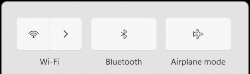
Şekil 1: Windows 11 kablosuz ağ geçişleri
Önemli Notlar:
- Kablosuz ayarlarını kontrol etmeden önce tüm Ethernet kablolarını çıkarın.
- Yeniden başlatmadan sonra ağ simgesi eksikse kablosuz ağ bağdaştırıcısı sürücülerini güncelleştirin.
- Fiziksel kablosuz anahtarlar (varsa) da "açık" konumda olmalıdır.
Wi-Fi Yönetimi
Dizüstü Bilgisayarımda Wi-Fi'ı Nasıl Devre Dışı Bırakabilirim?
- Sistem tepsisindeki ağ simgesine
 tıklayın.
- Wi-Fi kutucuğuna tıklayın (maviden gri renge döner).
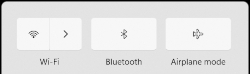
Şekil 2: Windows 11 kablosuz ağ geçişleri
Dizüstü Bilgisayarımda Wi-Fi'ı Nasıl Etkinleştirebilirim?
- Sistem tepsisindeki ağ simgesine
 tıklayın.
- Wi-Fi kutucuğuna tıklayın (griden maviye döner).
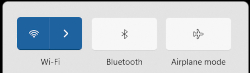
Şekil 3: Windows 11 Wi-Fi Açık - Kullanılabilir ağlar listesinden ağınızı seçin.
- Gerekiyorsa parola girin.
Wi-Fi Seçeneği Eksikse (Devre Dışı Durumu):
- Ağ simgesine tıklayın.
- Sağ alt köşedeki Ayarlar simgesine (dişli sembolü) tıklayın.
- Ağ ve İnternet seçeneğine gidin.
- Gelişmiş ağ ayarları öğesini seçin.
- Wi-Fi'nin yanındaki Etkinleştir seçeneğine tıklayın.
- Ayarlar penceresini kapatın.
Dell Dizüstü Bilgisayarlarda Uçak Modu
Uçak Modu, Wi-Fi, Bluetooth, Mobil Geniş Bant, GPS ve NFC dahil olmak üzere tüm kablosuz iletişimleri aynı anda devre dışı bırakır.
Dell Dizüstü Bilgisayarda Uçak Modunu Nasıl Açabilirim?
- Sistem tepsisindeki ağ simgesine
 tıklayın.
- Uçak modu kutucuğuna tıklayın (griden maviye döner).
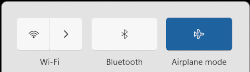
Şekil 4: Windows 11 Uçak Modu Açık
Dell Dizüstü Bilgisayarda Uçak Modunu Nasıl Kapatabilirim?
- Sistem tepsisindeki Uçak modu simgesine
 tıklayın.
- Uçak modu kutucuğuna tıklayın (maviden griye döner).
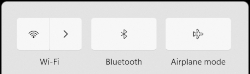
Şekil 5: Windows 11 kablosuz ağ geçişleri - Gerekirse Wi-Fi kutucuğuna tıklayarak Wi-Fi'ı manuel olarak yeniden etkinleştirin.
Dell Dizüstü Bilgisayarım Neden Uçak Modunda Takılı Kalıyor?
- Ayrıntılı sorun giderme adımları için Wi-Fi Çalışmama Sorunlarını Giderme ve Wi-Fi Ağınıza Bağlanma başlıklı Dell Knowledge Base makalesinin Uçak Modu Sorunlarını Çözme bölümüne bakın.
- Dizüstü bilgisayarınızda fiziksel kablosuz anahtarları kontrol edin.
Bluetooth Denetimleri
Dizüstü Bilgisayarımda Bluetooth'u Nasıl Açıp Kapatabilirim?
- Sistem tepsisindeki ağ simgesine
 tıklayın.
- Etkinleştirmek (mavi) veya devre dışı bırakmak (gri) için Bluetooth kutucuğuna tıklayın.
Bluetooth Ayarlarına Erişmek için:
- Sağ alt köşedeki Ayarlar simgesine (dişli sembolü) tıklayın.
- Bluetooth ve Aygıtlar bölümüne gidin.
- Bu menüden eşleştirilmiş aygıtları ve keşif ayarlarını yönetin.
Windows 10 Talimatları
Kablosuz Kontrollere Erişme
- Sistem tepsisindeki (sağ alt köşe) ağ simgesini
 bulun.
- Gizli simgeler alanında olabilir (görüntülemek için yukarı ok öğesine tıklayın).
- Kablosuz kontrollere erişmek için ağ simgesine tıklayın.
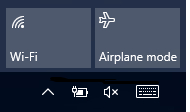
Şekil 6: Windows 10 kablosuz ağ geçişleri.
Önemli Notlar:
- Kablosuz ayarlarını kontrol etmeden önce ethernet kablolarının bağlantısını kesin.
- Eksik ağ simgesi: Önce yeniden başlatın, ardından sorun devam ederse sürücüleri güncelleştirin.
- Fiziksel kablosuz anahtarlar yazılım kontrollerini geçersiz kılar.
Wi-Fi Yönetimi
Dizüstü Bilgisayarımda Wi-Fi'ı Nasıl Devre Dışı Bırakabilirim?
- Ağ simgesine
 tıklayın
- Wi-Fi kutucuğuna tıklayın (maviden griye döner).
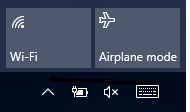
Şekil 7: Windows 10 kablosuz ağ geçişleri
Dizüstü Bilgisayarımda Wi-Fi'ı Nasıl Etkinleştirebilirim?
- Ağ simgesine
 tıklayın
- Wi-Fi kutucuğuna tıklayın (griden maviye döner).
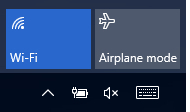
Şekil 8: Windows 10 Kablosuz Açık - Kutucuğun rengi değişmezse fiziksel bir kablosuz anahtar olup olmadığını kontrol edin.
Uçak Modu
Dell Dizüstü Bilgisayarda Uçak Modunu Nasıl Açabilirim?
- Ağ simgesine
 tıklayın.
- Uçak modu kutucuğuna tıklayın (griden maviye döner).
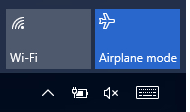
Şekil 9: Windows 10 Uçak Modu Açık
Dell Dizüstü Bilgisayarda Uçak Modunu Nasıl Kapatabilirim?
- Uçak modu simgesine tıklayın
 .
- Uçak modu kutucuğuna tıklayın (maviden griye döner).
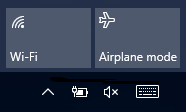
Şekil 10: Windows 10 kablosuz ağ geçişleri - Hâlâ griyse Wi-Fi kutucuğuna tıklayarak Wi-Fi'ı manuel olarak etkinleştirin.
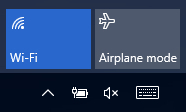
Şekil 11: Windows 10 Kablosuz Açık
Bluetooth Denetimleri
Dizüstü Bilgisayarımda Bluetooth'u Nasıl Açıp Kapatabilirim?
- Ayarlar'ı açmak için Windows tuşu + I tuşlarına basın.
- Aygıtlar öğesini seçin.
- Bluetooth ve Diğer Aygıtlar öğesini seçin.
- Bluetooth'u açmak veya kapatmak için kaydırıcıyı kullanın.
Aygıtı Bulunabilir Hale Getirmek için:
- Bluetooth ayarlarında, sayfanın sağ üst tarafındaki "Daha fazla Bluetooth seçeneği" öğesini seçin.
- Keşif ayarlarını gerektiği gibi etkinleştirin.
Ağ ve İnternet Ayarlarına Erişmek için:
- Windows tuşu + I tuşlarına basın.
- Ağ ve İnternet'i seçin.
- VPN, Mobil Hotspot, Veri kullanımı ve Proxy ayarları için erişim kontrolleri.
Linux/Ubuntu Talimatları
Aşağıdakiler dahil olmak üzere Linux sistemlerinde kapsamlı kablosuz ağ rehberliği için:
- Kablosuz ve VPN ağlarına bağlanma.
- Gizli ağları yönetme.
- Kablosuz hotspot'lar oluşturma.
- Kablosuz sorunlarını giderme.
Ubuntu Yardım belgelerine gidin: Kablosuz Ağ Ağı Kılavuzu.
Sürücü Güncelleştirmeleri
Kablosuz Sürücüleri Güncelleştirme Zamanı:
Aşağıdaki durumlarda kablosuz ağ bağdaştırıcısı sürücünüzü güncelleştirin:
- Yeniden başlatma sonrasında sistem tepsisinde ağ simgesi yoksa.
- Kablosuz işlevsellik istikrarsız veya güvenilmezse.
- Büyük Windows güncelleştirmelerinden sonra.
- Bağlantı sorunlarını giderirken.
Dell Kablosuz Sürücüleri İndirme:
- Dell'in Drivers & Downloads (Sürücüler ve İndirmeler) sayfasına gidin.
- Servis Etiketinizi girin veya otomatik algılamaya izin verin.
- Ağ kategorisine gidin.
- En yeni kablosuz ağ bağdaştırıcısı sürücüsünü indirin.
- Sürücüyü yükleyin ve bilgisayarınızı yeniden başlatın.
Dikkat Edilmesi Gerekenler:
- Etkilenen aygıtta kablosuz bağlantı yoksa Ethernet bağlantısı kullanın veya sürücüleri başka bir aygıttan indirin ve USB sürücüsü kullanarak aktarın.
- Sürücü yüklemesinden sonra kablosuz ağınıza yeniden bağlanmanız gerekebilir.
İlgili Sorun Giderme
Wi-Fi Bağlantı Sorunları
Wi-Fi açık olmasına rağmen İnternete bağlanamıyorsanız:
- Doğru ağ parolasının girildiğini kontrol edin.
- Yönlendiricinizi ve modeminizi yeniden başlatın.
- Ağı unutup yeniden bağlanın.
- Yönlendirici bellenim güncelleştirmelerini kontrol edin.
- Dell Kitaplığı Wi-Fi Çalışmıyor mu? sayfasına bakın Masaüstü veya Dizüstü Bilgisayarda Wi-Fi Bağlantı Sorunlarını Çözme.
Bluetooth Bağlantı Sorunları
Bluetooth eşleştirme ve bağlantı sorunları için:
- Bluetooth'un her iki aygıtta da etkinleştirildiğinden emin olun.
- Bluetooth aygıtını kaldırıp yeniden eşleştirin.
- Bluetooth sürücülerinizi güncelleştirin.
- Aygıt uyumluluğunu kontrol edin.
- Bluetooth sorun giderme rehberi için Bluetooth Sorun Giderme ve Kullanım Rehberi başlıklı Dell Knowledge Base makalesine bakın.
Uçak Modu Devre Dışı Bırakılamıyor:
Uçak Modu etkin durumda takılı kalırsa:
- Dizüstü bilgisayarda fiziksel kablosuz anahtar olup olmadığını kontrol edin.
- Windows'u güvenli modda yeniden başlatın ve yeniden deneyin.
- Kablosuz sürücüleri güncelleştirin.
- Wi-Fi Çalışmama Sorunlarını Giderme ve Wi-Fi Ağınıza Bağlanma başlıklı Dell Knowledge Base makalesinin Uçak Modu Sorunlarını Çözme bölümüne bakın.
Ek Kaynaklar
Wi-Fi Konuları:
Informations supplémentaires
-