Jak zapnout a vypnout připojení Wi-Fi a Bluetooth na notebooku Dell
Résumé: Zjistěte, jak zapnout připojení Wi-Fi a Bluetooth v notebooku Dell, zakázat režim v letadle a odstranit problémy s bezdrátovým připojením v systému Windows.
Instructions
Přehled
Tento článek vysvětluje, jak povolit a zakázat funkce bezdrátového připojení v noteboocích Dell, včetně Wi-Fi, Bluetooth a režimu V letadle. Tyto pokyny použijte, pokud potřebujete spravovat bezdrátová připojení, abyste mohli odstraňovat problémy s připojením, šetřit baterii nebo dodržovat předpisy letecké společnosti.
Související témata:
- Odstraňování problémů s připojením Wi-Fi
- Problémy s párováním Bluetooth
- Aktualizace ovladače síťového adaptéru
- Zabezpečení bezdrátové sítě
Stručné reference
Běžné scénáře
|
Scénář |
Řešení |
|
Nelze se připojit k síti Wi-Fi. |
|
|
V letadle je nutné zakázat veškeré bezdrátové připojení. |
|
|
Zařízení Bluetooth se nespáruje. |
|
|
Na hlavním panelu chybí ikona sítě. |
|
|
Režim V letadle se nevypne. |
|
Pokyny pro systém Windows 11
Kde se nachází ovládací prvky bezdrátové sítě v notebooku Dell?
- Na hlavním panelu systému (v pravém dolním rohu obrazovky) vyhledejte ikonu sítě
 .
- Kliknutím na ikonu sítě otevřete panel Rychlé nastavení.
- Vyhledejte přepínače pro síť Wi-Fi a režim V letadle.
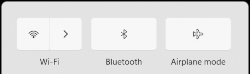
Obrázek 1: Přepínače bezdrátové sítě v systému Windows 11
Důležité poznámky:
- Před kontrolou nastavení bezdrátové sítě odpojte všechny ethernetové kabely.
- Pokud po restartování chybí ikona sítě, aktualizujte Ovladače bezdrátového síťového adaptéru.
- Fyzické bezdrátové přepínače (pokud jsou přítomny) musí být také v zapnuté poloze.
Správa sítě Wi-Fi
Jak zakázat síť Wi-Fi v notebooku?:
- Klikněte na ikonu sítě na hlavním panelu systému
 .
- Klikněte na dlaždici Wi-Fi (změní se z modré na šedou).
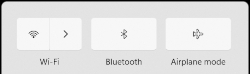
Obrázek 2: Přepínače bezdrátové sítě v systému Windows 11
Jak povolit síť Wi-Fi v notebooku?:
- Klikněte na ikonu sítě na hlavním panelu systému
 .
- Klikněte na dlaždici Wi-Fi (změní se z šedé na modrou).
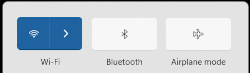
Obrázek 3: Zapnutá síť Wi-Fi v systému Windows 11 - Vyberte síť ze seznamu dostupných sítí.
- V případě potřeby zadejte heslo.
Pokud chybí možnost Wi-Fi (zakázáno):
- Klikněte na ikonu sítě.
- Klikněte na ikonu nastavení (ozubené kolo) v pravém dolním rohu.
- Přejděte do části síť a internet.
- Klikněte na položku Upřesnit nastavení sítě.
- Klikněte na možnost Povolit vedle položky Wi-Fi.
- Zavřete okno Nastavení.
Režim V letadle na notebooku Dell
Režim V letadle deaktivuje všechny bezdrátové komunikace současně: Wi-Fi, Bluetooth, mobilní širokopásmové připojení, GPS a NFC.
Jak zapnout režim V letadle na notebooku Dell:
- Klikněte na ikonu sítě na hlavním panelu systému
 .
- Klikněte na dlaždici režimu V letadle (změní se z šedé na modrou).
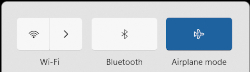
Obrázek 4: Zapnutý režim v letadle v systému Windows 11
Jak v notebooku Dell vypnout režim V letadle:
- Klikněte na ikonu režimu V letadle na hlavním panelu systému
 .
- Klikněte na dlaždici režimu V letadle (změní se z modré na šedou).
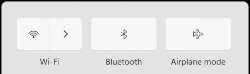
Obrázek 5: Přepínání bezdrátové sítě v systému Windows 11 - V případě potřeby ručně znovu povolte připojení Wi-Fi kliknutím na dlaždici Wi-Fi.
Proč se notebook Dell zasekne v režimu V letadle:
- Přečtěte si část Řešení problémů s režimem V letadle v článku znalostní databáze Dell Odstraňování problémů s nefunkční sítí Wi-Fi a připojení k síti Wi-Fi, kde najdete podrobné kroky pro odstraňování problémů.
- Zkontrolujte fyzické bezdrátové přepínače na notebooku.
Ovládací prvky Bluetooth
Jak na notebooku zapnout a vypnout technologii Bluetooth:
- Klikněte na ikonu sítě na hlavním panelu systému
 .
- Kliknutím na dlaždici Bluetooth ji povolte (modrá) nebo zakažte (šedá).
Přístup k nastavením Bluetooth:
- Klikněte na ikonu nastavení (ozubené kolo) v pravém dolním rohu.
- Přejděte do části Bluetooth a zařízení.
- V této nabídce můžete spravovat spárovaná zařízení a zjistit nastavení.
Pokyny pro systém Windows 10
Přístup k bezdrátovým ovládacím prvkům
- Na hlavním panelu systému (v pravém dolním rohu) vyhledejte ikonu sítě
 .
- Může se nacházet v oblasti skrytých ikon (zobrazíte ji kliknutím na šipku nahoru).
- Kliknutím na ikonu sítě získáte přístup k bezdrátovým ovládacím prvkům.
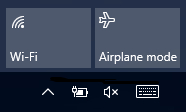
Obrázek 6: Přepínání bezdrátové sítě v systému Windows 10.
Důležité poznámky:
- Před kontrolou nastavení bezdrátové sítě odpojte ethernetové kabely.
- Chybějící ikona sítě: Nejprve restartujte počítač a poté aktualizujte ovladače, pokud problém přetrvává.
- Fyzické bezdrátové přepínače přepínají ovládací prvky softwaru.
Správa sítě Wi-Fi
Jak zakázat síť Wi-Fi v notebooku?:
- Klikněte na ikonu sítě

- Klikněte na dlaždici Wi-Fi (změní se z modré na šedou).
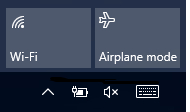
Obrázek 7: Přepínání bezdrátové sítě v systému Windows 10
Jak povolit síť Wi-Fi v notebooku?:
- Klikněte na ikonu sítě

- Klikněte na dlaždici Wi-Fi (změní se z šedé na modrou).
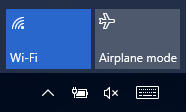
Obrázek 8: Zapnuté bezdrátové připojení v systému Windows 10 - Pokud dlaždice nezmění barvu, zkontrolujte fyzický bezdrátový přepínač.
Režim V letadle
Jak zapnout režim V letadle na notebooku Dell:
- Klikněte na ikonu sítě
 .
- Klikněte na dlaždici režimu V letadle (změní se z šedé na modrou).
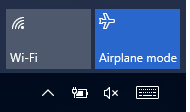
Obrázek 9: Zapnutý režim V letadle v systému Windows 10
Jak v notebooku Dell vypnout režim V letadle:
- Klikněte na ikonu režimu V letadle
 .
- Klikněte na dlaždici režimu V letadle (změní se z modré na šedou).
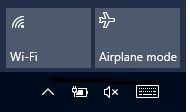
Obrázek 10: Přepínání bezdrátového připojení v systému Windows 10 - Ručně povolte síť Wi-Fi, pokud je stále šedá, kliknutím na dlaždici Wi-Fi.
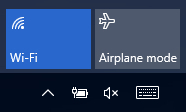
Obrázek 11: Zapnuté bezdrátové připojení v systému Windows 10
Ovládací prvky Bluetooth
Jak na notebooku zapnout a vypnout technologii Bluetooth:
- Stisknutím kláves Windows + I otevřete nabídku Nastavení.
- Vyberte položku Zařízení.
- Vyberte položku Bluetooth a další zařízení.
- Výběrem posuvníku Bluetooth zapnete nebo vypnete.
Chcete-li zařízení učinit viditelným:
- V nastavení Bluetooth vyberte vpravo nahoře možnost „Další možnosti Bluetooth“.
- Podle potřeby povolte nastavení zjišťování.
Přístup k nastavením sítě a internetu:
- Stiskněte klávesu Windows + I.
- Vyberte možnost Síť a internet.
- Ovládací prvky přístupu pro nastavení sítě VPN, mobilního hotspotu, využití dat a serveru proxy.
Pokyny pro systém Linux/Ubuntu
Komplexní pokyny k bezdrátovým sítím v systémech Linux, včetně:
- Připojení k bezdrátovým sítím a sítím VPN.
- Správa skrytých sítí.
- Vytváření bezdrátových hotspotů.
- Odstraňování problémů s bezdrátovou sítí.
Přejděte do dokumentace nápovědy k systému Ubuntu: Průvodce bezdrátovými sítěmi.
Aktualizace ovladačů
Kdy aktualizovat ovladače bezdrátového připojení:
Aktualizujte ovladač bezdrátového síťového adaptéru, pokud:
- Po restartování na hlavním panelu systému chybí ikona sítě.
- Bezdrátové připojení je nestabilní nebo nespolehlivé.
- Po hlavních aktualizacích systému Windows.
- Při odstraňování problémů s připojením.
Jak stáhnout ovladače Dell bezdrátového připojení:
- Přejděte na stránku Ovladače a soubory Dell ke stažení.
- Zadejte výrobní číslo nebo povolte automatické zjišťování.
- Přejděte do kategorie síť.
- Stáhněte si nejnovější ovladač bezdrátového síťového adaptéru.
- Nainstalujte ovladač a restartujte počítač.
Důležité upozornění:
- Pokud dotčené zařízení nemá bezdrátové připojení, použijte ethernetové připojení nebo stáhněte ovladače na jiném zařízení a přeneste je pomocí jednotky USB.
- Po instalaci ovladače se možná budete muset znovu připojit k bezdrátové síti.
Související odstraňování problémů
Problémy s připojením Wi-Fi
Pokud je povolena síť Wi-Fi, ale nelze se připojit k internetu:
- Ověřte správnost síťového hesla.
- Restartujte směrovač a modem.
- Zapomeňte síť a znovu se k ní připojte.
- Vyhledejte aktualizace firmwaru směrovače.
- Viz stránka knihovny Dell Nefunguje síť Wi-Fi? Řešení problémů s připojením Wi-Fi počítače nebo notebooku.
Problémy s připojením Bluetooth
V případě problémů s párováním a připojením Bluetooth:
- Ujistěte se, že je na obou zařízeních povolena technologie Bluetooth.
- Odeberte a znovu spárujte zařízení Bluetooth.
- Aktualizujte ovladače Bluetooth.
- Zkontrolujte kompatibilitu zařízení.
- Přečtěte si článek znalostní databáze Dell Průvodce odstraňováním problémů s technologií Bluetooth a jejím používáním.
Režim V letadle nelze zakázat:
Pokud režim V letadle zůstává zaseknutý v povoleném stavu:
- Zkontrolujte fyzický bezdrátový přepínač na notebooku.
- Restartujte systém Windows v nouzovém režimu a zkuste to znovu.
- Aktualizujte ovladače bezdrátového připojení.
- Přečtěte si část Řešení problémů s režimem V letadle v článku znalostní databáze Dell Odstraňování problémů s nefunkční sítí Wi-Fi a připojení k síti Wi-Fi.
Další zdroje
Témata ohledně sítě Wi-Fi:
Informations supplémentaires
-