Włączanie i wyłączanie Wi-Fi i Bluetooth w notebooku Dell
Résumé: Dowiedz się, jak włączyć Wi-Fi i Bluetooth w notebooku Dell, wyłączyć tryb samolotowy i rozwiązać problemy z połączeniem bezprzewodowym w systemie Windows.
Instructions
Omówienie
W tym artykule wyjaśniono, jak włączyć i wyłączyć funkcje łączności bezprzewodowej w notebookach Dell, w tym Wi-Fi, Bluetooth i tryb samolotowy. Skorzystaj z tych instrukcji, gdy musisz zarządzać połączeniami bezprzewodowymi w celu rozwiązywania problemów z łącznością, oszczędzania baterii lub zapewnienia zgodności z przepisami linii lotniczych.
Powiązane tematy:
- Rozwiązywanie problemów z połączeniem Wi-Fi
- Problemy z parowaniem Bluetooth
- Aktualizacje sterowników karty sieciowej
- Bezpieczeństwo sieci bezprzewodowej
Skrócony przewodnik
Typowe scenariusze
|
Scenariusz |
Rozwiązanie |
|
Nie można połączyć się z siecią Wi-Fi. |
|
|
Należy wyłączyć wszystkie połączenia bezprzewodowe w samolocie. |
|
|
Urządzenie Bluetooth nie zostaje sparowane. |
|
|
Brak ikony sieci na pasku zadań. |
|
|
Tryb samolotowy nie wyłącza się. |
|
Instrukcje dotyczące systemu Windows 11
Gdzie znajdują się elementy sterowania siecią bezprzewodową w notebooku Dell?
- Znajdź ikonę sieci w zasobniku systemowym (prawy dolny róg ekranu)
 .
- Kliknij ikonę sieci, aby otworzyć menu „Szybkie ustawienia”.
- Znajdź przełączniki trybu Wi-Fi i samolotowego.
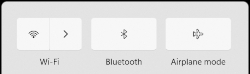
Rysunek 1: Przełączniki funkcji bezprzewodowych w systemie Windows 11
Ważne uwagi:
- Przed sprawdzeniem ustawień sieci bezprzewodowej odłącz kabel Ethernet.
- Jeśli po ponownym uruchomieniu brakuje ikony sieci, zaktualizuj sterownikikarty sieci bezprzewodowej.
- Fizyczne przełączniki bezprzewodowe (jeśli są obecne) muszą być również w pozycji włączonej.
Zarządzanie siecią Wi-Fi
Jak wyłączyć Wi-Fi w notebooku?:
- Kliknij ikonę sieci w zasobniku systemowym
 .
- Kliknij kafelek Wi-Fi (zmienia się z niebieskiego na szary).
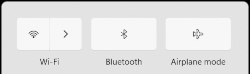
Rysunek 2. Przełączniki funkcji bezprzewodowych w systemie Windows 11
Jak włączyć Wi-Fi w notebooku?:
- Kliknij ikonę sieci w zasobniku systemowym
 .
- Kliknij kafelek Wi-Fi (zmienia się z szarego na niebieski).
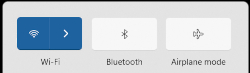
Rysunek 3. Włączona sieć Wi-Fi w systemie Windows 11 - Wybierz sieć z listy dostępnych sieci.
- W razie potrzeby wprowadź hasło.
Jeśli brakuje opcji Wi-Fi (stan wyłączony):
- Kliknij ikonę sieci.
- Kliknij ikonę Ustawienia (symbol zębatki) w prawym dolnym rogu.
- Przejdź do pozycji Sieć i Internet.
- Wybierz Zaawansowane ustawienia sieci.
- Kliknij Włącz obok pozycji Wi-Fi.
- Zamknij okno Ustawienia.
Tryb samolotowy w notebooku Dell
Tryb samolotowy wyłącza jednocześnie CAŁĄ komunikację bezprzewodową: Wi-Fi, Bluetooth, mobilną łączność szerokopasmową, GPS i NFC.
Jak włączyć tryb samolotowy w notebooku Dell?:
- Kliknij ikonę sieci w zasobniku systemowym
 .
- Kliknij kafelek Tryb samolotowy (zmienia się z szarego na niebieski).
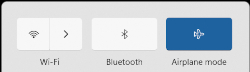
Rysunek 4: Włączony tryb samolotowy w systemie Windows 11
Jak wyłączyć tryb samolotowy w notebooku Dell?:
- Kliknij ikonę trybu samolotowego w zasobniku systemowym
 .
- Kliknij kafelek Tryb samolotowy (zmienia się z niebieskiego na szary).
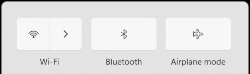
Rysunek 5. Przełączniki funkcji bezprzewodowych w systemie Windows 11 - W razie potrzeby ręcznie włącz ponownie sieć Wi-Fi, klikając kafelek Wi-Fi.
Dlaczego mój notebook Dell utknął w trybie samolotowym?:
- Zapoznaj się z sekcją Rozwiązywanie problemów z trybem samolotowym w artykule z bazy wiedzy firmy Dell Rozwiązywanie problemów z niedziałającą siecią Wi-Fi i łączenie się z siecią Wi-Fi, aby uzyskać szczegółowe informacje na temat rozwiązywania problemów.
- Sprawdź, czy w notebooku nie ma fizycznych przełączników sieci bezprzewodowej.
Elementy sterujące Bluetooth
Jak włączyć i wyłączyć Bluetooth w notebooku?:
- Kliknij ikonę sieci w zasobniku systemowym
 .
- Kliknij kafelek Bluetooth, aby włączyć (niebieski) lub wyłączyć (szary).
Aby uzyskać dostęp do ustawień Bluetooth:
- Kliknij ikonę Ustawienia (symbol zębatki) w prawym dolnym rogu.
- Przejdź do opcji Bluetooth i urządzenia.
- Zarządzaj sparowanymi urządzeniami i ustawieniami wykrywania z tego menu.
Instrukcje dotyczące systemu Windows 10
Uzyskiwanie dostępu do elementów sterujących siecią bezprzewodową
- Znajdź ikonę sieci w zasobniku systemowym (prawy dolny róg)
 .
- Może znajdować się w obszarze ukrytych ikon (kliknij strzałkę w górę, aby wyświetlić).
- Kliknij ikonę sieci, aby uzyskać dostęp do elementów sterowania siecią bezprzewodową.
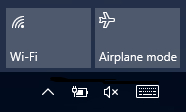
Rysunek 6. Przełączniki funkcji bezprzewodowych w systemie Windows 10
Ważne uwagi:
- Odłącz kable Ethernet przed sprawdzeniem ustawień sieci bezprzewodowej.
- Brak ikony sieci: najpierw uruchom ponownie komputer, a następnie zaktualizuj sterowniki, jeśli problem będzie nadal występował.
- Fizyczne przełączniki bezprzewodowe zastępują funkcje programowe.
Zarządzanie siecią Wi-Fi
Jak wyłączyć Wi-Fi w notebooku?:
- Kliknij ikonę sieci

- Kliknij kafelek Wi-Fi (zmienia kolor z niebieskiego na szary).
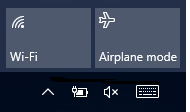
Rysunek 7. Przełączniki funkcji bezprzewodowych w systemie Windows 10
Jak włączyć Wi-Fi w notebooku?:
- Kliknij ikonę sieci

- Kliknij kafelek Wi-Fi (zmienia kolor z szarego na niebieski).
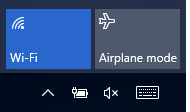
Rysunek 8: Włączona sieć bezprzewodowa w systemie Windows 10 - Jeśli kafelek nie zmienia koloru, sprawdź, czy jest fizyczny przełącznik sieci bezprzewodowej.
Tryb samolotowy
Jak włączyć tryb samolotowy w notebooku Dell?:
- Kliknij ikonę sieci
 .
- Kliknij kafelek Tryb samolotowy (zmienia kolor z szarego na niebieski).
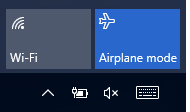
Rysunek 9: Włączony tryb samolotowy w systemie Windows 10
Jak wyłączyć tryb samolotowy w notebooku Dell?:
- Kliknij ikonę trybu samolotowego
 .
- Kliknij kafelek Tryb samolotowy (zmienia się z niebieskiego na szary).
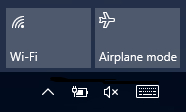
Rysunek 10. Przełączniki funkcji bezprzewodowych w systemie Windows 10 - Ręcznie włącz sieć Wi-Fi, jeśli nadal jest szara, klikając kafelek Wi-Fi.
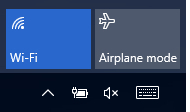
Rysunek 11: Włączona sieć bezprzewodowa w systemie Windows 10
Elementy sterujące Bluetooth
Jak włączyć i wyłączyć Bluetooth w notebooku?:
- Naciśnij klawisze Windows + i, aby otworzyć Ustawienia.
- Wybierz opcję Urządzenia.
- Wybierz opcję „Bluetooth i inne urządzenia”.
- Użyj suwaka, aby włączyć lub wyłączyć Bluetooth.
Aby urządzenie było wykrywalne:
- W ustawieniach Bluetooth wybierz „Więcej opcji Bluetooth” w prawym górnym rogu strony.
- W razie potrzeby włącz ustawienia wykrywania.
Aby uzyskać dostęp do ustawień sieci i Internetu:
- Naciśnij klawisz Windows + I.
- Wybierz „Sieć i Internet”.
- Kontrola dostępu dla ustawień VPN, mobilnego punktu aktywnego, wykorzystania danych i serwera proxy.
Instrukcje dotyczące systemu Linux/Ubuntu
Aby uzyskać kompleksowe wskazówki dotyczące sieci bezprzewodowej w systemach Linux, takie jak:
- Nawiązywanie połączenia z sieciami bezprzewodowymi i VPN.
- Zarządzanie ukrytymi sieciami.
- Tworzenie bezprzewodowych hotspotów.
- Rozwiązywanie problemów z łącznością bezprzewodową.
Przejdź do dokumentacji pomocy systemu Ubuntu: Przewodnik po sieciach bezprzewodowych.
aktualizacje sterowników
Kiedy należy zaktualizować sterowniki sieci bezprzewodowej:
Zaktualizuj sterownik karty sieci bezprzewodowej, jeśli:
- Po ponownym uruchomieniu komputera brakuje ikony sieci w zasobniku systemowym.
- Funkcje sieci bezprzewodowej są niestabilne lub zawodne.
- Po głównych aktualizacjach systemu Windows.
- Podczas rozwiązywania problemów z łącznością.
Pobieranie sterowników sieci bezprzewodowych firmy Dell:
- Przejdź do strony Sterowniki i pliki do pobrania firmy Dell.
- Wprowadź kod Service Tag lub zezwól na automatyczne wykrywanie.
- Przejdź do kategorii Sieć.
- Pobierz najnowszy sterownik karty sieci bezprzewodowej.
- Zainstaluj sterownik i uruchom ponownie komputer.
Ważne uwagi:
- Jeśli urządzenie, którego dotyczy problem, nie ma łączności bezprzewodowej, użyj połączenia Ethernet lub pobierz sterowniki na inne urządzenie i przenieś je za pomocą dysku USB.
- Po zainstalowaniu sterownika może być konieczne ponowne połączenie z siecią bezprzewodową.
Powiązane rozwiązywanie problemów
Problemy z połączeniem Wi-Fi
Jeśli sieć Wi-Fi jest włączona, ale nie można połączyć się z Internetem:
- Sprawdź prawidłowe hasło sieciowe.
- Uruchom ponownie router i modem.
- Zapomnij sieć i połącz się ponownie.
- Sprawdź dostępność aktualizacji oprogramowania wewnętrznego routera.
- Zobacz stronę biblioteki Dell Sieć Wi-Fi nie działa? Rozwiązywanie problemów z połączeniem Wi-Fi komputera lub notebooka.
Problemy z połączeniem Bluetooth
W przypadku problemów z parowaniem i łącznością Bluetooth:
- Upewnij się, że funkcja Bluetooth jest włączona na obu urządzeniach.
- Wyjmij i ponownie sparuj urządzenie Bluetooth.
- Zaktualizuj sterowniki Bluetooth.
- Sprawdź zgodność urządzenia.
- Zapoznaj się z artykułem z bazy wiedzy firmy Dell Rozwiązywanie problemów i instrukcja obsługi Bluetooth, aby uzyskać przewodnik rozwiązywania problemów z funkcją Bluetooth.
Tryb samolotowy nie wyłącza się:
Jeśli tryb samolotowy pozostaje zablokowany w stanie włączonym:
- Sprawdź, czy w notebooku nie ma fizycznego przełącznika sieci bezprzewodowej.
- Uruchom ponownie system Windows w trybie awaryjnym i spróbuj ponownie.
- Zaktualizuj sterowniki karty sieci bezprzewodowej.
- Zapoznaj się z sekcją Rozwiązywanie problemów z trybem samolotowym w artykule z bazy wiedzy firmy Dell Rozwiązywanie problemów z niedziałającą siecią Wi-Fi i łączenie się z siecią Wi-Fi.
Dodatkowe zasoby
Tematy dotyczące sieci Wi-Fi:
Informations supplémentaires
-