Wi-Fi en Bluetooth in- en uitschakelen op een Dell laptop
Résumé: Informatie over het inschakelen van Wi-Fi en Bluetooth op een Dell laptop, het uitschakelen van de vliegtuigstand en het oplossen van problemen met draadloze verbindingen in Windows.
Instructions
Overzicht
In dit artikel wordt uitgelegd hoe u draadloze connectiviteitsfuncties op Dell laptops in- en uitschakelt, waaronder Wi-Fi, Bluetooth en vliegtuigmodus. Gebruik deze instructies wanneer u draadloze verbindingen moet beheren voor het oplossen van verbindingsproblemen, het sparen van de batterij of het naleven van regels van luchtvaartmaatschappijen.
Gerelateerde onderwerpen:
- Problemen met wifi-verbindingen oplossen
- Problemen met Bluetooth-koppeling
- Updates drivers voor netwerkadapter
- Beveiliging van draadloos netwerk
Beknopte referentie
Veelvoorkomende scenario's
|
Scenario |
Oplossing |
|
Kan geen verbinding maken met wifi. |
|
|
Moet alle draadloze verbindingen in het vliegtuig uitschakelen. |
|
|
Bluetooth-apparaat kan niet worden gekoppeld. |
|
|
Netwerkpictogram ontbreekt op de taakbalk. |
|
|
De vliegtuigmodus wordt niet uitgeschakeld. |
|
Windows 11-instructies
Waar is de draadloze bediening op een Dell laptop?
- Zoek het netwerkpictogram in het systeemvak (rechtsonder in het scherm).

- Klik op het netwerkpictogram om het deelvenster Snelle instellingen te openen.
- Zoek de schakelaars Wi-Fi en vliegtuigmodus.
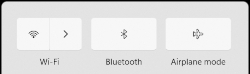
Figuur 1: Draadloze schakelaars voor Windows 11
Belangrijke opmerkingen:
- Koppel eventuele Ethernet-kabels los voordat u de draadloze instellingen controleert.
- Als het netwerkpictogram ontbreekt na opnieuw opstarten, werkt u de drivers van de draadloze netwerkadapter bij.
- Fysieke draadloze switches (indien aanwezig) moeten ook in de "aan"-stand staan.
Wi-Fi-beheer
Hoe schakel ik wifi op mijn laptop uit?:
- Klik op het netwerkpictogram in het systeemvak
 .
- Klik op de Wi-Fi-tegel (deze verandert van blauw in grijs).
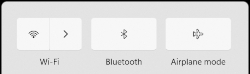
Figuur 2: Draadloze schakelaars voor Windows 11
Hoe schakel ik wifi in op mijn laptop?:
- Klik op het netwerkpictogram in het systeemvak
 .
- Klik op de tegel Wi-Fi (deze verandert van grijs naar blauw).
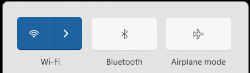
Figuur 3: Windows 11 Wi-Fi aan - Selecteer uw netwerk in de lijst met beschikbare netwerken.
- Voer zo nodig het wachtwoord in.
Als de Wi-Fi-optie ontbreekt (uitgeschakeld):
- Klik op het netwerkpictogram.
- Klik op het pictogram Instellingen (tandwielsymbool) in de rechterbenedenhoek.
- Ga naar Netwerk en internet.
- Selecteer Geavanceerde netwerkinstellingen.
- Klik op Inschakelen naast Wi-Fi.
- Sluit het venster Instellingen.
Vliegtuigmodus op een Dell laptop
De vliegtuigmodus schakelt ALLE draadloze communicatie tegelijkertijd uit: Wi-Fi, Bluetooth, mobiel breedband, GPS en NFC.
Hoe schakel ik de vliegtuigstand in op een Dell laptop?:
- Klik op het netwerkpictogram in het systeemvak
 .
- Klik op de tegel Vliegtuigmodus (deze verandert van grijs naar blauw).
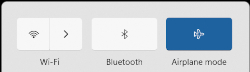
Figuur 4: Windows 11 Vliegtuigmodus aan
Hoe schakel ik de vliegtuigstand uit op een Dell laptop?:
- Klik op het pictogram Vliegtuigmodus in het systeemvak
 .
- Klik op de tegel Vliegtuigmodus (deze verandert van blauw in grijs).
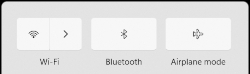
Figuur 5: Draadloze schakelaars voor Windows 11 - Schakel Wi-Fi indien nodig handmatig opnieuw in door op de Wi-Fi-tegel te klikken.
Waarom zit mijn Dell laptop vast in de vliegtuigmodus?:
- Zie het gedeelte Problemen met de vliegtuigstand oplossen van het Dell Knowledge Base-artikel Problemen met Wi-Fi oplossen en verbinding maken met uw Wi-Fi-netwerk voor gedetailleerde stappen voor probleemoplossing.
- Controleer of er fysieke draadloze schakelaars op uw laptop zijn.
Bluetooth-bediening
Hoe schakel ik Bluetooth in en uit op mijn laptop?:
- Klik op het netwerkpictogram in het systeemvak
 .
- Klik op de Bluetooth-tegel om in te schakelen (blauw) of uit te schakelen (grijs).
Om toegang te krijgen tot Bluetooth-instellingen:
- Klik op het pictogram Instellingen (tandwielsymbool) in de rechterbenedenhoek.
- Ga naar Bluetooth en apparaten.
- Beheer gekoppelde apparaten en detectie-instellingen in dit menu.
Windows 10-instructies
Toegang tot draadloze bedieningselementen
- Zoek het netwerkpictogram in het systeemvak (rechtsonder).

- Mogelijk in het gebied met verborgen pictogrammen (klik op de pijl omhoog om dit weer te geven).
- Klik op het netwerkpictogram om toegang te krijgen tot draadloze bedieningselementen.
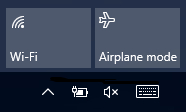
Figuur 6: Draadloze Windows 10-schakelaars.
Belangrijke opmerkingen:
- Koppel de Ethernet-kabels los voordat u de draadloze instellingen controleert.
- Pictogram Ontbrekend netwerk: Start eerst opnieuw op en werk vervolgens de drivers bij als het probleem zich blijft voordoen.
- Fysieke draadloze switches hebben voorrang op softwarebediening.
Wi-Fi-beheer
Hoe schakel ik wifi op mijn laptop uit?:
- Klik op het netwerkpictogram

- Klik op de tegel Wi-Fi (verandert van blauw in grijs).
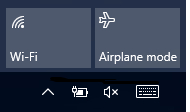
Figuur 7: Draadloze schakelaars voor Windows 10
Hoe schakel ik wifi in op mijn laptop?:
- Klik op het netwerkpictogram

- Klik op de tegel Wi-Fi (verandert van grijs naar blauw).
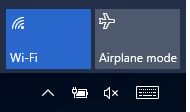
Figuur 8: Windows 10 Wireless On - Als de tegel niet van kleur verandert, controleert u of er een fysieke draadloze schakelaar is.
Vliegtuigmodus
Hoe schakel ik de vliegtuigstand in op een Dell laptop?:
- Klik op het netwerkpictogram
 .
- Klik op de tegel Vliegtuigmodus (verandert van grijs naar blauw).
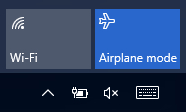
Figuur 9: Windows 10 vliegtuigmodus aan
Hoe schakel ik de vliegtuigstand uit op een Dell laptop?:
- Klik op het pictogram
 Vliegtuigmodus.
- Klik op de tegel Vliegtuigmodus (verandert van blauw naar grijs).
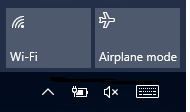
Figuur 10: Draadloze schakelaars voor Windows 10 - Schakel Wi-Fi handmatig in als deze nog steeds grijs is door op de Wi-Fi-tegel te klikken.
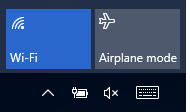
Figuur 11: Windows 10 Wireless On
Bluetooth-bediening
Hoe schakel ik Bluetooth in en uit op mijn laptop?:
- Druk op de Windows-toets + I om Instellingen te openen.
- Selecteer Apparaten.
- Selecteer Bluetooth en andere apparaten.
- Gebruik de schuifregelaar om Bluetooth in of uit te schakelen.
Apparaat detecteerbaar maken:
- Selecteer in Bluetooth-instellingen "More Bluetooth-options" in de rechterbovenhoek van de pagina.
- Schakel indien nodig detectie-instellingen in.
Om toegang te krijgen tot netwerk- en internetinstellingen:
- Druk op de Windows-toets + I.
- Selecteer Netwerk en internet.
- Toegangscontroles voor VPN, mobiele hotspot, datagebruik en proxy-instellingen.
Linux/Ubuntu-instructies
Voor uitgebreide begeleiding bij draadloze netwerken op Linux-systemen, waaronder:
- Verbinding maken met draadloze en VPN-netwerken.
- Verborgen netwerken beheren.
- Draadloze hotspots maken.
- Problemen met draadloze verbindingen oplossen.
Ga naar de Ubuntu Help-documentatie: Handleiding draadloze netwerken.
Driverupdates
Wanneer moet u draadloze drivers bijwerken:
Werk de driver van uw draadloze netwerkadapter bij als:
- Het netwerkpictogram ontbreekt in het systeemvak na het opnieuw opstarten.
- Draadloze functionaliteit is instabiel of onbetrouwbaar.
- Na grote Windows-updates.
- Bij het oplossen van verbindingsproblemen.
Dell draadloze drivers downloaden:
- Ga naar de pagina Drivers en downloads van Dell .
- Voer uw servicetag in of sta automatische detectie toe.
- Ga naar de categorie Netwerk.
- Download de nieuwste driver voor de draadloze netwerkadapter.
- Installeer de driver en start de computer opnieuw op.
Belangrijke overwegingen:
- Als het betreffende apparaat geen draadloze verbinding heeft, gebruikt u een Ethernet-verbinding of downloadt u drivers op een ander apparaat en draagt u het apparaat over via een USB-station.
- Na de installatie van de driver moet u mogelijk opnieuw verbinding maken met uw draadloze netwerk.
Gerelateerde probleemoplossing
Problemen met de wifi-verbinding
Als Wi-Fi is ingeschakeld maar u geen verbinding kunt maken met internet:
- Controleer het juiste netwerkwachtwoord.
- Start uw router en modem opnieuw op.
- Vergeet het en maak opnieuw verbinding met het netwerk.
- Controleer of er firmware-updates voor routers zijn.
- Zie de pagina Dell Library Wi-Fi werkt niet? Los problemen met de Wi-Fi-verbinding van computer of laptop op.
Problemen met bluetooth-verbinding
Voor Bluetooth-koppelings- en verbindingsproblemen:
- Zorg ervoor dat Bluetooth op beide apparaten is ingeschakeld.
- Verwijder het Bluetooth-apparaat en koppel het opnieuw.
- Werk Bluetooth-drivers bij.
- Controleer de compatibiliteit van het apparaat.
- Zie het Dell Knowledge Base-artikel Probleemoplossings- en gebruiksgids voor Bluetooth voor de gids voor probleemoplossing voor Bluetooth.
De vliegtuigmodus wordt niet uitgeschakeld:
Als de vliegtuigstand blijft vastzitten in de ingeschakelde status:
- Controleer of er een fysieke draadloze schakelaar op de laptop aanwezig is.
- Start Windows opnieuw op in de veilige modus en probeer het opnieuw.
- Werk de draadloze drivers bij.
- Zie het gedeelte Problemen met de vliegtuigstand oplossen van het Dell Knowledge Base-artikel Problemen met Wi-Fi oplossen en verbinding maken met uw Wi-Fi-netwerk.
Extra informatiebronnen
Wi-Fi-onderwerpen:
Informations supplémentaires
-