Wi-Fi- ja Bluetooth-yhteyden ottaminen käyttöön ja poistaminen käytöstä Dell-kannettavassa
Résumé: Katso, miten voit ottaa Wi-Fin ja Bluetoothin käyttöön Dell-kannettavassa, poistaa lentotilan käytöstä ja tehdä langattoman yhteyden ongelmien vianmäärityksen Windowsissa.
Instructions
Yleiskatsaus
Tässä artikkelissa kerrotaan, miten Dell-kannettavien langattomat yhteysominaisuudet, kuten Wi-Fi, Bluetooth ja lentotila, otetaan käyttöön ja poistetaan käytöstä. Käytä näitä ohjeita, kun langattomia yhteyksiä on hallittava yhteyksien vianmäärityksen, akun säästämisen tai lentoyhtiön määräysten noudattamisen vuoksi.
Aiheeseen liittyvät:
- Wi-Fi-yhteyden vianmääritys
- Bluetooth-pariliitoksen ongelmat
- Verkkosovittimen ohjainpäivitykset
- Langattoman verkon suojaus
Pikaopas
Yleiset skenaariot
|
Tilanne |
Ratkaisu |
|
Wi-Fi-yhteyttä ei voi muodostaa. |
|
|
Kaikki langattomat yhteydet on poistettava käytöstä lentokoneessa. |
|
|
Bluetooth-laite ei muodosta laiteparia. |
|
|
Verkkokuvake puuttuu tehtäväpalkista. |
|
|
Lentokonetila ei sammu. |
|
Windows 11 -ohjeet
Missä Dell-kannettavan langattomat ohjaimet ovat?
- Etsi verkkokuvake ilmaisinalueelta (näytön oikea alakulma)
 .
- Avaa Pika-asetukset-paneeli napsauttamalla verkkokuvaketta.
- Etsi Wi-Fi- ja lentokonetilan kytkimet.
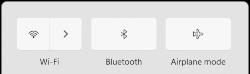
Kuva 1: Windows 11:n langattomat kytkimet
Tärkeät huomautukset:
- Irrota mahdollinen Ethernet-kaapeli ennen langattomien asetusten tarkistamista.
- Jos verkkokuvake puuttuu uudelleenkäynnistyksen jälkeen, päivitä langattoman verkkosovittimen ohjaimet.
- Fyysisten langattomien kytkimien (jos sellaisia on) on myös oltava "päällä" -asennossa.
Wi-Fi-hallinta
Kuinka poistan Wi-Fi: n käytöstä kannettavassa tietokoneessani?:
- Napsauta ilmaisinalueen
 verkkokuvaketta .
- Napsauta Wi-Fi-ruutua (se muuttuu sinisestä harmaaksi).
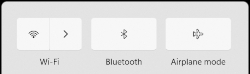
Kuva 2: Windows 11:n langattomat kytkimet
Kuinka otan Wi-Fi: n käyttöön kannettavassa tietokoneessani?:
- Napsauta ilmaisinalueen
 verkkokuvaketta .
- Napsauta Wi-Fi-ruutua (se muuttuu harmaasta siniseksi).
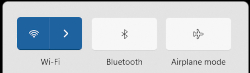
Kuva 3: Windows 11:n Wi-Fi käytössä - Valitse verkkosi käytettävissä olevien verkkojen luettelosta.
- Anna salasana tarvittaessa.
Jos Wi-Fi-vaihtoehto puuttuu (ei käytössä):
- Napsauta verkkokuvaketta.
- Napsauta oikeassa alakulmassa olevaa Asetukset-kuvaketta (ratassymboli).
- Siirry kohtaan Verkko ja Internet.
- Valitse Verkon lisäasetukset.
- Klikkaa Ota käyttöön Wi-Fi-kohdan vieressä.
- Sulje Asetukset-ikkuna.
Lentotila Dell-kannettavassa
Lentokonetila poistaa käytöstä KAIKKI langattomat yhteydet samanaikaisesti: Wi-Fi, Bluetooth, mobiililaajakaista, GPS ja NFC.
Kuinka otan lentokonetilan käyttöön Dellin kannettavassa tietokoneessa?:
- Napsauta ilmaisinalueen
 verkkokuvaketta .
- Napsauta Lentokonetila-ruutua (se muuttuu harmaasta siniseksi).
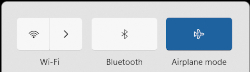
Kuva 4: Windows 11:n lentokonetila käytössä
Miten poistan lentotilan käytöstä Dell-kannettavassa?:
- Napsauta ilmaisinalueen
 Lentokonetila-kuvaketta .
- Napsauta Lentokonetila-ruutua (se muuttuu sinisestä harmaaksi).
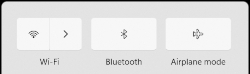
Kuva 5: Windows 11:n langattomat kytkimet - Ota Wi-Fi tarvittaessa manuaalisesti uudelleen käyttöön napsauttamalla Wi-Fi-ruutua.
Miksi Dellin kannettava tietokone on jumissa lentokonetilassa?:
- Katso yksityiskohtaiset vianmääritysohjeet Dellin tietämyskannan artikkelista Lentokonetilan ongelmien ratkaiseminen ja yhteyden muodostaminen Wi-Fi-verkkoon .
- Tarkista, onko kannettavassasi fyysisiä langattomia kytkimiä.
Bluetooth-ohjaimet
Kuinka kytken Bluetoothin päälle ja pois päältä kannettavassa tietokoneessani?:
- Napsauta ilmaisinalueen
 verkkokuvaketta .
- Napsauta Bluetooth-ruutua ottaaksesi sen käyttöön (sininen) tai poistaaksesi sen käytöstä (harmaa).
Bluetooth-asetusten käyttäminen:
- Napsauta oikeassa alakulmassa olevaa Asetukset-kuvaketta (ratassymboli).
- Siirry kohtaan Bluetooth ja laitteet.
- Hallitse pariliitettyjä laitteita ja etsintäasetuksia tästä valikosta.
Windows 10 -ohjeet
Langattomien ohjainten käyttäminen
- Etsi verkkokuvake ilmaisinalueelta (oikeassa alakulmassa)
 .
- Voi olla piilotettujen kuvakkeiden alueella (napsauta ylöspäin osoittavaa nuolta paljastaaksesi).
- Voit käyttää langattomia säätimiä napsauttamalla verkkokuvaketta.
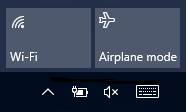
Kuva 6: Windows 10:n langattomat kytkimet.
Tärkeät huomautukset:
- Irrota Ethernet-kaapelit ennen langattomien asetusten tarkistamista.
- Verkkokuvake puuttuu: Käynnistä ensin uudelleen ja päivitä ohjaimet , jos ongelma jatkuu.
- Fyysiset langattomat kytkimet ohittavat ohjelmiston hallinnan.
Wi-Fi-hallinta
Kuinka poistan Wi-Fi: n käytöstä kannettavassa tietokoneessani?:
- Napsauta verkkokuvaketta

- Napsauta Wi-Fi-ruutua (muuttuu sinisestä harmaaksi).
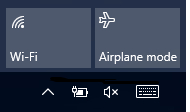
Kuva 7: Windows 10:n langattomat kytkimet
Kuinka otan Wi-Fi: n käyttöön kannettavassa tietokoneessani?:
- Napsauta verkkokuvaketta

- Napsauta Wi-Fi-ruutua (muuttuu harmaasta siniseksi).
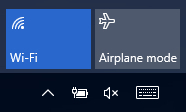
Kuva 8: Windows 10 Wireless On - Jos ruudun väri ei muutu, tarkista, onko käytössä fyysinen langaton kytkin.
Lentokonetila
Kuinka otan lentokonetilan käyttöön Dellin kannettavassa tietokoneessa?:
- Napsauta verkkokuvaketta
 .
- Napsauta Lentokonetila-ruutua (muuttuu harmaasta siniseksi).
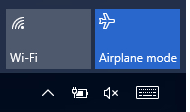
Kuva 9: Windows 10:n lentokonetila käytössä
Miten poistan lentotilan käytöstä Dell-kannettavassa?:
- Napsauta Airplane mode icon
 .
- Napsauta Lentokonetila-ruutua (muuttuu sinisestä harmaaksi).
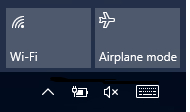
Kuva 10: Windows 10:n langattomat kytkimet - Ota Wi-Fi manuaalisesti käyttöön, jos se on edelleen harmaa, napsauttamalla Wi-Fi-ruutua.
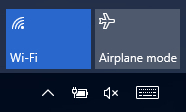
Kuva 11: Windows 10 Wireless On
Bluetooth-ohjaimet
Kuinka kytken Bluetoothin päälle ja pois päältä kannettavassa tietokoneessani?:
- Avaa Asetukset painamalla Windows-näppäintä + I.
- Valitse Laitteet.
- Valitse Bluetooth ja muut laitteet.
- Ota Bluetooth käyttöön tai poista se käytöstä liukusäätimellä.
Voit tehdä laitteen löydettäväksi seuraavasti:
- Valitse Bluetooth-asetuksista "Lisää Bluetooth-vaihtoehtoja" sivun oikeasta yläkulmasta.
- Ota etsintäasetukset käyttöön tarpeen mukaan.
Verkko- ja Internet-asetusten käyttäminen:
- Paina Windows-näppäintä + I.
- Valitse Verkko ja Internet.
- VPN:n, mobiiliyhteyspisteen, datan käytön ja välityspalvelinasetusten käyttöoikeuksien hallinta.
Linux/Ubuntu-ohjeet
Kattava langattoman verkon opastus Linux-järjestelmissä, mukaan lukien:
- Yhdistäminen langattomiin ja VPN-verkkoihin.
- Piilotettujen verkkojen hallinta.
- Langattomien hotspottien luominen.
- Langattomien ongelmien vianmääritys.
Siirry Ubuntun ohjedokumentaatioon: Wireless Networking Guide.
ohjainten päivityksiä
Milloin langattomat ajurit kannattaa päivittää:
Päivitä langattoman verkkosovittimen ohjain, jos:
- Verkkokuvake puuttuu ilmaisinalueelta uudelleenkäynnistyksen jälkeen.
- Langaton toiminta on epävakaata tai epäluotettavaa.
- Suurten Windows-päivitysten jälkeen.
- Yhteysongelmien vianmäärityksen yhteydessä
Dellin langattomien ajureiden lataaminen:
- Siirry Dellin Ohjaimet ja ladattavat tiedostot -sivulle.
- Anna palvelutunniste tai salli automaattinen tunnistus.
- Siirry Verkko-luokkaan.
- Lataa langattoman verkkosovittimen uusin ohjain.
- Asenna ajuri ja käynnistä tietokone uudelleen.
Tärkeitä huomioita:
- Jos haavoittuvuuden sisältävässä laitteessa ei ole langatonta yhteyttä, käytä Ethernet-yhteyttä tai lataa ohjaimet toiseen laitteeseen ja siirrä ne USB-aseman avulla.
- Ohjainten asennuksen jälkeen saatat joutua muodostamaan yhteyden langattomaan verkkoon uudelleen.
Liittyvä vianmääritys
Wi-Fi-yhteysongelmat
Jos Wi-Fi on käytössä, mutta internetyhteyttä ei voi muodostaa:
- Tarkista oikea verkon salasana.
- Käynnistä reititin ja modeemi uudelleen.
- Unohda verkkoyhteys ja muodosta se uudelleen.
- Tarkista reitittimen laiteohjelmistopäivitykset.
- Katso Dell-kirjaston sivua Wi-Fi ei toimi? Ratkaise tietokoneen tai kannettavan tietokoneen Wi-Fi-yhteysongelmia.
Bluetooth-yhteysongelmat
Bluetooth-pariliitos ja yhteysongelmat:
- Varmista, että Bluetooth on käytössä molemmissa laitteissa.
- Poista Bluetooth-laite ja muodosta pariliitos uudelleen.
- Päivitä Bluetooth-ajurit.
- Tarkista laitteen yhteensopivuus.
- Katso Dellin tietämyskannan artikkeli Bluetoothin vianmääritys- ja käyttöopas Bluetooth-vianmääritysoppaaseen.
Lentokonetila ei poista käytöstä:
Jos lentotila juuttuu käyttöön-tilaan:
- Tarkista, onko kannettavassa fyysinen langaton kytkin.
- Käynnistä Windows uudelleen vikasietotilassa ja yritä uudelleen.
- Päivitä langattomat ohjaimet.
- Katso Dellin tietämyskannan artikkelin Vianmääritys Wi-Fi ei toimi ja Muodosta yhteys Wi-Fi-verkkoon osaa Lentokonetilan ongelmien ratkaiseminen.
Lisäresurssit
Wi-Fi-aiheet:
Informations supplémentaires
-