CrowdStrike Falcon Sensor를 제거하는 방법
Résumé: Windows, Mac 및 Linux에 대한 다음 지침에 따라 CrowdStrike Falcon Sensor를 제거하는 방법에 대해 알아보십시오.
Instructions
이 문서에서는 CrowdStrike Falcon Sensor의 제거 프로세스를 다룹니다.
영향을 받는 제품:
- CrowdStrike Falcon Sensor
영향을 받는 운영 체제:
- Windows
- Mac
- Linux
CrowdStrike Falcon Sensor를 제거하는 방법은 Windows, Mac 또는 Linux 사용 여부에 따라 다릅니다. 제거 프로세스를 확인하려면 해당 운영 체제를 클릭하십시오.
Windows
Windows에서 다음을 사용하여 CrowdStrike Falcon Sensor를 제거할 수 있습니다.
자세한 내용을 확인하려면 해당 방법을 클릭하십시오.
UI
Windows UI를 사용하여 CrowdStrike Falcon Sensor를 제거하는 단계는 버전 v5.10.9106 이상, v4.24.8702에서 4.26.8904, v4.23.8603 및 이전 버전 간에 다릅니다. 자세한 내용을 확인하려면 해당 버전을 선택하십시오. CrowdStrike Falcon Sensor의 버전을 식별하는 방법은 CrowdStrike Falcon Sensor 버전을 식별하는 방법을 참조하십시오.
v5.10.9106 이상
- Windows 시작 메뉴를 마우스 오른쪽 버튼으로 클릭하고 앱 및 기능을 선택합니다.
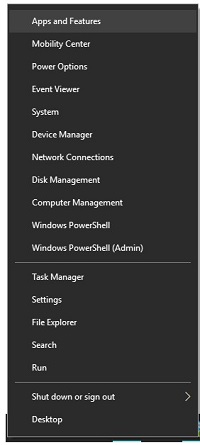 Windows 7의 경우 앱 및 기능 툴은 프로그램 추가/제거입니다.
 - CrowdStrike Windows Sensor를 선택하고 제거를 클릭합니다.
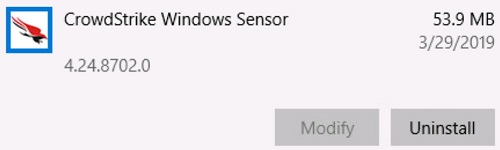 참고: 이 예의 버전은 사용자 환경과 다를 수 있습니다.
 - 제거를 클릭합니다.

- UAC(User Account Control)가 활성화된 경우 Yes를 클릭합니다. 그렇지 않으면 5단계를 진행합니다.
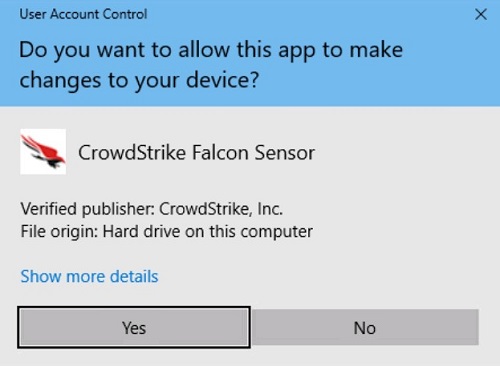
- 유지 보수 토큰을 사용하는 경우 6단계를 진행합니다. 그렇지 않으면 7단계를 진행합니다.
- 유지 보수 토큰을 입력하고 제거를 클릭합니다.
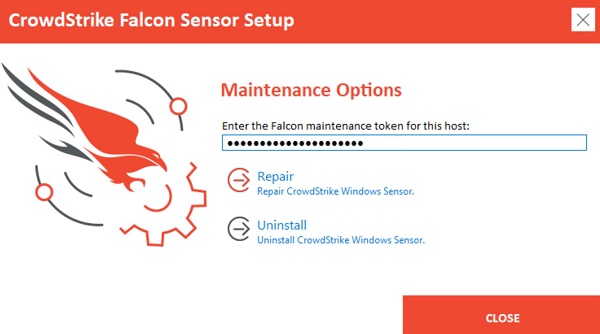 자세한 내용은 CrowdStrike Falcon Sensor 유지 보수 토큰을 관리하는 방법을 참조하십시오.
 - 제거를 클릭합니다.
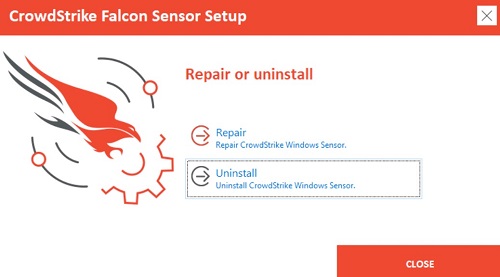
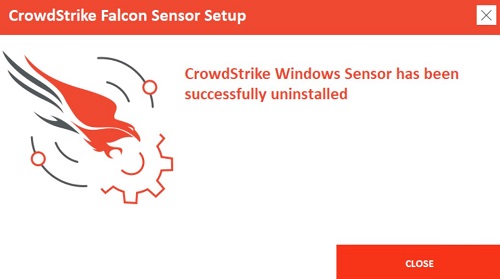
- 제거한 후 닫기를 클릭합니다.
v4.24.8702~4.26.8904
- Windows 시작 메뉴를 마우스 오른쪽 버튼으로 클릭하고 앱 및 기능을 선택합니다.
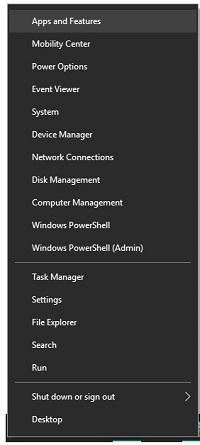 Windows 7의 경우 앱 및 기능 툴은 프로그램 추가/제거입니다.
 - CrowdStrike Windows Sensor를 선택하고 제거를 클릭합니다.
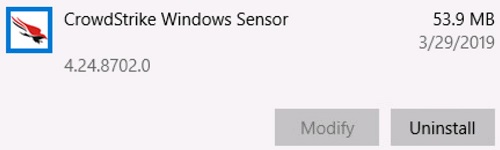 참고: 이 예의 버전은 사용자 환경과 다를 수 있습니다.
 - 제거를 클릭합니다.

- UAC(User Account Control)가 활성화된 경우 Yes를 클릭합니다. 그렇지 않으면 5단계를 진행합니다.
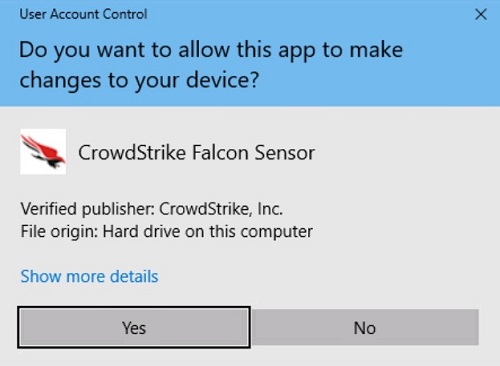
- 비밀번호로 보호된 설치의 경우 6단계를 진행합니다. 일반 설치의 경우 7단계를 진행합니다.
- Falcon 설치 암호를 입력하고 Uninstall을 클릭한 다음 8단계를 진행합니다.
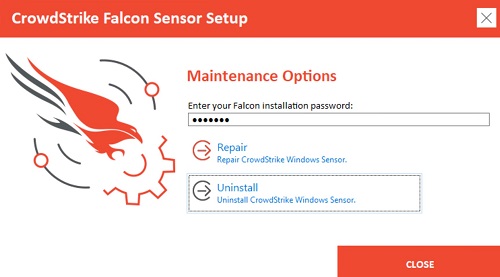 비밀번호를 잊은 경우 Dell 지원에서 지원 티켓을 개설해야 재설정할 수 있습니다. 자세한 내용은 Dell Data Security 국제 지원 전화번호를 참조하십시오.
 - 제거를 클릭합니다.
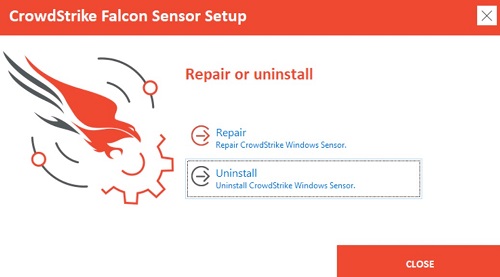
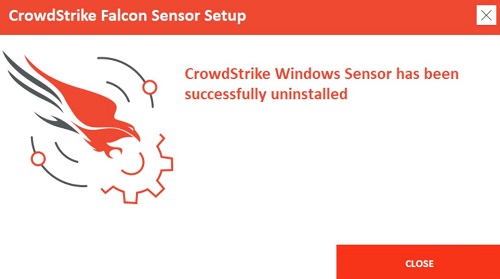
- 제거한 후 닫기를 클릭합니다.
v4.23.8603 이하
- Windows 시작 메뉴를 마우스 오른쪽 버튼으로 클릭하고 앱 및 기능을 선택합니다.
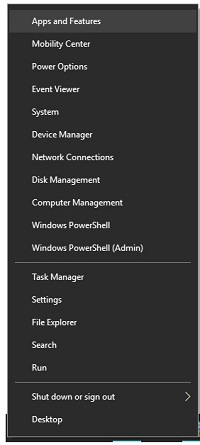 Windows 7의 경우 앱 및 기능 툴은 프로그램 추가/제거입니다.
 - CrowdStrike Windows Sensor를 선택하고 제거를 클릭합니다.
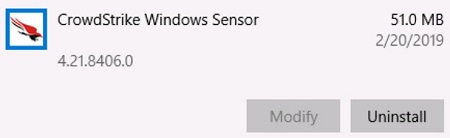 참고: 이 예의 버전은 사용자 환경과 다를 수 있습니다.
 - 제거를 클릭합니다.

- UAC(User Account Control)가 활성화된 경우 Yes를 클릭합니다. 그렇지 않으면 5단계를 진행합니다.
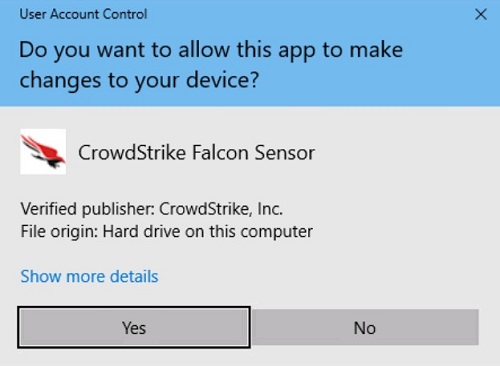
- 제거를 클릭합니다.
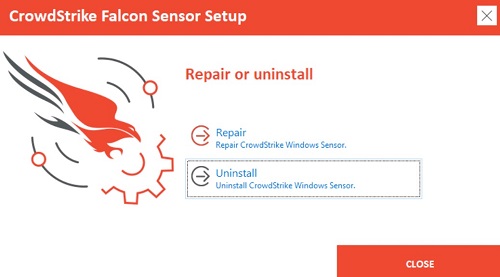
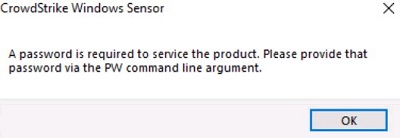
- CrowdStrike Falcon Sensor가 비밀번호로 보호된 경우 OK를 클릭하고 CLI 제거 섹션으로 이동합니다. 그렇지 않으면 7단계를 진행합니다.
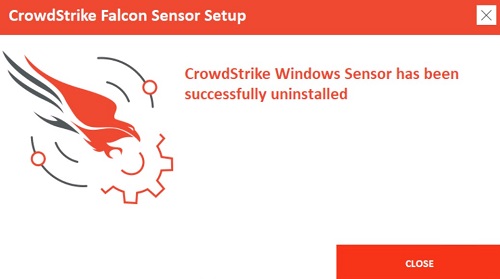
- 제거한 후 닫기를 클릭합니다.
CLI
Windows CLI를 사용하여 CrowdStrike Falcon Sensor를 제거하는 단계는 버전 v5.10.9106 이상 또는 v4.26.8904 이하 버전 간에 다릅니다. 자세한 내용을 확인하려면 해당 버전을 선택하십시오. CrowdStrike Falcon Sensor의 버전을 식별하는 방법은 CrowdStrike Falcon Sensor 버전을 식별하는 방법을 참조하십시오.
v5.10.9106 이상
- 스위치는 대/소문자를 구분하지 않습니다.
- UAC(User Access Control)가 활성화된 경우, 관리자 권한을 사용하여 제거를 수행해야 합니다.
| 스위치 | 필수 | 용도 |
|---|---|---|
/passive |
아니요 | 설치 프로그램이 프롬프트 없이 최소 UI만 표시합니다. |
/quiet |
아니요 | UI와 프롬프트를 표시하지 않습니다. |
/log |
아니요 | 기본 설치 로그 디렉토리를 %Temp% 새 위치로
새 위치는 따옴표("")로 묶어야 합니다. |
| 스위치 | 값 | 필수 | 용도 |
|---|---|---|---|
MAINTENANCE_TOKEN |
예 보기 | 아니요 | 유지 보수 암호 없이 제거하지 못하도록 합니다. |
- 자세한 내용은 CrowdStrike Falcon Sensor 유지 보수 토큰을 관리하는 방법을 참조하십시오.
- 제거 툴을 얻는 방법에 대한 자세한 내용은 CrowdStrike Falcon Sensor Windows 제거 툴을 다운로드하는 방법을 참조하십시오.
CLI 설치 예:
예 #1
CsUninstallTool.exe MAINTENANCE_TOKEN=a0c76aa097218dc446082 /quiet
예 #1에는 다음이 포함됩니다.
- 설치 프로그램 =
CsUninstallTool.exe - Silent install = Yes
- 최종 사용자 설치 프롬프트 = 아니요
- Maintenance token = Yes
유지 보수 토큰 예제는 사용자 환경에 따라 다릅니다.
- 설치 로그 디렉터리 = %TEMP%
%TEMP%참고: 값이 정의되지 않았으므로 기본값이 사용됩니다.
예 #2
CsUninstallTool.exe /passive /log "C:\Logs"
예 #2에는 다음이 포함됩니다.
- 설치 프로그램 =
CsUninstallTool.exe - Silent install = No
참고: 값이 정의되지 않았으므로 기본값이 사용됩니다.
- 최종 사용자 설치 프롬프트 = 아니요
- 암호로 보호됨 = 아니요
참고: 값이 정의되지 않았으므로 기본값이 사용됩니다.
- 설치 로그 디렉터리 = %TEMP%
C:\Logs
v4.26.8904 이하
- 스위치는 대/소문자를 구분하지 않습니다.
- UAC(User Access Control)가 활성화된 경우, 관리자 권한을 사용하여 제거를 수행해야 합니다.
| 스위치 | 필수 | 용도 |
|---|---|---|
/passive |
아니요 | 설치 프로그램이 프롬프트 없이 최소 UI만 표시합니다. |
/quiet |
아니요 | UI와 프롬프트를 표시하지 않습니다. |
/log |
아니요 | 기본 설치 로그 디렉토리를 %Temp% 새 위치로
새 위치는 따옴표("")로 묶어야 합니다. |
| 스위치 | 값 | 필수 | 용도 |
|---|---|---|---|
PW= |
예 보기 | 아니요 | 비밀번호
없이 제거할 수 없음: 비밀번호는 따옴표("")로 묶어야 합니다. 매개변수는 파일 바로 뒤에 와야 합니다. |
CLI 설치 예:
예 #1
CsUninstallTool.exe PW="Ex@mpl3" /quiet
예 #1에는 다음이 포함됩니다.
- 설치 프로그램 =
CsUninstallTool.exe - Silent install = Yes
- 최종 사용자 설치 프롬프트 = 아니요
- 암호로 보호됨 = 예
- 설치 로그 디렉터리 = %TEMP%
%TEMP%참고: 값이 정의되지 않았으므로 기본값이 사용됩니다.
예 #2
CsUninstallTool.exe /passive /log "C:\Logs"
예 #2에는 다음이 포함됩니다.
- 설치 프로그램 =
CsUninstallTool.exe - Silent install = No
참고: 값이 정의되지 않았으므로 기본값이 사용됩니다.
- 최종 사용자 설치 프롬프트 = 아니요
- 암호로 보호됨 = 아니요
참고: 값이 정의되지 않았으므로 기본값이 사용됩니다.
- 설치 로그 디렉터리 = %TEMP%
C:\Logs
Mac
Mac을 사용하여 CrowdStrike Falcon Sensor를 제거하는 단계는 버전 v5.10.9003 이상 또는 v4.28.8907 및 이전 버전 간에 다릅니다. 자세한 내용을 확인하려면 해당 버전을 선택하십시오. CrowdStrike Falcon Sensor의 버전을 식별하는 방법은 CrowdStrike Falcon Sensor 버전을 식별하는 방법을 참조하십시오.
v5.10.9003 이상
CrowdStrike Falcon Sensor는 일반 또는 보호(유지 보수 토큰) 모드로 제거할 수 있습니다. 보호 모드는 Sensor의 무단 언로드, 제거, 복구 또는 수동 업그레이드를 방지합니다. 자세한 내용을 확인하려면 해당 모드를 클릭하십시오.
정상
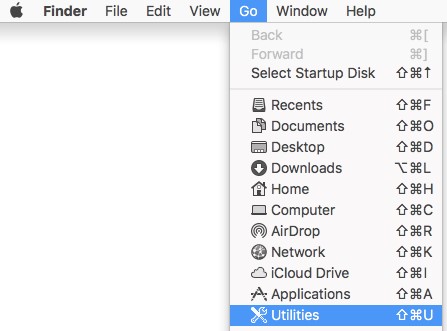
- Apple 메뉴에서 Go를 클릭한 다음 Utilities를 선택합니다.
- 유틸리티 폴더에서 터미널을 두 번 클릭합니다.

- Terminal에서
sudo /Library/CS/falconctl uninstall파일을 선택한 다음 Enter 키를 누릅니다. - ddp_admin에 대한 암호를 입력합니다.
sudo파일을 선택한 다음 Enter 키를 누릅니다.
 유지 보수 토큰과 함께 배포된 CrowdStrike Falcon Sensor는 제거 시 실패합니다. 제거 단계에서 Protected 섹션을 진행합니다.
 - 제거가 완료되면 다음을 입력합니다.
exit키를 눌러 터미널을 닫습니다.
Protected
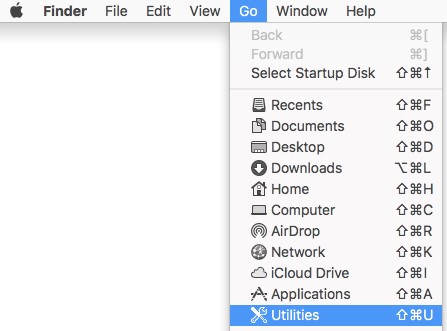
- Apple 메뉴에서 Go를 클릭한 다음 Utilities를 선택합니다.
- 유틸리티 폴더에서 터미널을 두 번 클릭합니다.

- Terminal에서
sudo /Library/CS/falconctl uninstall ––maintenance-token파일을 선택한 다음 Enter 키를 누릅니다.참고: 두 개의 하이픈("––")를 먼저 사용해야 합니다.maintenance-token. - ddp_admin에 대한 암호를 입력합니다.
sudo파일을 선택한 다음 Enter 키를 누릅니다.

- 유지 보수 토큰을 입력하고 <Enter> 키를 누릅니다.
 자세한 내용은 CrowdStrike Falcon Sensor 유지 보수 토큰을 관리하는 방법을 참조하십시오.
 - 제거가 완료되면 다음을 입력합니다.
exit키를 눌러 터미널을 닫습니다.
v4.28.8907 이하
CrowdStrike Falcon Sensor는 일반 또는 보호(유지 보수 토큰) 모드로 제거할 수 있습니다. 보호 모드는 Sensor의 무단 언로드, 제거, 복구 또는 수동 업그레이드를 방지합니다. 자세한 내용을 확인하려면 해당 모드를 클릭하십시오.
정상
- Apple 메뉴에서 Go를 클릭한 다음 Utilities를 선택합니다.
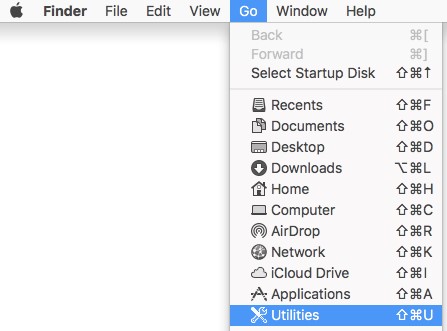
- 유틸리티 폴더에서 터미널을 두 번 클릭합니다.

- Terminal에서
sudo /Library/CS/falconctl uninstall파일을 선택한 다음 Enter 키를 누릅니다. - ddp_admin에 대한 암호를 입력합니다.
sudo파일을 선택한 다음 Enter 키를 누릅니다.
 비밀번호로 보호되는 CrowdStrike Falcon Sensor 설치의 경우 제거 시 실패합니다. 제거 단계에서 Protected 섹션을 진행합니다.
 - 제거가 완료되면 다음을 입력합니다.
exit키를 눌러 터미널을 닫습니다.
Protected
- Apple 메뉴에서 Go를 클릭한 다음 Utilities를 선택합니다.
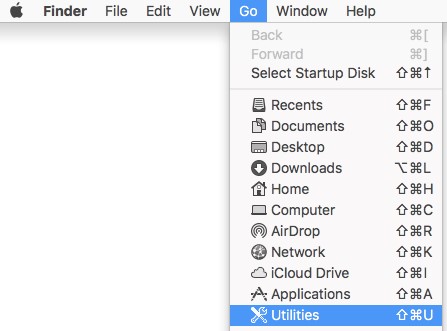
- 유틸리티 폴더에서 터미널을 두 번 클릭합니다.

- Terminal에서
sudo /Library/CS/falconctl uninstall –password파일을 선택한 다음 Enter 키를 누릅니다. - ddp_admin에 대한 암호를 입력합니다.
sudo파일을 선택한 다음 Enter 키를 누릅니다.

- 암호를 입력하고 키를 누릅니다.
 비밀번호를 잊은 경우 Dell 지원에서 지원 티켓을 개설해야 재설정할 수 있습니다. 자세한 내용은 Dell Data Security 국제 지원 전화번호를 참조하십시오.
 - 제거가 완료되면 다음을 입력합니다.
exit키를 눌러 터미널을 닫습니다.
Linux
Linux 배포에 따라 적절한 명령을 실행하여 호스트에서 CrowdStrike Falcon Sensor를 제거합니다.
sudo 권한
Red Hat Enterprise Linux, CentOS, Amazon Linux
터미널에서 다음을 입력합니다. sudo yum remove falcon-sensor 파일을 선택한 다음 Enter 키를 누릅니다.

SLES(SUSE Linux Enterprise Server)
터미널에서 다음을 입력합니다. sudo zypper remove falcon-sensor 파일을 선택한 다음 Enter 키를 누릅니다.

Ubuntu
터미널에서 다음을 입력합니다. sudo apt-get purge falcon-sensor 파일을 선택한 다음 Enter 키를 누릅니다.

Informations supplémentaires
권장 문서
다음은 사용자가 관심 있을 만한, 이 주제와 관련된 몇 가지 권장 문서입니다.