Slik avinstallerer du CrowdStrike Falcon Sensor
Résumé: Finn ut hvordan du avinstallerer CrowdStrike Falcon Sensor ved å følge disse instruksjonene for Windows, Mac og Linux.
Instructions
Denne artikkelen tar for seg hvordan du avinstallerer CrowdStrike Falcon Sensor.
Berørte produkter:
- CrowdStrike Falcon Sensor
Berørte operativsystemer:
- Windows
- Mac
- Linux
Instruksjoner for å avinstallere CrowdStrike Falcon Sensor varierer avhengig av om Windows, Mac eller Linux er i bruk. Klikk på det aktuelle operativsystemet for avinstallasjonen.
Windows
CrowdStrike Falcon Sensor kan avinstalleres fra Windows via:
Klikk på den aktuelle metoden for å få mer informasjon.
Brukergrensesnitt
Fremgangsmåten for å avinstallere CrowdStrike Falcon Sensor ved hjelp av Windows-grensesnittet varierer mellom versjonene v5.10.9106 og nyere, v4.24.8702 til 4.26.8904 og v4.23.8603 og eldre. Velg den aktuelle versjonen for mer informasjon. Hvis du vil vite hvordan du identifiserer versjonen av CrowdStrike Falcon Sensor, kan du se Slik identifiserer du CrowdStrike Falcon Sensor-versjonen.
v5.10.9106 og nyere
- Høyreklikk på Windows-startmenyen, og velg Apper og funksjoner.
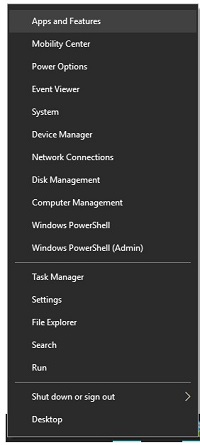 Apper og funksjoner-verktøyet kalles Legg til eller fjern programmer i Windows 7.
 - Velg CrowdStrike Windows Sensor, og klikk deretter på Avinstaller.
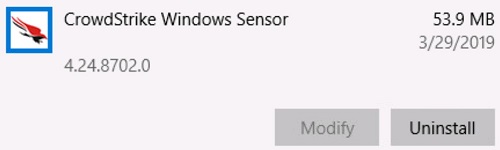 Versjonen i eksempelet kan avvike fra miljøet ditt.
 - Klikk på Avinstaller.

- Hvis Brukerkontokontroll (UAC) er aktivert, klikker du på Ja. Hvis ikke, går du til trinn 5.
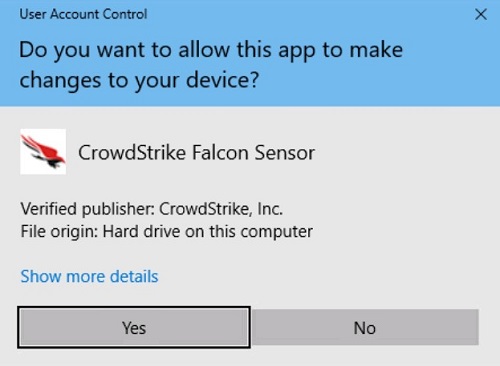
- Hvis du bruker et vedlikeholdstoken, går du til trinn 6. Hvis ikke, går du til trinn 7.
- Fyll ut vedlikeholdstokenet, og klikk deretter på Avinstaller.
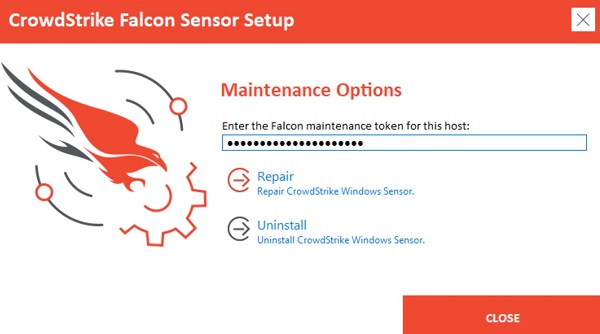 Hvis du vil ha mer informasjon, kan du se Slik administrerer du CrowdStrike Falcon Sensor-tokenet.
 - Klikk på Avinstaller.
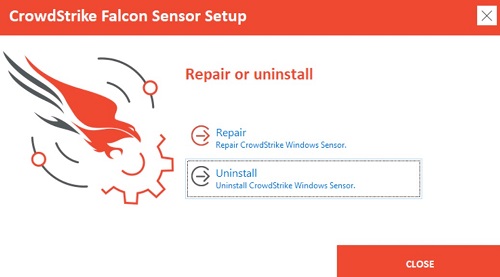
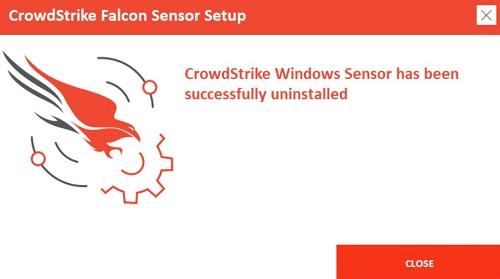
- På Uninstall (Avinstaller) klikker du på Close (Lukk).
v4.24.8702 til 4.26.8904
- Høyreklikk på Windows-startmenyen, og velg Apper og funksjoner.
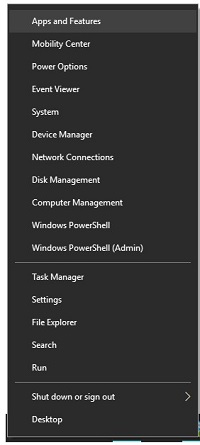 Apper og funksjoner-verktøyet kalles Legg til eller fjern programmer i Windows 7.
 - Velg CrowdStrike Windows Sensor, og klikk deretter på Avinstaller.
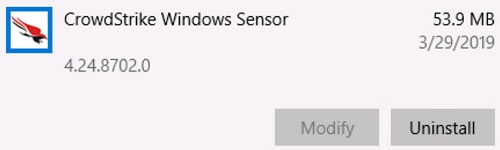 Versjonen i eksempelet kan avvike fra miljøet ditt.
 - Klikk på Avinstaller.

- Hvis Brukerkontokontroll (UAC) er aktivert, klikker du på Ja. Hvis ikke, går du til trinn 5.
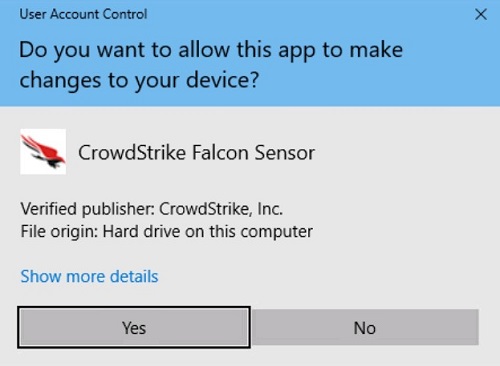
- For passordbeskyttede installasjoner går du til trinn 6. For vanlige installasjoner går du til trinn 7.
- Skriv inn installasjonspassordet for Falcon, klikk på Avinstaller, og gå deretter til trinn 8.
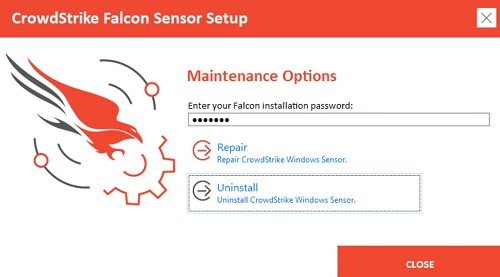 Glemte passord kan bare tilbakestilles ved å kontakte kundestøtten i Dell. Hvis du vil ha mer informasjon, kan du se Dell Data Security internasjonale telefonnumre for støtte.
 - Klikk på Avinstaller.
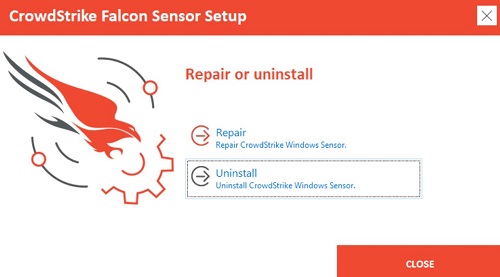
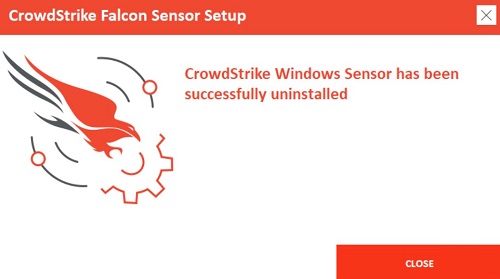
- På Uninstall (Avinstaller) klikker du på Close (Lukk).
v4.23.8603 og tidligere
- Høyreklikk på Windows-startmenyen, og velg Apper og funksjoner.
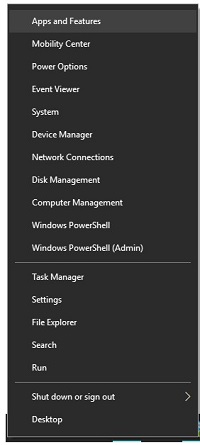 Apper og funksjoner-verktøyet kalles Legg til eller fjern programmer i Windows 7.
 - Velg CrowdStrike Windows Sensor, og klikk deretter på Avinstaller.
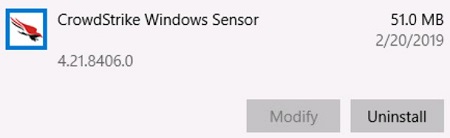 Versjonen i eksempelet kan avvike fra miljøet ditt.
 - Klikk på Avinstaller.

- Hvis Brukerkontokontroll (UAC) er aktivert, klikker du på Ja. Hvis ikke, går du til trinn 5.
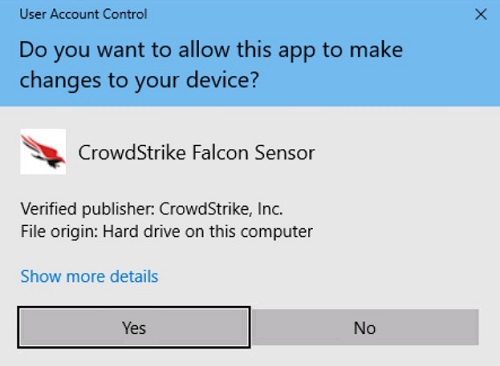
- Klikk på Avinstaller.
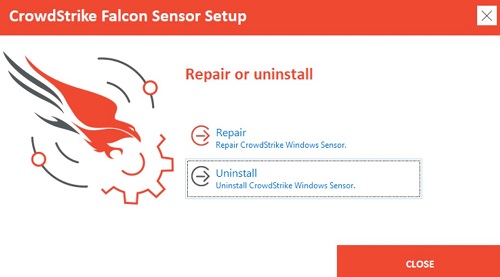
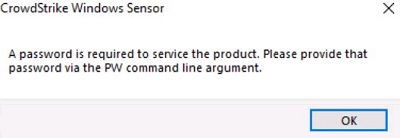
- Hvis CrowdStrike Falcon Sensor er passordbeskyttet, kan du klikke på OK og gå videre til delen for avinstallasjon via kommandolinjegrensesnittet. Hvis ikke, går du til trinn 7.
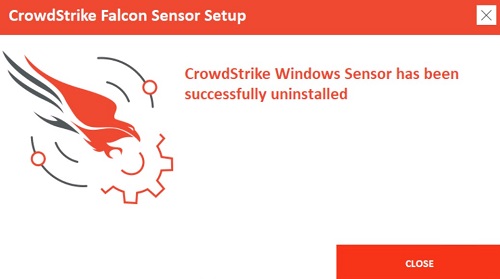
- På Uninstall (Avinstaller) klikker du på Close (Lukk).
Kommandolinje
Fremgangsmåten for å avinstallere CrowdStrike Falcon Sensor ved hjelp av Windows CLI, varierer mellom versjonene v5.10.9106 og nyere eller v4.26.8904 og eldre. Velg den aktuelle versjonen for mer informasjon. Hvis du vil vite hvordan du identifiserer versjonen av CrowdStrike Falcon Sensor, kan du se Slik identifiserer du CrowdStrike Falcon Sensor-versjonen.
v5.10.9106 og nyere
- Svitsjene skiller ikke mellom små og store bokstaver.
- Hvis brukerkontokontroll er aktivert, må du ha administratortilgang for å avinstallere.
| Switch | Required | Purpose |
|---|---|---|
/passive |
Nei | Installeringsprogrammet viser et minimalt brukergrensesnitt uten spørsmål |
/quiet |
Nei | Skjuler brukergrensesnitt og spørsmål. |
/log |
Nei | Endrer standard installasjonsloggkatalog fra %Temp% til et nytt sted
Den nye plasseringen må stå i anførselstegn ("") |
| Switch | Verdi | Required | Purpose |
|---|---|---|---|
MAINTENANCE_TOKEN |
See Examples | Nei | Forhindrer avinstallering uten vedlikeholdspassord. |
- Hvis du vil ha mer informasjon, kan du se Slik administrerer du CrowdStrike Falcon Sensor-tokenet.
- Hvis du vil ha informasjon om hvordan du får tak i avinstallasjonsverktøyet, kan du se Slik laster du ned avinstallasjonsverktøyet for CrowdStrike Falcon Sensor for Windows.
Eksempler på installering via kommandolinjen:
Eksempel 1
CsUninstallTool.exe MAINTENANCE_TOKEN=a0c76aa097218dc446082 /quiet
Eksempel 1 inneholder:
- sett inn
CsUninstallTool.exe - Stille installering = Ja
- Spørsmål til sluttbruker under installeringen = Nei
- Vedlikeholdstoken = Ja
Vedlikeholdstokenet i eksempelet vil være annerledes i miljøet ditt.
- Katalog for installeringslogg = %TEMP%
%TEMP%Merk: Standardverdien brukes siden en verdi ikke er definert.
Eksempel 2
CsUninstallTool.exe /passive /log "C:\Logs"
Eksempel 2 inneholder:
- sett inn
CsUninstallTool.exe - Silent install = No
Merk: Standardverdien brukes siden en verdi ikke er definert.
- Spørsmål til sluttbruker under installeringen = Nei
- Passordbeskyttet = Nei
Merk: Standardverdien brukes siden en verdi ikke er definert.
- Katalog for installeringslogg = %TEMP%
C:\Logs
v4.26.8904 og tidligere
- Svitsjene skiller ikke mellom små og store bokstaver.
- Hvis brukerkontokontroll er aktivert, må du ha administratortilgang for å avinstallere.
| Switch | Required | Purpose |
|---|---|---|
/passive |
Nei | Installeringsprogrammet viser et minimalt brukergrensesnitt uten spørsmål |
/quiet |
Nei | Skjuler brukergrensesnitt og spørsmål. |
/log |
Nei | Endrer standard installasjonsloggkatalog fra %Temp% til et nytt sted
Den nye plasseringen må stå i anførselstegn ("") |
| Switch | Verdi | Required | Purpose |
|---|---|---|---|
PW= |
See Examples | Nei | Forhindrer avinstallasjon uten passord
Passord må stå i anførselstegn ("") Parameter må gå rett etter filen |
Eksempler på installering via kommandolinjen:
Eksempel 1
CsUninstallTool.exe PW="Ex@mpl3" /quiet
Eksempel 1 inneholder:
- sett inn
CsUninstallTool.exe - Stille installering = Ja
- Spørsmål til sluttbruker under installeringen = Nei
- Passordbeskyttet = Ja
- Katalog for installeringslogg = %TEMP%
%TEMP%Merk: Standardverdien brukes siden en verdi ikke er definert.
Eksempel 2
CsUninstallTool.exe /passive /log "C:\Logs"
Eksempel 2 inneholder:
- sett inn
CsUninstallTool.exe - Silent install = No
Merk: Standardverdien brukes siden en verdi ikke er definert.
- Spørsmål til sluttbruker under installeringen = Nei
- Passordbeskyttet = Nei
Merk: Standardverdien brukes siden en verdi ikke er definert.
- Katalog for installeringslogg = %TEMP%
C:\Logs
Mac
Fremgangsmåten for å avinstallere CrowdStrike Falcon Sensor ved hjelp av Mac varierer mellom versjonene v5.10.9003 og nyere eller v4.28.8907 og eldre. Velg den aktuelle versjonen for mer informasjon. Hvis du vil vite hvordan du identifiserer versjonen av CrowdStrike Falcon Sensor, kan du se Slik identifiserer du CrowdStrike Falcon Sensor-versjonen.
v5.10.9003 og nyere
CrowdStrike Falcon Sensor kan fjernes enten i Normal modus eller Beskyttet modus (vedlikeholdstoken). Beskyttet modus hindrer uautorisert opplasting, avinstallasjon, reparasjon eller manuell oppgradering av sensoren. Klikk på den aktuelle modusen for å få mer informasjon.
Normal
- I Apple-menyen klikker du på Go (Gå) og velger Utilities (Verktøy).
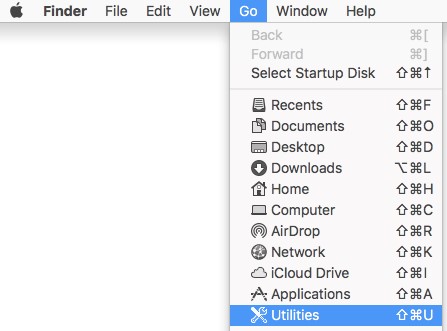
- Dobbeltklikk på Terminal i Utilities (Verktøy)-mappen.

- I Terminal skriver du inn
sudo /Library/CS/falconctl uninstallTrykk deretter på "Enter". - Fyll ut passordet for
sudoTrykk deretter på "Enter".
 Avinstallasjon av CrowdStrike Falcon-sensorer som implementeres med et vedlikeholdstoken, vil mislykkes. Gå til delen Beskyttet for å se avinstallasjonstrinn.
 - Når avinstallasjonen er fullført, skriver du inn
exit, og trykk deretter på Enter for å lukke Terminal.
Beskyttet
- I Apple-menyen klikker du på Go (Gå) og velger Utilities (Verktøy).
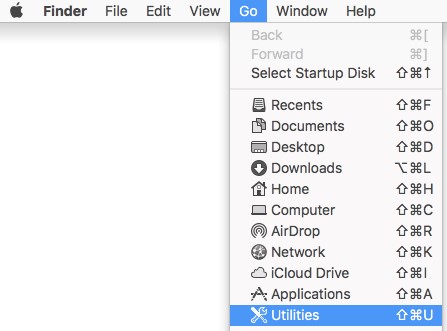
- Dobbeltklikk på Terminal i Utilities (Verktøy)-mappen.

- I Terminal skriver du inn
sudo /Library/CS/falconctl uninstall ––maintenance-tokenTrykk deretter på "Enter".Merk: To bindestreker ("––") må brukes førmaintenance-token. - Fyll ut passordet for
sudoTrykk deretter på "Enter".

- Skriv inn et vedlikeholdstoken, og trykk på Enter.
 Hvis du vil ha mer informasjon, kan du se Slik administrerer du CrowdStrike Falcon Sensor-tokenet.
 - Når avinstallasjonen er fullført, skriver du inn
exit, og trykk deretter på Enter for å lukke Terminal.
v4.28.8907 og tidligere
CrowdStrike Falcon Sensor kan fjernes enten i Normal modus eller Beskyttet modus (vedlikeholdstoken). Beskyttet modus hindrer uautorisert opplasting, avinstallasjon, reparasjon eller manuell oppgradering av sensoren. Klikk på den aktuelle modusen for å få mer informasjon.
Normal
- I Apple-menyen klikker du på Go (Gå) og velger Utilities (Verktøy).
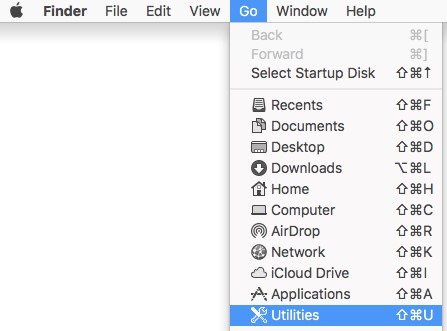
- Dobbeltklikk på Terminal i Utilities (Verktøy)-mappen.

- I Terminal skriver du inn
sudo /Library/CS/falconctl uninstallTrykk deretter på "Enter". - Fyll ut passordet for
sudoTrykk deretter på "Enter".
 Avinstallasjon av passordbeskyttede CrowdStrike Falcon Sensor-installasjoner vil mislykkes. Gå til delen Beskyttet for å se avinstallasjonstrinn.
 - Når avinstallasjonen er fullført, skriver du inn
exit, og trykk deretter på Enter for å lukke Terminal.
Beskyttet
- I Apple-menyen klikker du på Go (Gå) og velger Utilities (Verktøy).
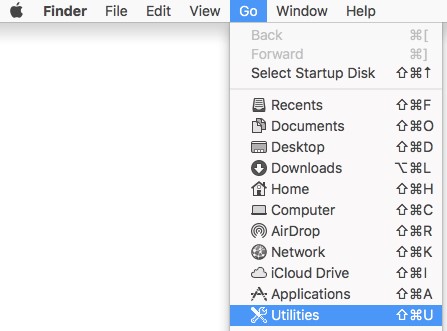
- Dobbeltklikk på Terminal i Utilities (Verktøy)-mappen.

- I Terminal skriver du inn
sudo /Library/CS/falconctl uninstall –passwordTrykk deretter på "Enter". - Fyll ut passordet for
sudoTrykk deretter på "Enter".

- Skriv inn et passord, og trykk på Enter.
 Glemte passord kan bare tilbakestilles ved å kontakte kundestøtten i Dell. Hvis du vil ha mer informasjon, kan du se Dell Data Security internasjonale telefonnumre for støtte.
 - Når avinstallasjonen er fullført, skriver du inn
exit, og trykk deretter på Enter for å lukke Terminal.
Linux
Basert på Linux-distribusjonen din, kjør den riktige kommandoen for å avinstallere CrowdStrike Falcon Sensor fra verten din.
sudo privilegier.
Red Hat Enterprise Linux, CentOS, Amazon Linux
Fra terminal skriver du inn sudo yum remove falcon-sensor Trykk deretter på "Enter".

SUSE Linux Enterprise Server
Fra terminal skriver du inn sudo zypper remove falcon-sensor Trykk deretter på "Enter".

Ubuntu
Fra terminal skriver du inn sudo apt-get purge falcon-sensor Trykk deretter på "Enter".

Informations supplémentaires
Anbefalte artikler
Her er noen anbefalte artikler relatert til dette emnet som kan være av interesse for deg.