SCG Réinitialisation du mot de passe root Linux sur la passerelle de connexion sécurisée version 5.x
Résumé: Cet article décrit la procédure d’accès en mode utilisateur unique sur la passerelle de connexion sécurisée pour réinitialiser le mot de passe root.
Instructions
Cette procédure fonctionne pour les versions VMware et Hyper-V de la passerelle de connexion sécurisée.
1. Ouvrez une console de machine virtuelle sur la machine virtuelle de la passerelle de connexion sécurisée si vous ne l’avez pas déjà fait. La console Web sur VMware a tendance à se déconnecter lors du redémarrage. Vous devrez peut-être agir rapidement pour démarrer le redémarrage, puis ouvrir la console Web.
2. Utilisez l’interface de l’hyperviseur pour redémarrer la machine virtuelle de la Passerelle de connexion sécurisée.
3. Saisissez la lettre e lorsque l’écran de démarrage ou l’écran du menu de démarrage SUSE s’affiche. Voir l’exemple ci-dessous :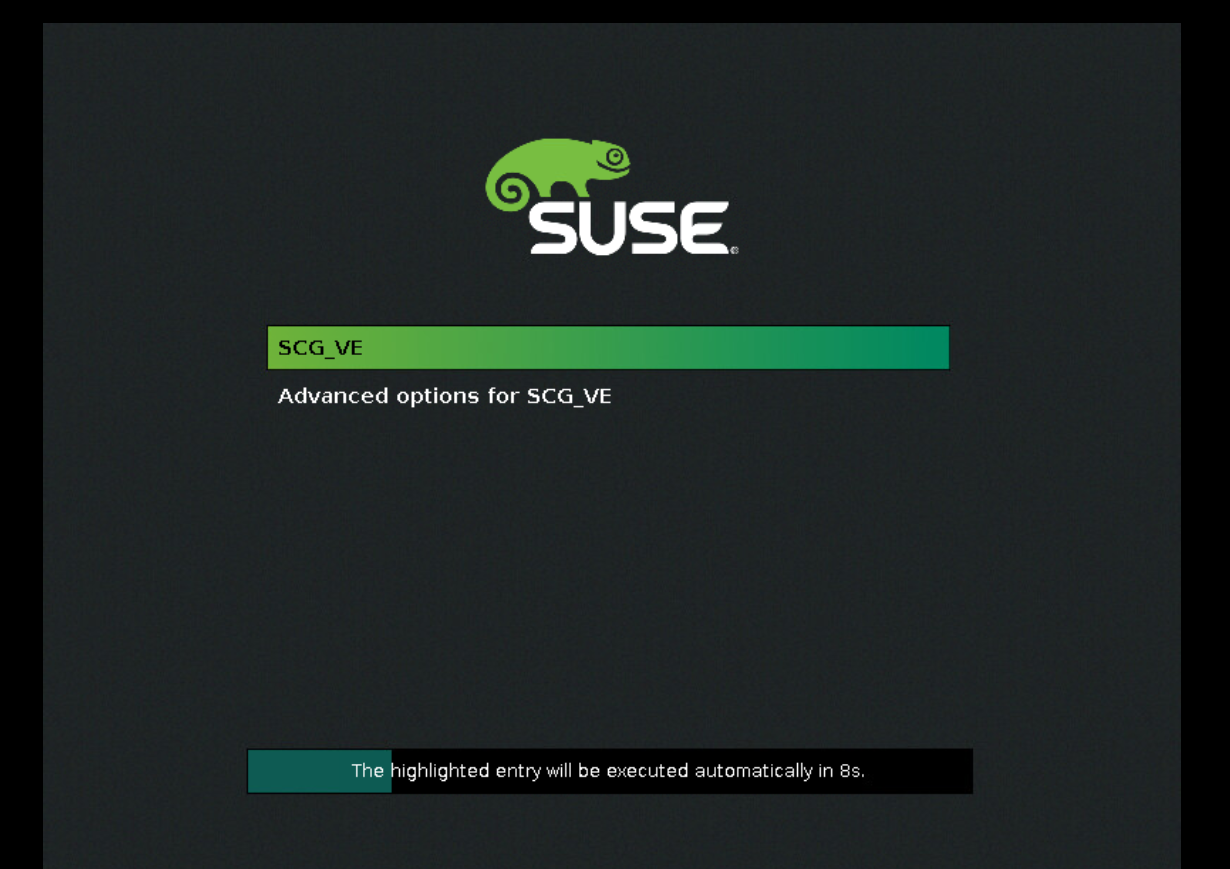
4. Après avoir appuyé sur la lettre e , vous voyez l’éditeur de démarrage Grub ci-dessous :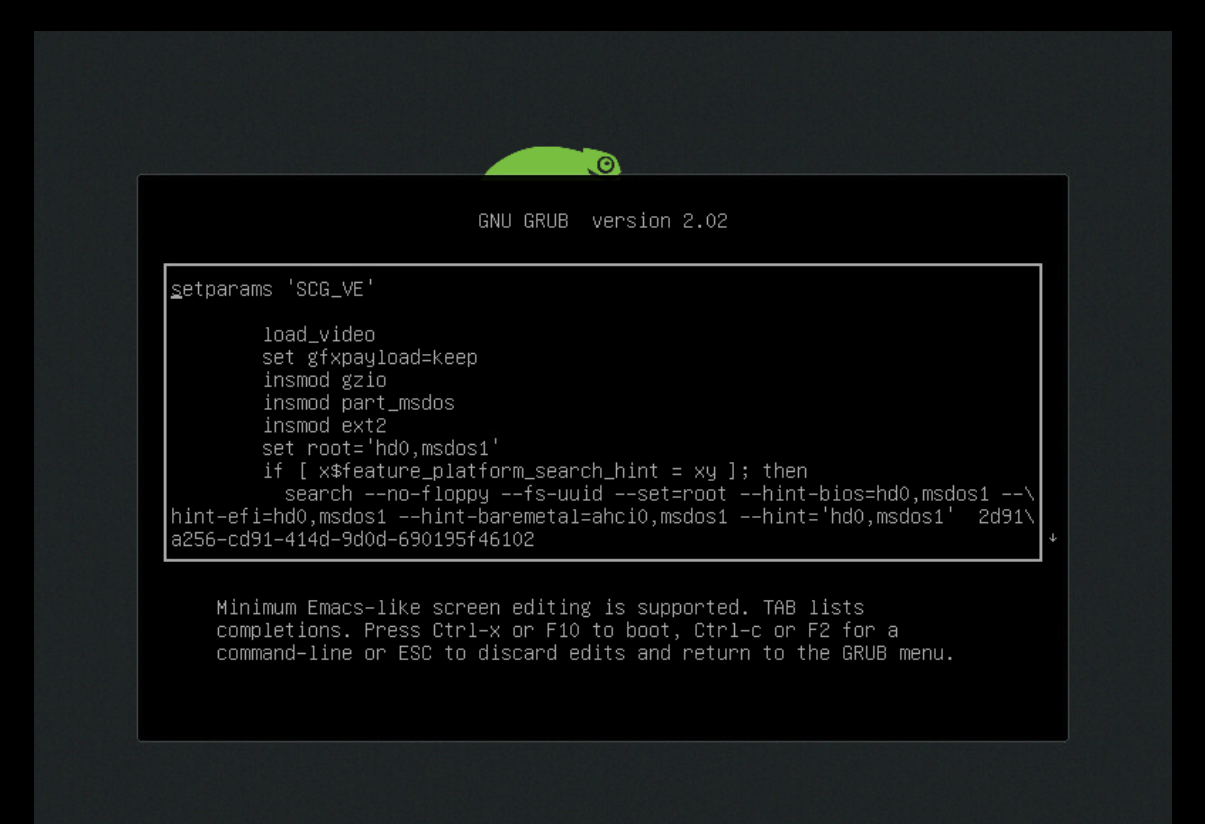
5. Utilisez les touches fléchées du clavier pour naviguer.
- Pour une version plus récente que 5.28 : Ajouter
init=/bin/bashà la fin de la ligne en commençant parlinux. - Pour les versions 5.28 et antérieures : Ajouter
init=/sysroot/bin/shà la fin de la ligne en commençant parlinux. Voir l’exemple ci-dessous :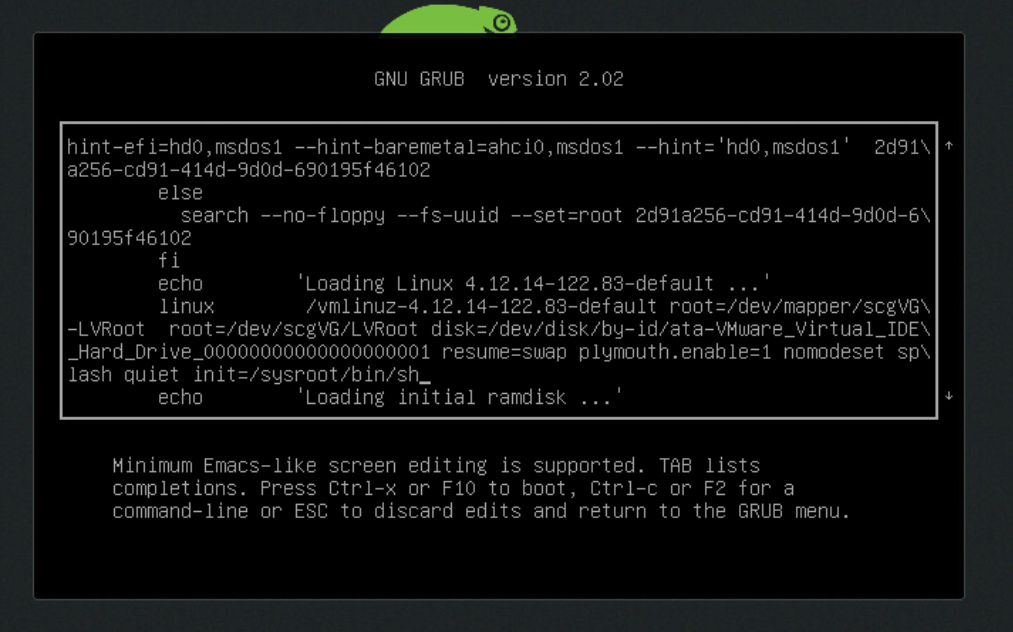
6. Appuyez sur ctl+x ou appuyez sur F10 pour redémarrer la passerelle.
7. La console démarre en mode mono-utilisateur sur une invite shell.
8. Appuyez sur Entréepour continuer :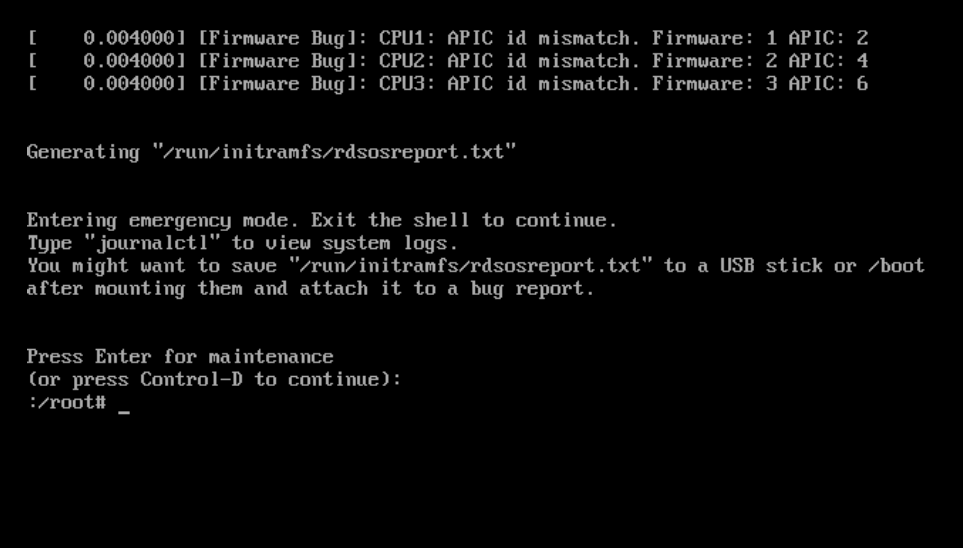
9. Saisissezmount -o remount,rw /sysroot/
10. Saisissezchroot /sysroot/
11. Saisissezpasswd
12. Saisissez votre nouveau mot de passe root.
13. Confirmez le nouveau mot de passe.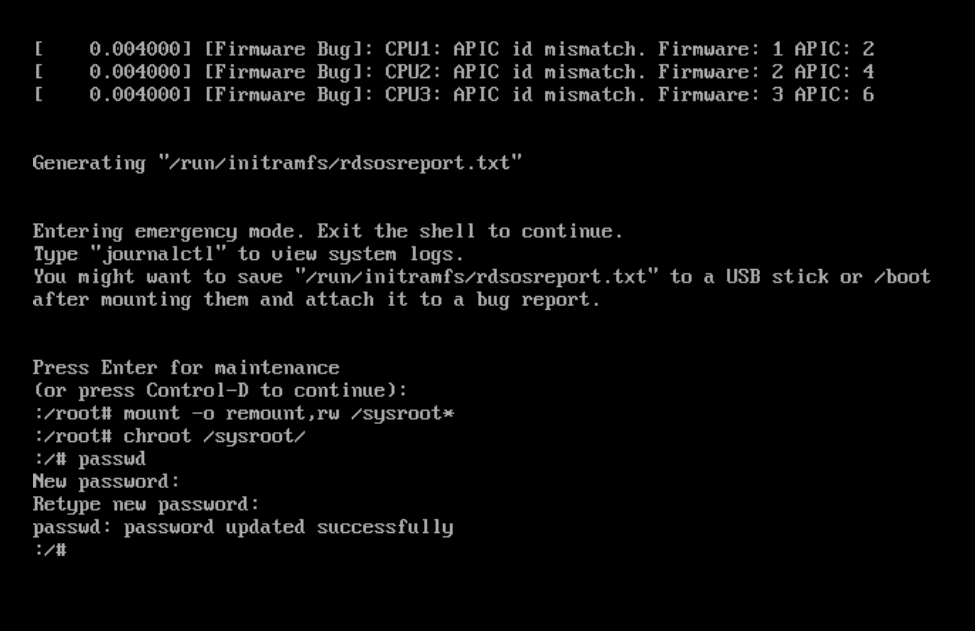
13 Tapezexit
14 Tapezreboot(Si l’optionrebootne fonctionne pas, utilisez l’interface de l’hyperviseur pour redémarrer la passerelle)
15 Connectez-vous avec votre nouveau mot de passe pour le tester.