Data Domain — konfiguracja sieci VLAN i aliasu IP za pomocą interfejsu użytkownika i interfejsu CLI
Résumé: Utwórz nowy interfejs wirtualnej sieci lokalnej (VLAN) z interfejsu fizycznego lub interfejsu wiązanego. Alias IP przypisuje dodatkowy adres IP do interfejsu fizycznego, interfejsu powiązanego lub sieci VLAN. ...
Instructions
Utwórz nowy interfejs VLAN z interfejsu fizycznego lub wiązanego.
Informacje o zadaniu
Zalecana łączna liczba sieci VLAN to 80. Można utworzyć do 100 interfejsów (minus liczba aliasów, interfejsów fizycznych i powiązanych), zanim system Data Domain uniemożliwi tworzenie kolejnych.
Kroki
-
Wybierz opcję Sprzętowe > interfejsy Ethernet>.
-
W tabeli interfejsów wybierz interfejs, do którego chcesz dodać sieć VLAN.
-
Kliknij przycisk Create i wybierz opcję VLAN.
-
W oknie dialogowym Utwórz sieć VLAN określ identyfikator sieci VLAN , wprowadzając liczbę w polu Identyfikator sieci VLAN . Jest to znacznik używany przez sieć VLAN w sieci. Zakres identyfikatora sieci VLAN mieści się w zakresie od 1 do 4094 włącznie.
-
Wprowadź adres IP lub 0 , aby nie określać adresu IP.
Adres protokołu internetowego (IP) to numeryczna etykieta przypisana do interfejsu. Na przykład 192.168.10.23 -
Wprowadź maskę sieci lub prefiks.
-
Określa ustawienie maksymalnej jednostki transmisji (MTU).
Jednostka MTU sieci VLAN musi być mniejsza lub równa jednostce MTU zdefiniowanej dla interfejsu fizycznego lub wiązanego, do którego jest przypisana.
Jeśli wartość MTU na interfejsie fizycznym lub powiązanym jest niższa niż ustawienie VLAN, jednostka MTU sieci VLAN zostanie automatycznie dostosowana do interfejsu.Jeśli wartość MTU dla interfejsu pomocniczego zostanie zwiększona powyżej skonfigurowanej wartości sieci VLAN, wartość sieci VLAN pozostanie niezmieniona.
Aby wybrać wartość domyślną (1500), kliknij przycisk Domyślne.
Aby wybrać inne ustawienie, wprowadź je w polu MTU . DD System Manager nie akceptuje rozmiaru jednostki MTU większego niż zdefiniowany dla interfejsu fizycznego lub powiązanego, do którego przypisana jest sieć VLAN. -
Określ opcję rejestracji systemu dynamicznego DNS (Domain Name System).
Dynamiczny DNS (DDNS) to protokół, który rejestruje lokalne adresy IP na serwerze nazw domen (DNS). W tej wersji program DD System Manager obsługuje DDNS w trybie Windows. Aby użyć DDNS w trybie UNIX, należy użyćnet ddnsPolecenie CLI.
Aby włączyć tę opcję, należy zarejestrować usługę DDNS. -
Kliknij przycisk Dalej.
Zostanie wyświetlona strona podsumowania tworzenia sieci VLAN . -
Przejrzyj ustawienia konfiguracji, kliknij przycisk Zakończ, a następnie kliknij przycisk OK.
Przykładowe zrzuty
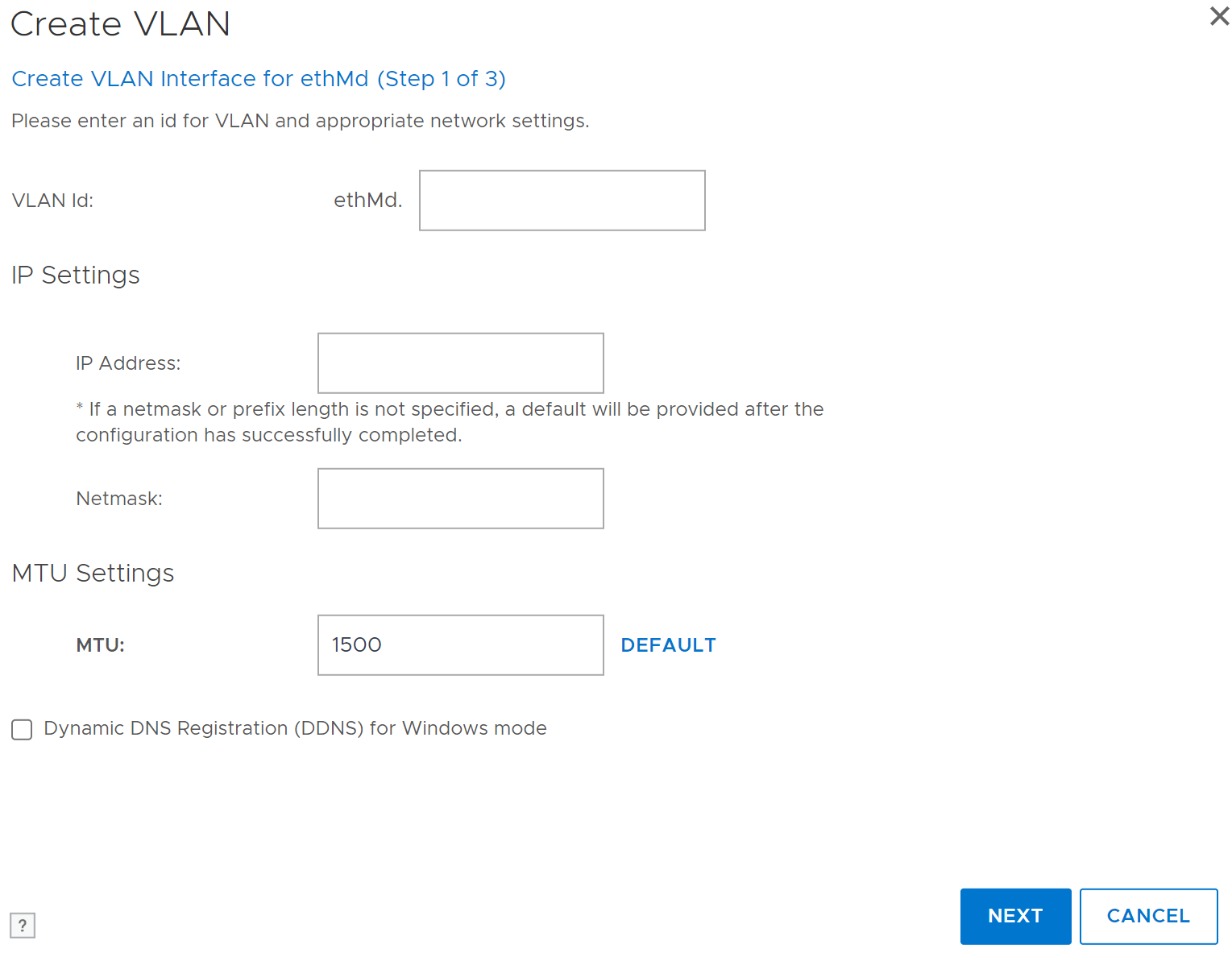
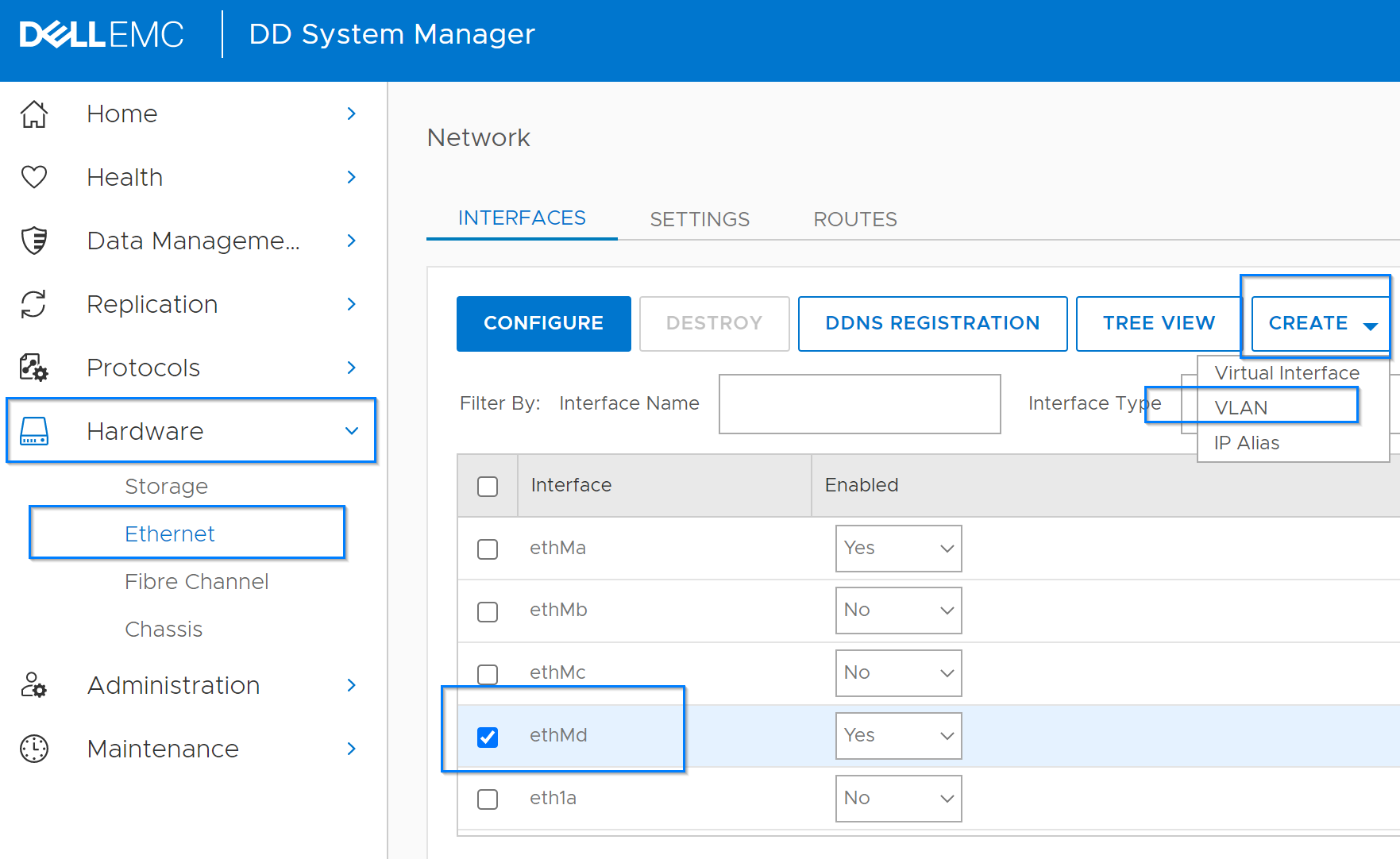
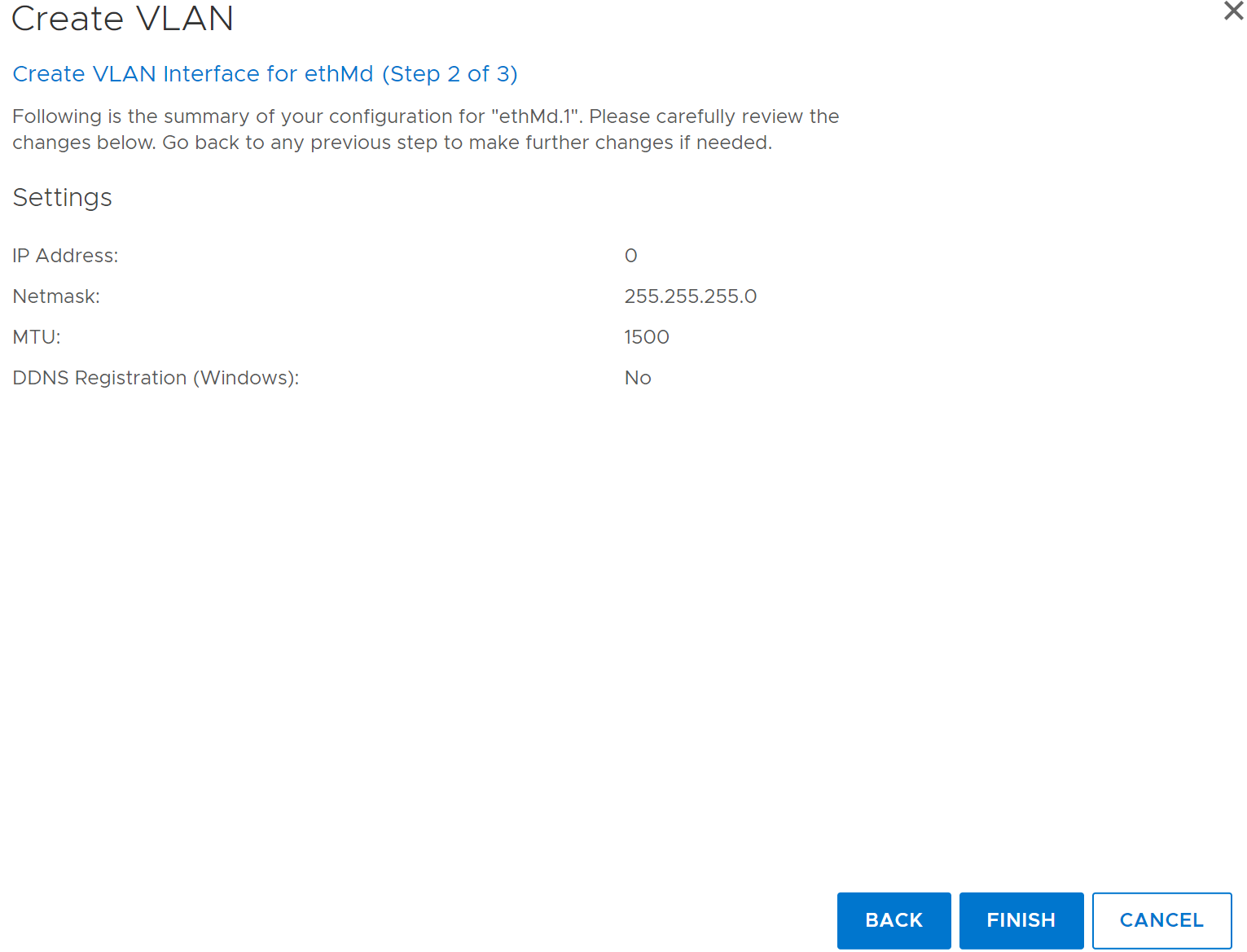
ekranu interfejsu użytkownika Modyfikowanie interfejsu VLAN
Po utworzeniu interfejsu VLAN zaktualizuj ustawienia, aby reagować na zmiany w sieci lub rozwiązywać problemy.
Kroki
- Wybierz opcję Sprzętowe > interfejsy Ethernet>.
- W kolumnie Interfaces zaznacz pole wyboru interfejsu i wyłącz interfejs VLAN, klikając przycisk No w kolumnie Enabled . Kliknij przycisk OK w oknie dialogowym ostrzeżenia.
- W kolumnie Interfejsy zaznacz pole wyboru interfejsu i kliknij przycisk Konfiguruj.
- W oknie dialogowym Configure VLAN Interface zmień ustawienia.
- Kliknij przycisk Dalej i Zakończ.
Konfigurowanie aliasu IP
Alias IP przypisuje dodatkowy adres IP do interfejsu fizycznego, interfejsu powiązanego lub sieci VLAN.
Informacje o zadaniu
Zalecana łączna liczba aliasów IP, interfejsów VLAN, fizycznych i powiązanych, które mogą istnieć w Data Domain, wynosi 80. Chociaż obsługiwanych jest do 100 interfejsów, w miarę zbliżania się do maksymalnej liczby może można zauważyć powolne działanie wyświetlacza.
Nie można tworzyć aliasów w węźle rezerwowym, gdy używana jest para High Availability (HA). Najpierw utwórz alias w aktywnym węźle, a następnie skonfiguruj go w węźle rezerwowym.
Kroki
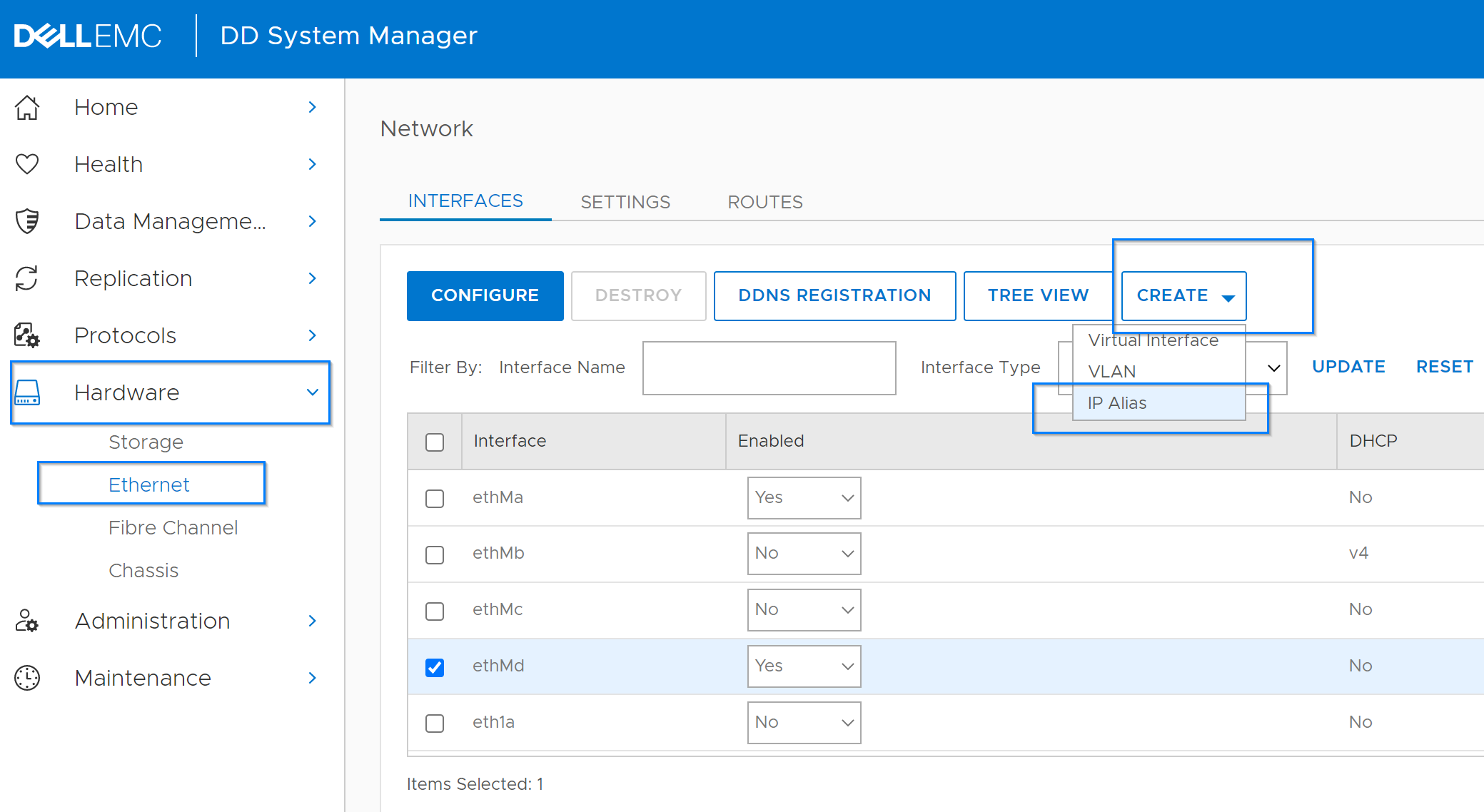
- Wybierz opcję Sprzętowe > interfejsy Ethernet>.
- Kliknij przycisk Create i wybierz opcję IP Alias.
Zostanie wyświetlone okno dialogowe Tworzenie aliasu IP . - Określ identyfikator aliasu IP, wprowadzając liczbę w polu Identyfikator aliasu IP .
Zakres wynosi od 1 do 4094 włącznie. - Wprowadź adres IPv4 lub IPv6.
- Jeśli użytkownik wprowadził adres IPv4, wprowadź maskę sieci.
- Określ opcję dynamicznej rejestracji DNS.
Dynamiczny DNS (DDNS) to protokół, który rejestruje lokalne adresy IP na serwerze DNS (Domain Name System). W tej wersji program DD System Manager obsługuje DDNS w trybie Windows. Aby użyć DDNS w trybie UNIX, należy użyćnet ddnsPolecenie CLI.
Aby włączyć tę opcję, należy zarejestrować usługę DDNS. - Kliknij przycisk Dalej.
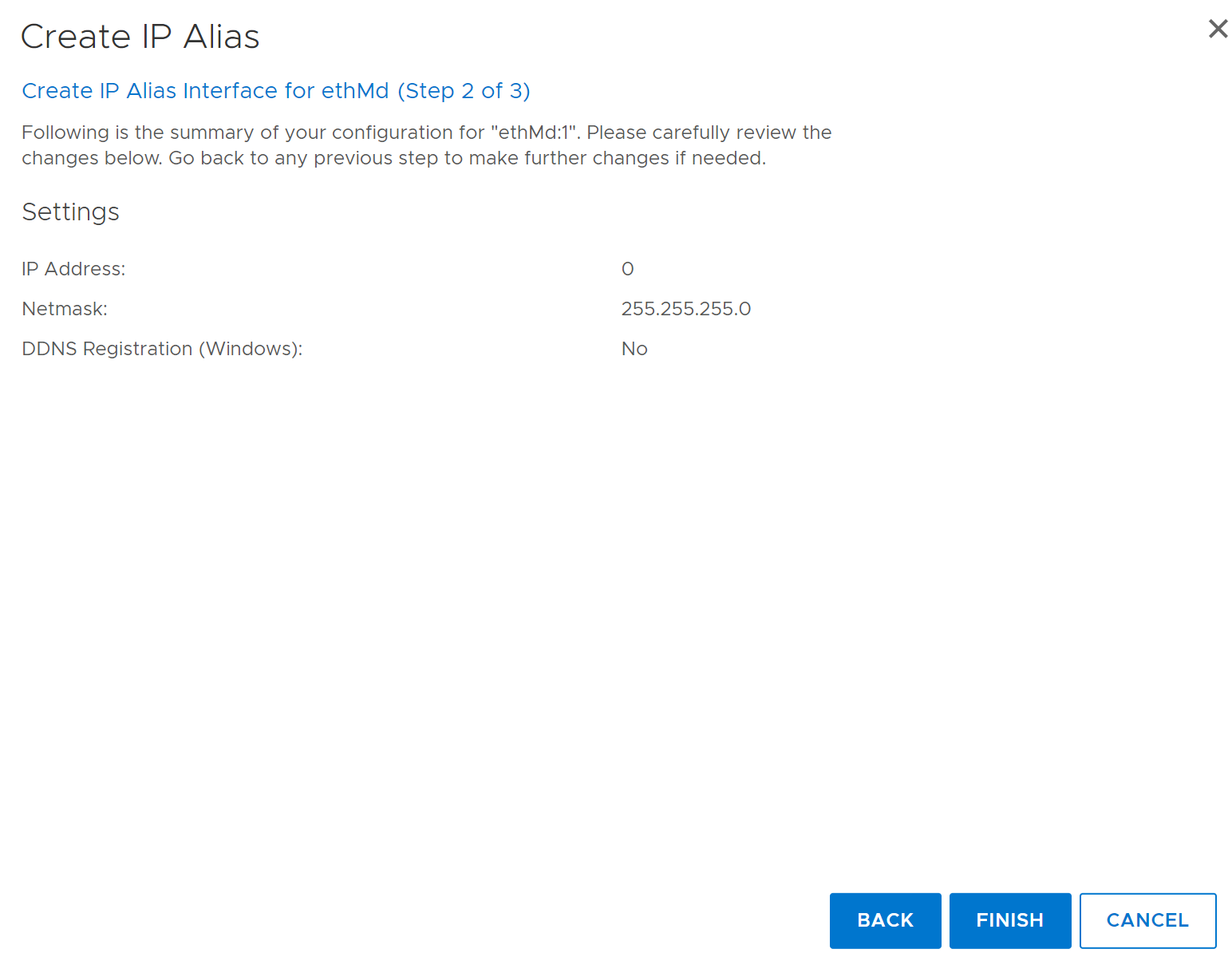
Zostanie wyświetlona strona podsumowania Tworzenie aliasu IP. - Przejrzyj ustawienia konfiguracji, kliknij przycisk Zakończ, a następnie kliknij przycisk OK.
Przykładowe zrzuty ekranu poniżej
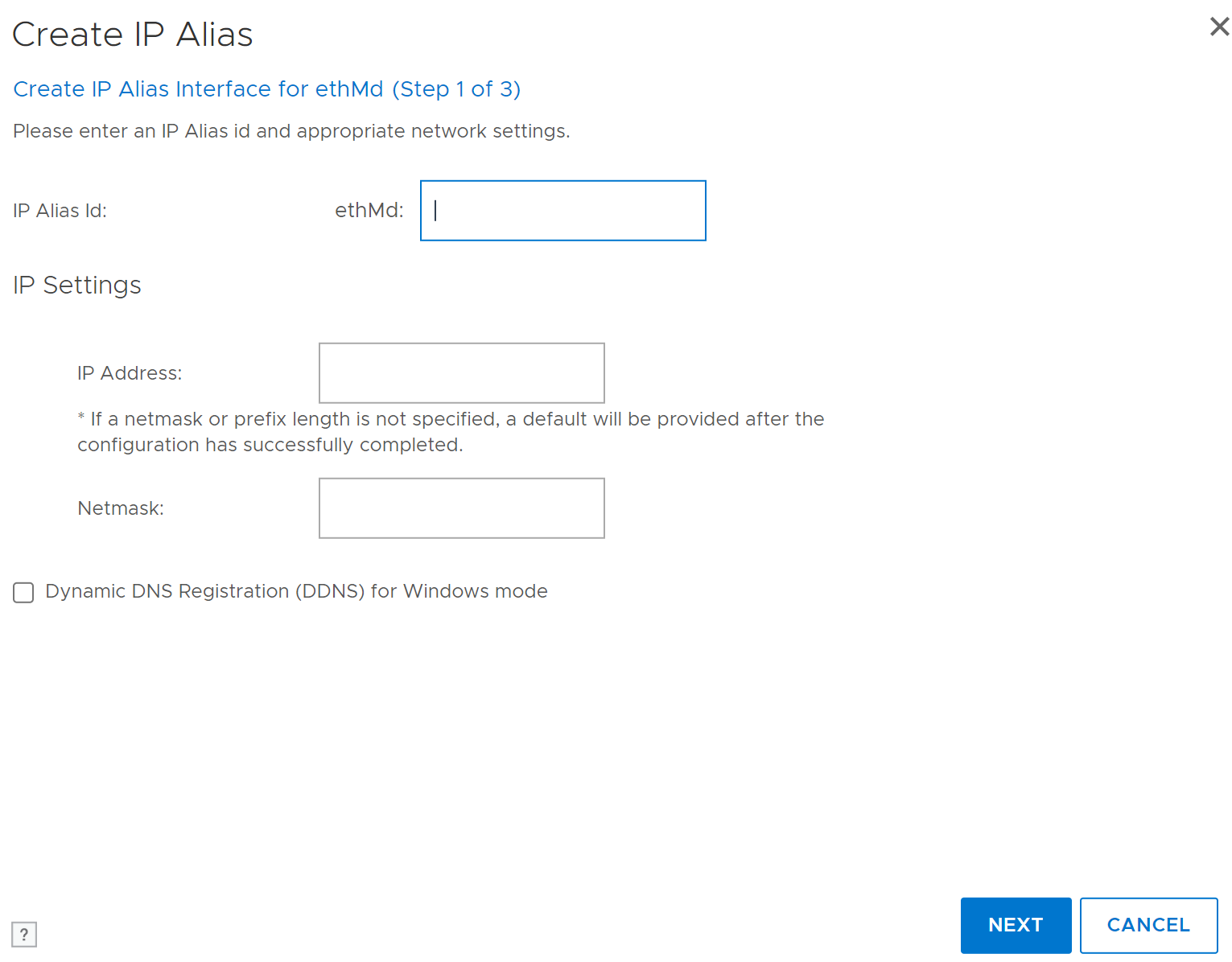
Modyfikowanie interfejsu aliasu IP
Po utworzeniu aliasu IP można zaktualizować ustawienia, aby reagować na zmiany w sieci lub rozwiązywać problemy.
Kroki
- Wybierz opcję Sprzętowe > interfejsy Ethernet>.
- W kolumnie Interfaces zaznacz pole wyboru interfejsu i wyłącz interfejs aliasu IP, klikając przycisk No w kolumnie Enabled . Kliknij przycisk OK w oknie dialogowym ostrzeżenia .
- W kolumnie Interfejsy zaznacz pole wyboru interfejsu i kliknij przycisk Konfiguruj.
- W oknie dialogowym Konfigurowanie aliasu IP zmień ustawienia zgodnie z opisem w procedurze tworzenia aliasu IP.
- Kliknij przyciski Next i Finish.
Konfigurowanie sieci VLAN w interfejsie wiersza poleceń Data Domain
Poniżej przedstawiono przykłady konfiguracji interfejsów VLAN:
Poniższe polecenie tworzy sieć VLAN na interfejsie fizycznym eth0b. Interfejs eth0b musi być obecny i podniesiony.
- Uzyskaj dostęp do Data Domain za pomocą interfejsu wiersza poleceń (CLI).
- Weryfikacja
eth0bjest obecny i włączony. Po wyświetleniu monitu systemu Data Domain wpisz następujące polecenie:
net show hardware
net show settings
- Jeśli interfejsowi fizycznemu nie nadano adresu, ustaw adres na zero:
net config eth0b 0
Gwarantuje to, że w rejestrze nie będzie żadnego adresu, gdy interfejs fizyczny jest powiązany z siecią VLAN.
- Wywołaj interfejs:
net config eth0b up
interface eth0b jest włączony, ale adres IP nie jest skonfigurowany. Spowoduje to wyświetlenie komunikatu ostrzegawczego; Jednak interfejs powinien być nadal włączony. Aby zweryfikować typ:
net show settings
net config eth0b
Nie używać net enable eth0b, kończy się niepowodzeniem, jeśli interfejs nie ma adresu IP.
- Dodaj sieć VLAN do interfejsu fizycznego.
net create interface eth0b vlan 63
Fizyczny interfejs, eth0b, jest teraz skonfigurowany do wysyłania i odbierania pakietów z lub do VLAN 63. Po skonfigurowaniu interfejsu identyfikator interfejsu sieci VLAN to eth0b.63.
- Aby można było korzystać z sieci VLAN, należy przypisać adres.
net config eth0b.63 10.50.10.10 netmask 255.xxx.xxx.x
net config eth0b:63 10.60.10.10 netmask 255.xxx.xxx.x
Poniższe polecenie tworzy sieć VLAN na interfejsie wirtualnym. veth21.
- Utwórz interfejs wirtualny.
net create virtual veth21
- Interfejs wirtualny musi definiować typ wiązania i elementy podrzędne:
net config eth5a down
net config eth5b down
net failover add veth21 interfaces eth5a eth5b
Jeśli agregacja jest wymagana:
net aggregate add virtual-ifname interfaces physical-ifname-list [mode
{roundrobin | balanced hash {xor-L2 | xor-L3L4| xor-L2L3} | lacp hash
{xor-L2 | xor-L3L4 | xor-L2L3} [ rate {fast | slow} ]
Example: net aggregate add veth21 interfaces eth5a eth5b mode LACP hash xor-L2L3- Skonfiguruj adres IP do interfejsu wirtualnego.
net config veth21 10.10.10.11 netmask 255.xxx.xxx.x
Jeśli nie chcesz nawet przypisywać fikcyjnego adresu IP do veth21, włącz interfejs wirtualny, uruchamiając następujące polecenie, zanim przejdziesz dalej:
net config up veth21
- Dodaj sieć VLAN do interfejsu wirtualnego.
net create interface veth21 vlan 57
Polecenie veth21 interfejs ma teraz interfejs VLAN, veth21.57.
- Przypisz adres IP do sieci VLAN.
net config veth21.57 10.100.10.10 netmask 255.xxx.xxx.x
Konfigurowanie aliasów IP w interfejsie wiersza poleceń Data Domain
Aliasy IP można dodawać do interfejsów fizycznych i wirtualnych. Alias IP można dodać do interfejsu VLAN. Konfiguracja aliasu IP na interfejsie fizycznym jest taka sama jak konfiguracja interfejsu wirtualnego z wyjątkiem jednej różnicy. Interfejs wirtualny musi zawsze mieć adres IP za każdym razem, gdy jest wywoływany, a adres IP musi znajdować się w samym interfejsie wirtualnym.
Poniżej przedstawiono przykłady konfigurowania interfejsów aliasów IP:
Poniższy tekst tworzy alias IP na interfejsie fizycznym eth0b. Interfejs eth0b musi być obecny i podniesiony.
Konfiguracja sieci eth0b.63 10.50.10.10 maska sieci 255.255.252.0
Maska sieci eth0b:63 10.60.10.10 maska sieci 255.255.252.0
- Dostęp do systemu Data Domain za pomocą interfejsu wiersza poleceń (CLI).
- Sprawdź, czy
eth0bjest obecny i włączony. Po wyświetleniu monitu systemu Data Domain wpisz następujące polecenie:
net show hardware
net show settings
- Otwórz interfejs.
net config eth0b up
interface eth0b jest włączony, ale adres IP nie jest skonfigurowany.
Spowoduje to wyświetlenie komunikatu ostrzegawczego; Jednak interfejs powinien być nadal włączony. Aby zweryfikować typ:
net show settings
net config eth0b
Nie używać net enable eth0b, kończy się niepowodzeniem, jeśli interfejs nie ma adresu IP.
- Dodaj alias IP do interfejsu fizycznego.
net create interface eth0b alias 63
Fizyczny interfejs, eth0b ma teraz alias IP, eth0b:63.
- Aby można było korzystać z aliasu IP, należy przypisać adres.
Poniższe polecenie tworzy alias IP na górze interfejsu wirtualnego, veth21.
- Utwórz interfejs wirtualny.
net create virtual veth21
- Interfejs wirtualny musi definiować typ wiązania i elementy podrzędne:
net config eth5a down
net config eth5b down
net failover add veth21 interfejsy eth5a eth5b
- Skonfiguruj adres IP do interfejsu wirtualnego.
net config veth21 10.10.10.11 maska sieci 255.255.252.0
- Dodaj alias IP do interfejsu wirtualnego.
net create interface veth21 alias 57
Polecenie veth21 interfejs ma teraz alias IP, veth21:57.
- Przypisz adres IP do aliasu IP.
net config veth21.57 10.100.10.10 maska sieci 255.255.252.0
- Alternatywnie do interfejsów VLAN można dodać alias IP.
net create interface eth0b.63 alias 121
net create interface veth21.57 alias 2333