Så här aktiverar du utökad visning med hjälp av programmet Intel Unison
Résumé: Följande artikel innehåller information om en funktion i programmet Intel Unison där du kan förlänga skrivbordet när en dator parkopplas med en surfplatta. Den förklarar hur du uppdaterar programmet och aktiverar den här funktionen. Det tar dig genom att ladda ner och installera den nya drivrutinen du behöver för den här funktionen. ...
Instructions
Utöka den stationära datorn med Intel Unison när datorn parkopplas med en surfplatta
Följande steg tar dig igenom hur du använder surfplattan som en utökad skärm. När du har installerat Unison på din dator och parat ihop den med en surfplatta.
Förutsättning: Du måste ha programmet Intel Unison installerat på din dator. Du måste parkoppla datorn med surfplattan.
-
Om du parkopplar datorn med en surfplatta visas en ikon för utökad visning till vänster i användargränssnittet (UI).
-
Om du klickar på den utökade visningsikonen utan att ha paketet med förbättrade funktioner öppnas dock dialogrutan Uppdatering krävs . Tryck på Visa mig hur jag fortsätter.
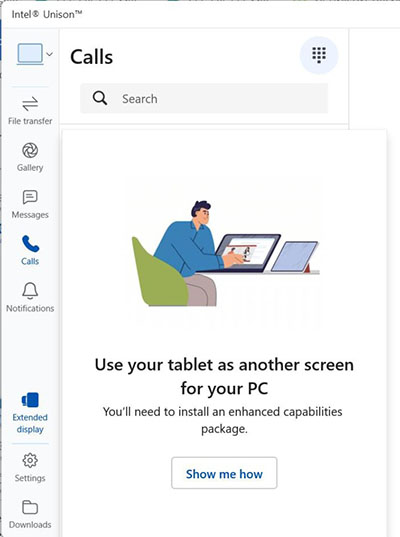
(Bild 1 : Skärmbild av Unison utökad skärm)
-
Paketinstallationsguiden öppnar ett fönster med knappen Ladda ned paket . Klicka på knappen för att fortsätta.
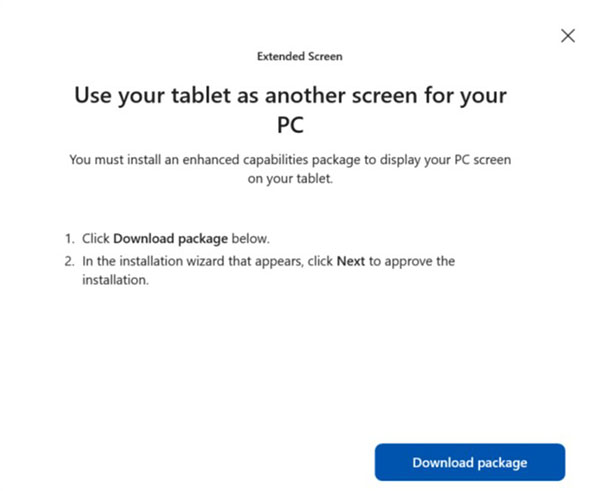
(Bild 2 : Skärmbild av ladda ner paketet)
-
När du har uppdaterat programmet laddar du ner och installerar en ny drivrutin från Intels webbplats. Öppna nedladdningssidan i Intels nedladdningscenter. Klicka på knappen Hämta under tillgängliga nedladdningar för att hämta en installationsguide: (Alternativt kan du använda följande länk och klicka på tillgängliga nedladdningar på den sidan.)
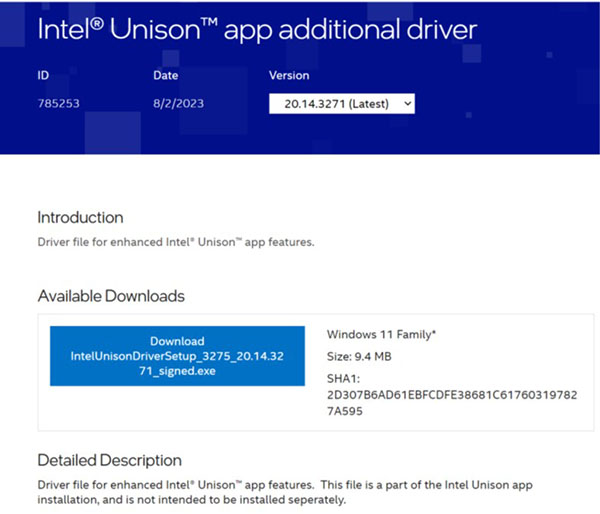
(Bild 3 Skärmbild av ytterligare drivrutin för programmet Intel Unison)
-
Nedladdningssida: Ytterligare drivrutin för programmet Intel Unison
-
-
Installationsguiden visas i standardmappen för nedladdningar. Kör installationsguiden för att fortsätta.
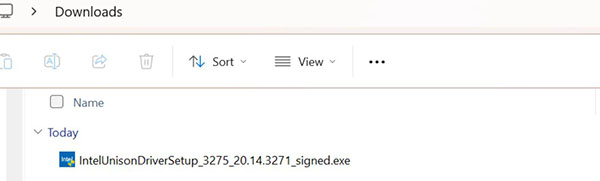
(Bild 4 Skärmbild av nedladdningsguiden)
-
Klicka på Nästa.
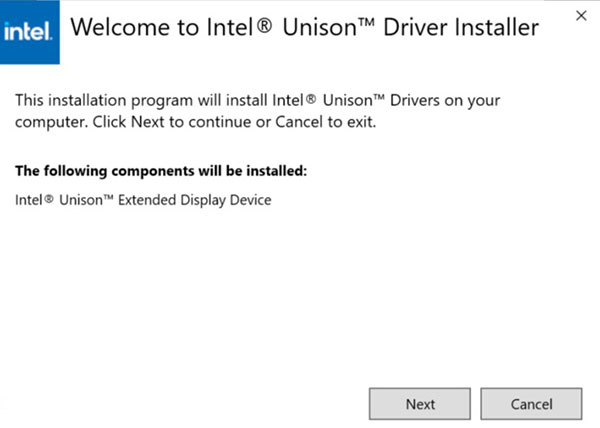
(Bild 5 Skärmbild av drivrutinsinstallationsprogrammet)
-
Godkänn licensavtalet för slutanvändare (EULA) och starta sedan installationen.
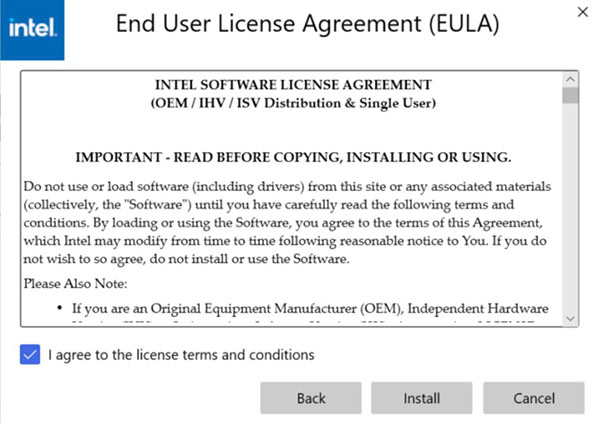
(Bild 6 : Skärmbild av drivrutiners EULA)
-
Klicka på Slutför.
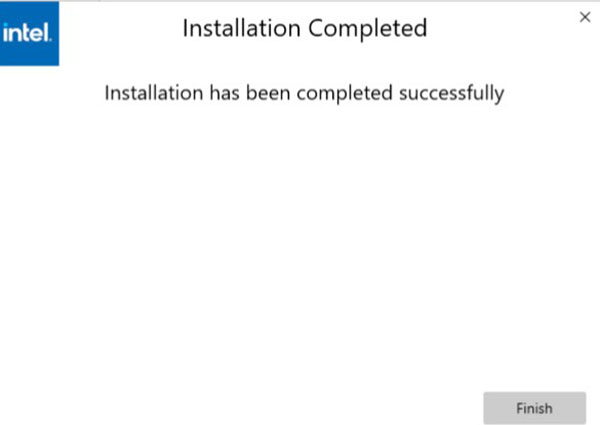
(Bild 7 Skärmbild av slutförd installation)
-
Efter installationen, öppna Unison igen och upptäck att den utökade skärmfunktionen är tillgänglig att använda.
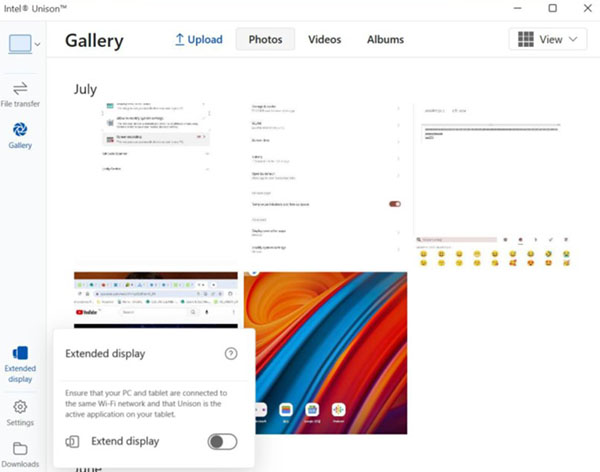
(Bild 8 Aktivera skärmbild för utökad visning)

- Gå till: Stöd för programmet Intel Unison