NetWorker:VMwareオブジェクトのMoReF (Managed Object Reference)値を収集する方法
Résumé: vCenter ManagedObjectBrowser(MOB)からManagedObjectReference (MoreF)値を収集するために必要な手順。これらの値は、NetWorkerサーバーのCLIからNetWorker NVP-vProxyリストアを実行する場合に必要ですが、他の手順のために収集される場合もあります。
Instructions
NetWorker VMware Protection (NVP)がNetWorker環境で構成されている。コマンドライン仮想マシン(VM)リカバリーの実行など、一部の操作では、コマンド構文でVMware管理下のオブジェクト参照の値を指定する必要があります。例:
nsrvproxy_recover -c vCenter [-s server] {-S ssid[/cloneid] | -N ssname [-t sstime]} [-m recovery-mode] [-f Folder-Moref] [-o option]... [-A Datacenter-Moref] [-C ComputeResource-Moref] [-L ClusterComputeResource-Moref] [-E Datastore-Moref] [-M VM-Moref] [-V VM-name] [-r ResourcePool-Moref] [-H Host-Moref] [-T datastore] [-e export-path] [-d disk] [-p vProxy] [-b pool] [-v] [-k]
状況や個人の好みに応じて、必要なデータを収集する方法はいくつかあります。次のオプションを使用できます。
オプション 1 (mminfoを使用):
mminfo コマンドを使用して、バックアップされたVMに関する詳細情報を収集できます。
1.使用するVMバックアップのセーブセットID(SSID)を収集します。
mminfo -kot
mminfo -kot -q vmname="VM_NAME"
root@nsr:~# mminfo -kot -q vmname=win-client01
 volume        type   vm_name         date     time         size ssid      fl backup_size
...
ddve02VMwareClone.001 Data Domain win-client01 04/17/2024 11:00:13 PM 120 GB 2602601659 cr 120 GB
mminfo -aS -q ssid=SSID
root@lnx-nwserv:~# mminfo -aS -q ssid=2602601659
...
                    *vm_info: \
"{
  \"name\": \"win-client01\",
  \"host-name\": \"win-client01.amer.lan\",
  \"ip-address\": \"192.168.9.123\",
  \"template\": false,
  \"moref-id\": \"vm-1009\",
  \"vcenter-name\": \"vcsa.amer.lan\",
  \"path\": \"/Datacenter/esx01.amer.lan/win-client01\",
  \"moref-path\": \"/datacenter-3/domain-s8/vm-1009\",
  \"vm-path\": \"/Datacenter/Clients/win-client01\",
  \"moref-vm-path\": \"/datacenter-3/group-v1015/vm-1009\",
  \"datastore\": \"esx01-datastore\",
  \"datastore-moref\": \"datastore-11\",
  \"os-identifier\": \"windows2019srvNext_64Guest\",
  \"os-name\": \"Microsoft Windows Server 2022 (64-bit)\",
  \"version\": \"vmx-19\",
  \"change-version\": \"2024-04-01T13:11:28.482168Z\",
  \"esxi-moref\": \"host-10\",
  \"esxi-name\": \"esx01.amer.lan\",
  \"datacenter\": \"datacenter-3\",
  \"compute-resource\": \"domain-s8\",
  \"cluster-compute-resource\": \"\",
  \"networks\": [
    \"Production VM Network\"
  ],
...
オプション 2 (nsrvimを使用):
NetWorkerサーバーは、を使用してVMwareハイパーバイザー リソースに対して.xmlファイルを生成できます。 nsrvim に指定します。このコマンドは15分ごとに実行され、VMwareリソースをNetWorkerデータベースに入力します。また、指定したハイパーバイザー リソースのダンプ ファイルを作成することもできます。この方法は、VMを1つのvCenter環境から新しいvCenterにリストアする場合に便利です。セーブセットの詳細は mminfo 以前のvCenterのVM MoRef値のみが含まれます。
nsrvim --dump --names=HYPERVISOR_NAMEnsradmin 使用 print type: nsr hypervisor.
Example:
nsrvim --dump --names=vcsa.amer.lanLinux NetWorkerサーバーでは、.xmlファイルは次の場所に生成されます。 /nsr/cores/nsrvim/
Windows NetWorkerサーバーでは、.xmlファイルは同じディレクトリーに生成されます。 nsrvim コマンドの実行場所:

「 HYPERVISOR_NAME-mapping.xml ファイルの詳細には、VMware MoRef値が表示されます。
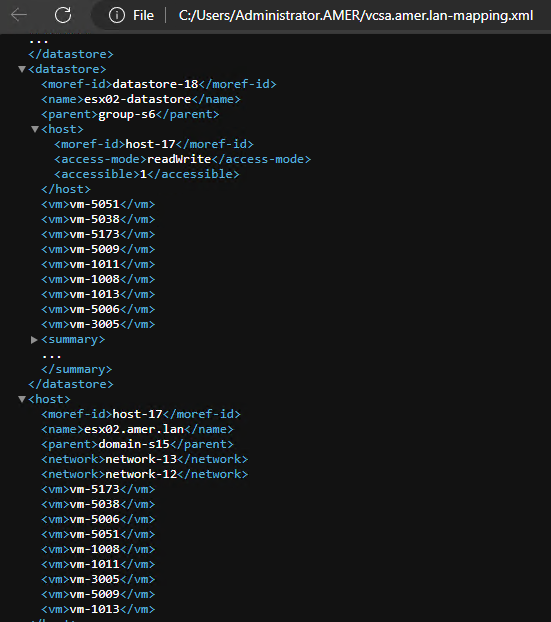
オプション3(NSRリカバリー リソース):
nsr recover'リソースが表示され、リストア中に使用されたNetWorkerコマンドとオプションが表示されます。これは、必要なコマンドを入力し、デバッグや冗長性などのオプションを追加する場合に便利です。
1.NMCから実行するリストアを開始します。リカバリーを停止できます。リカバリーの完了を許可する必要はありません。リカバリー プロセスが開始されると、NSRリカバリー リソースが保存されます。
2.NetWorkerサーバーで、管理者またはrootプロンプトを開きます。
3.コマンド「 nsradmin
4.nsradminプロンプトで、次のように入力します。 print type: nsr recover
Example:
root@lnx-nwserv:~# nsradmin
NetWorker administration program.
Use the "help" command for help, "visual" for full-screen mode.
nsradmin> print type: nsr recover

                        type: NSR recover;
                        name: Restore_Test_20240418;
                     comment: ;
                      client: vcsa.amer.lan;
          destination client: lnx-nwserv.amer.lan;
           recover requestor: \
"cn=administrator,cn=Users,dc=lnx-nwserv,dc=amer,dc=lan";
             recover command: nsrvproxy_recover;
             recover options: \
" -m I  -c vcsa.amer.lan -M vm-1008 -V 'lnx-client01_1' -A datacenter-3 -C dom\
ain-s15 -H host-17 -F 'group-v4' -d 'Hard disk 1/2000/datastore-18' -E datasto\
re-18  -S 2636156091";
               recover stdin: ;
                  start date: "Thu Apr 18 10:06:20 2024";
              hard stop date: ;
                      status: ;
            persist resource: Yes;
        restricted data zone: ;
nsrvproxy_recover UIで使用されるコマンド オプションによってリストアが開始されました。例えば、
nsrvproxy_recover -m I -c vcsa.amer.lan -M vm-1008 -V 'lnx-client01_1' -A datacenter-3 -C domain-s15 -H host-17 -F 'group-v4' -d 'Hard disk 1/2000/datastore-18' -E datastore-18 -S 2636156091"
-v または -D [1-9]をrecoverコマンドの後に追加して、冗長性を高め、デバッグ レベルを上げることができます。
オプション4(VMware):
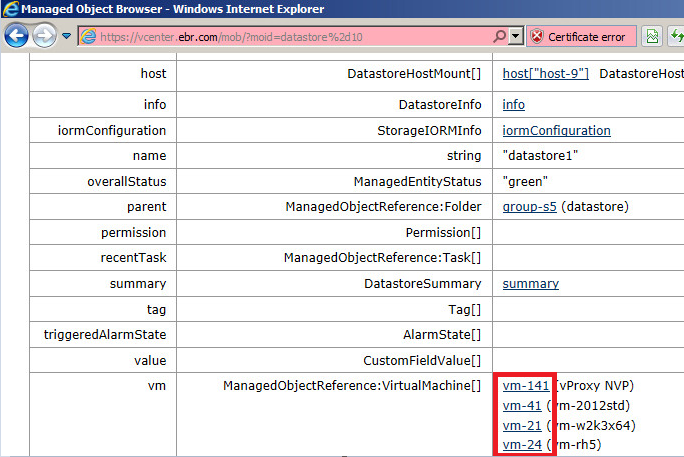
1.vCenterに移動 管理対象オブジェクト ブラウザー(MOB)
例:
https://vcenter-name-or-ip/MOB (vCenter名またはIPを使用する必要があります)。
2.vCenter管理者認証情報を使用してログインします。
3.[Content]で[Content]を選択します。
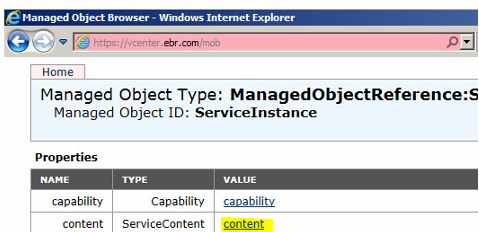
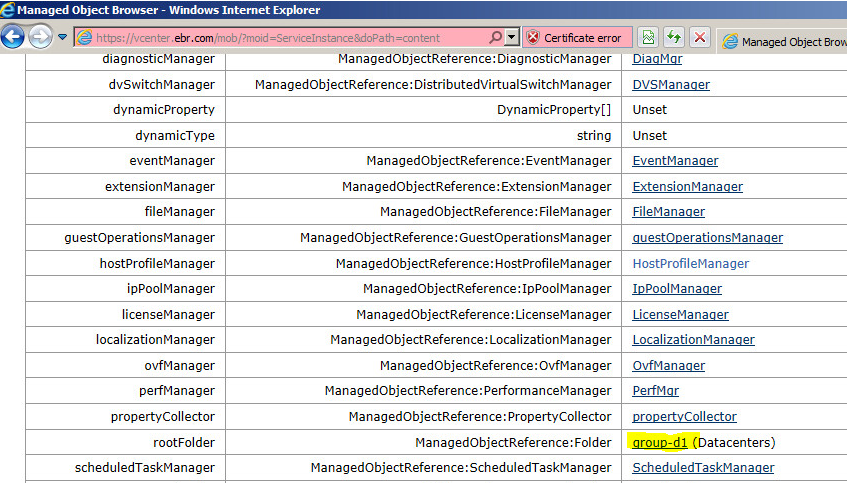
ManagedObjetReference:Folder 下 "rootFolder」
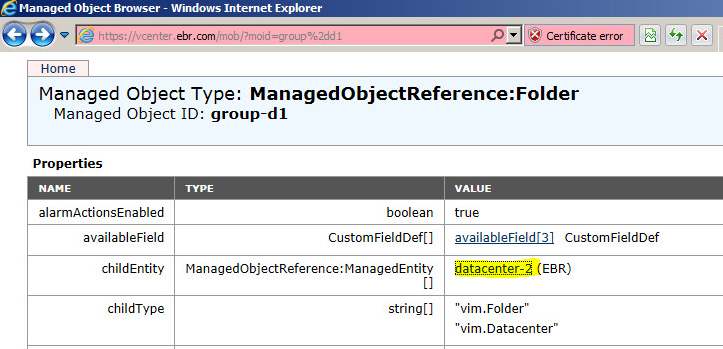
ManagedObjectReference:ManagedEntity 下 "childEntity」
ManagedObjectReference:Datastore 下 "datastore」
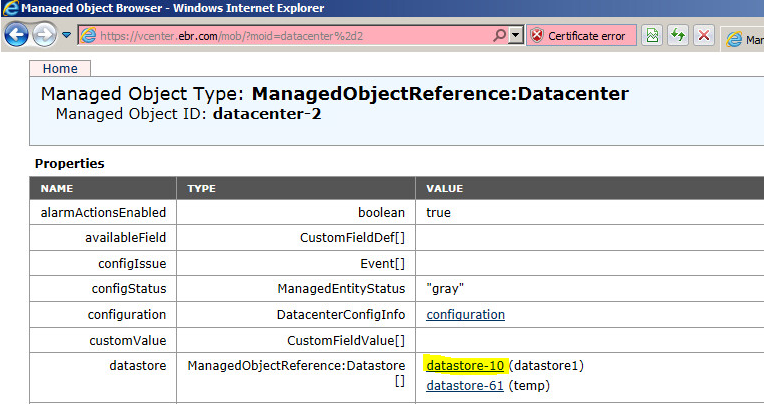
ManagedObjectReference:VirtualMachine 下 "vm」
Informations supplémentaires
コマンド ライン リストア オプションの詳細については、NetWorkerコマンド リファレンス ガイドを参照してください https://www.dell.com/support/home/product-support/product/networker/docs。
関連記事: