Tilldela en administratör i Absolute
Résumé: Lär dig hur du konfigurerar ett administratörskonto för Absolute genom att följa de här stegvisa instruktionerna.
Cet article concerne
Cet article ne concerne pas
Cet article n’est associé à aucun produit spécifique.
Toutes les versions du produit ne sont pas identifiées dans cet article.
Instructions
I den här artikeln beskrivs hur du lägger till administratörer för Absolute.
Berörda produkter:
- Absolute
Berörda operativsystem:
- Windows
Processen för att lägga till en administratör skiljer sig mellan att konfigurera en ny användare eller att ändra enbefintlig användare. Välj lämplig process om du vill ha mer information.
Ny användare
- Öppna cc.absolute.com
i en webbläsare.
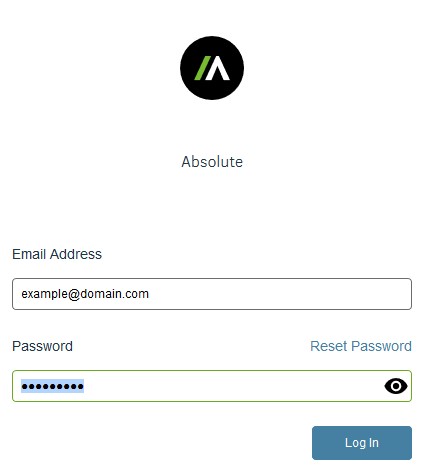
- Logga in på Absolute-webbkonsolen.
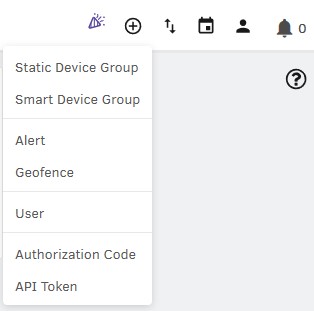
- I den översta menyn väljer du ikonen + och klickar sedan på Användare.
- På menyn Ange användarinformation :
- Ange en e-postadress.
- Ange ett förnamn.
- Ange ett efternamn.
- Klicka på Nästa.
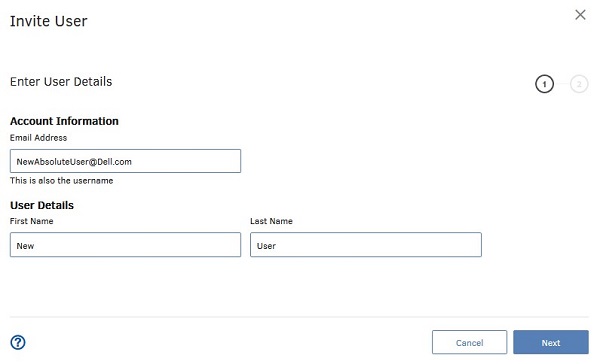 Obs! Exempelinformationen i skärmbilden skiljer sig från din miljö.
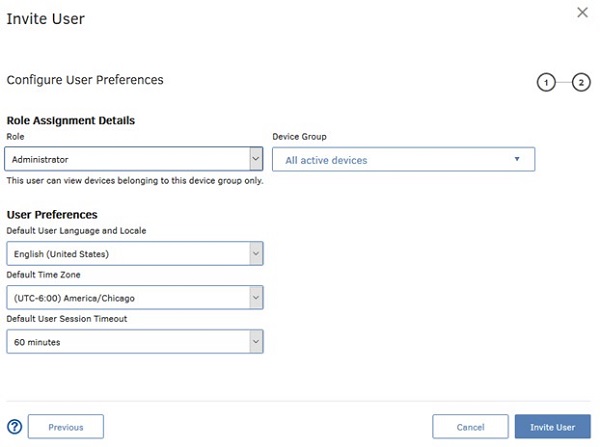
 - På menyn Konfigurera användarinställningar :
- Välj en roll.
- Välj en enhetsgrupp.
- Välj standardspråk för användare.
- Välj en tidszon.
- Välj en standardtidsgräns för användarsessioner.
- Klicka på Invite User.
 Obs!
Obs!- Vilka roller som är tillgängliga att välja beror på vilka roller din roll har behörighet att hantera.
- Mer information om roller finns i konsolhjälpen under avsnittet Komma igång med roller .
- I e-postinbjudan uppmanas användaren att skapa ett lösenord och sedan logga in på Absolute-konsolen.
- E-postinbjudan slutar gälla efter 30 dagar. Om användaren inte lyckas logga in på Absolute-konsolen innan inbjudan går ut bjuder du in användaren på nytt. Mer information finns i Skicka om en användarinbjudan till Absolute Console.
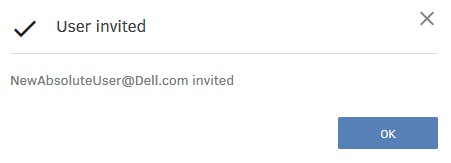
- Klicka på OK.
Befintlig användare
- Öppna cc.absolute.com
- Logga in på Absolute-webbkonsolen.
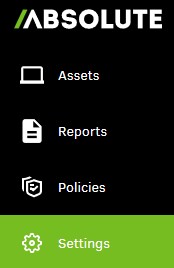
- Klicka på Settings i den vänstra menyn.
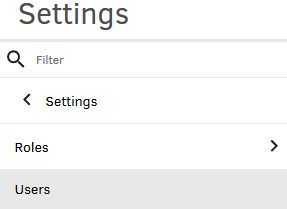
- Klicka på User Management.

- Klicka på Users (användare).
- Leta reda på och klicka sedan på det aktuella användarnamnet.
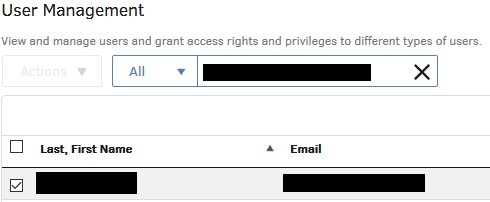
- Klicka på User Preferences.

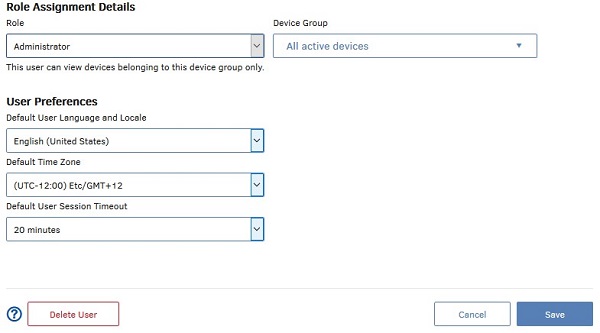
- Från användarinställningarna:
- Välj en roll.
- Välj en enhetsgrupp.
- Du kan även ändra anändarinställningarna.
- Klicka på Save.
 Obs!
Obs!- Mer information om roller finns i konsolhjälpen under avsnittet Komma igång med roller .
- Exemplen i skärmbilden skiljer sig från din miljö.
Om du vill kontakta support, se Dell Data Security telefonnummer till internationell support.
Gå till TechDirect för att skapa en begäran om teknisk support online.
Om du vill ha mer information och resurser kan du gå med i Dell Security Community-forumet.
Informations supplémentaires
Vidéos
Produits concernés
AbsolutePropriétés de l’article
Numéro d’article: 000126199
Type d’article: How To
Dernière modification: 16 Jun 2025
Version: 9
Trouvez des réponses à vos questions auprès d’autres utilisateurs Dell
Services de support
Vérifiez si votre appareil est couvert par les services de support.