如何在 Absolute 中指定管理员
Résumé: 按照这些分步说明了解如何为 Absolute 配置管理员帐户。
Cet article concerne
Cet article ne concerne pas
Cet article n’est associé à aucun produit spécifique.
Toutes les versions du produit ne sont pas identifiées dans cet article.
Instructions
本文介绍如何向 Absolute 添加管理员。
受影响的产品:
- Absolute
受影响的操作系统:
- Windows
添加管理员的过程不同于设置新用户或修改现有用户。选择相应的过程以了解更多信息。
新用户
- 在网页浏览器中,转至 cc.absolute.com
。
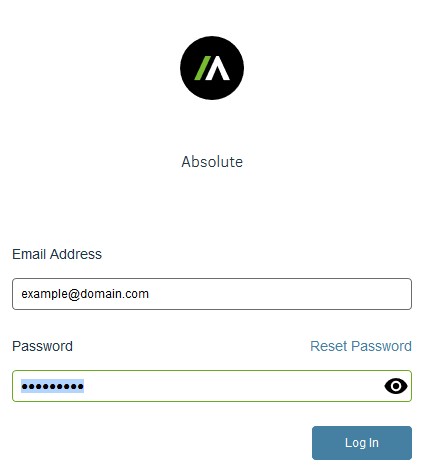
- 登录 Absolute Web 控制台。
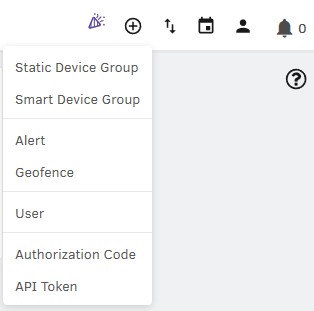
- 在顶部菜单中,选择 + 图标,然后单击 User。
- 从 “Enter User Details ”菜单中:
- 填写电子邮件地址。
- 填写名字。
- 填写姓氏。
- 单击 Next。
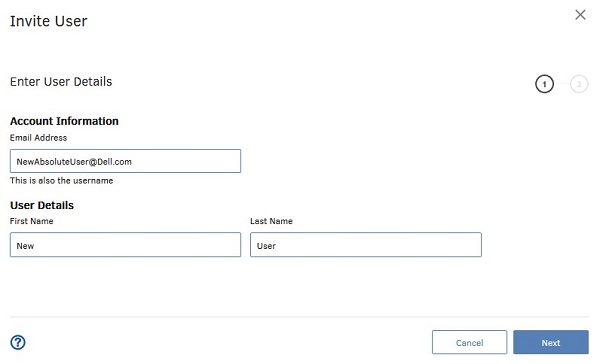 提醒:屏幕截图中的用户详细信息示例在您的环境中会有所不同。
 - 从 “Configure User Preferences ”菜单中:
- 选择某个角色。
- 选择某个设备组。
- 选择默认用户语言和区域设置。
- 选择默认时区。
- 选择默认用户会话超时。
- 单击 Invite User。
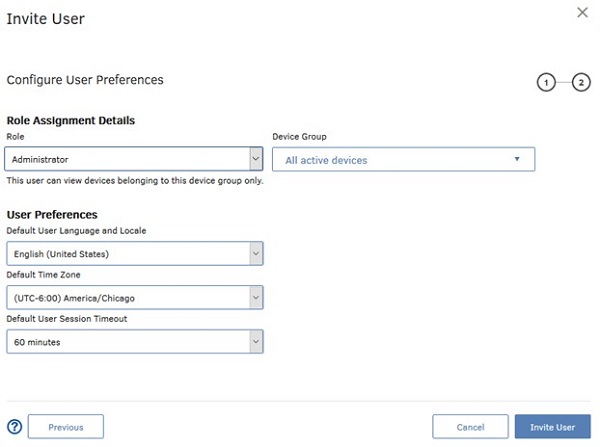 提醒:
提醒:- 可供选择的角色取决于您的角色有权管理的角色。
- 有关角色的其他信息,请参阅 控制台帮助 中的 “角色入门 ”部分下。
- 邀请电子邮件会引导用户创建密码,然后登录到 Absolute 控制台。
- 此邀请电子邮件将在 30 天后到期。如果用户在邀请过期之前无法登录到 Absolute 控制台,请重新邀请用户。有关更多信息,请参阅 如何重新发送绝对控制台用户邀请。
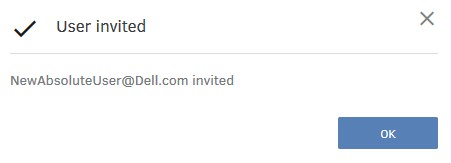
- 单击 OK。
现有用户
- 在网页浏览器中,转至 cc.absolute.com
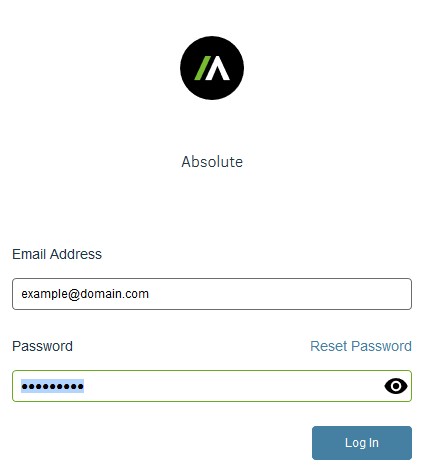
- 登录 Absolute Web 控制台。
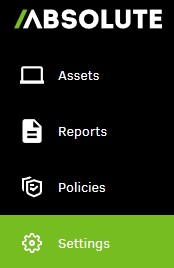
- 在左侧菜单窗格中,单击 Settings。
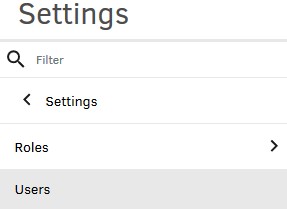
- 单击 User Management。

- 单击 Users。
- 找到并单击目标用户名。
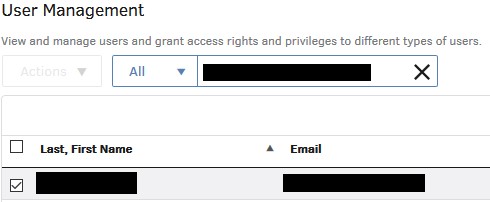
- 单击 User Preferences。

- 在 “User Preferences”中:
- 选择某个角色。
- 选择某个设备组。
- (可选)更改用户首选项。
- 单击 Save。
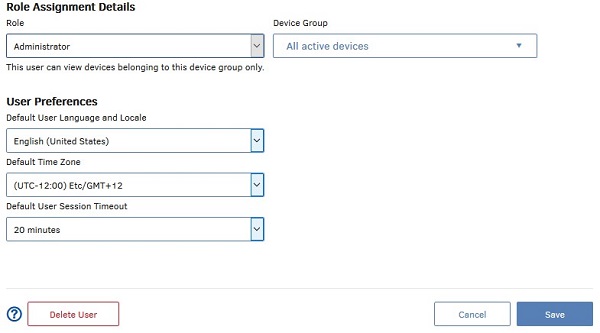 提醒:
提醒:- 有关角色的其他信息,请参阅 控制台帮助 中的 “角色入门 ”部分下。
- 屏幕截图中使用的示例会与您环境中的有所不同。
要联系支持部门,请参阅 Dell Data Security 国际支持电话号码。
转至 TechDirect,在线生成技术支持请求。
要获得更多见解和资源,请加入戴尔安全社区论坛。
Informations supplémentaires
Vidéos
Produits concernés
AbsolutePropriétés de l’article
Numéro d’article: 000126199
Type d’article: How To
Dernière modification: 16 Jun 2025
Version: 9
Trouvez des réponses à vos questions auprès d’autres utilisateurs Dell
Services de support
Vérifiez si votre appareil est couvert par les services de support.