Dell Command Integration Suite Microsoft System Center İçin Destek Alma
Résumé: Bu makalede, Dell Command | Integration Suite Microsoft System Center.
Instructions
Etkilenen Ürünler:
- Dell Command | Integration Suite Microsoft System Center
Dell Command | Integration Suite Microsoft System Center for System Center, Dell istemci bilgisayarlarınızı yapılandırmak ve dağıtmak için kullanımı kolay, kullanıcı arayüzü tabanlı bir araçtır. Dell Command | Tümleştirme Paketi System Center için Microsoft System Center, doğrudan Microsoft Configuration Manager konsoluyla tümleştirilir. Dell Command | Yapılandırmak. Ayrıca, hem bant içi hem de bant dışı uzaktan yönetim için işlevsellik ekler.
Kendi Kedine Yardım Seçenekleri
Teknik bilgilerin çoğu Dell Knowledge Base sayfasında bulunabilir.
Destek almak için:
- https://www.dell.com/support/home adresine gidin.
- Sayfanın sağ tarafındaki Contact Support (Destekle İletişime Geçin) öğesini seçin ve ardından aşağıdakilerden birine tıklayın:
- Contact Technical Support (Teknik Destek ile İletişime Geçin): Dell servis etiketiniz varsa
- Contact Order Support (Sipariş Desteği ile İletişime Geçin): Dell servis etiketiniz yoksa ve yazılıma erişmek için yardıma ihtiyacınız varsa.
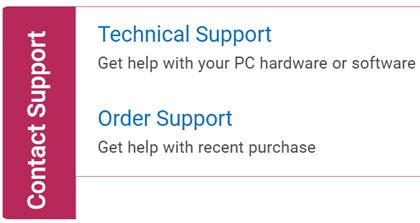
Şekil 1: (Yalnızca İngilizce) Bizimle İletişime Geçin Seçeneğine Tıklama
- Enter service tag (Servis etiketini gir) öğesine tıklayın.
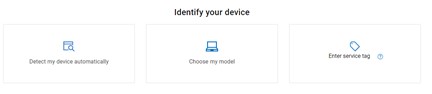
Şekil 2: (Yalnızca İngilizce) Aygıtınızı tanımlama
- İstemci (sunucu değil) Servis Etiketinizi yazın ve Submit öğesine tıklayın.

Şekil 3: (Yalnızca İngilizce) Servis Etiketinizi girme ve Submit (Gönder) öğesine tıklama
- İstem görüntülendiğinde International Support (Uluslararası Destek) veya Support in [REGION] ([REGION] Bölgesinde Destek) öğesini seçin.
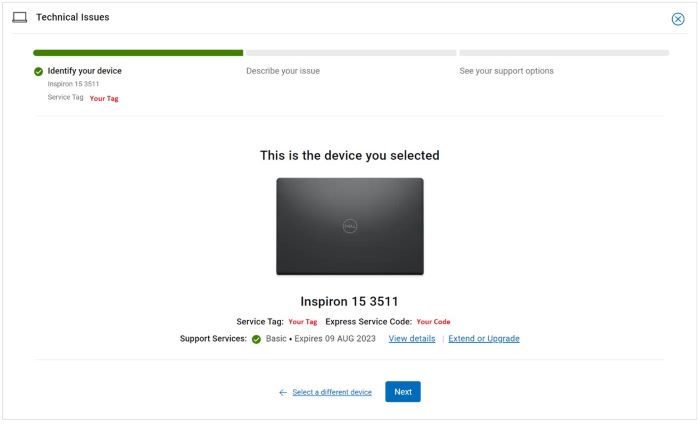
Şekil 4: (Yalnızca İngilizce) Modelinizi ve servis etiketinizi onaylayın
- Açılır menüden Software and 3rd party applications (Yazılım ve üçüncü taraf uygulamaları) ve ardından Next (İleri) öğesini seçin.
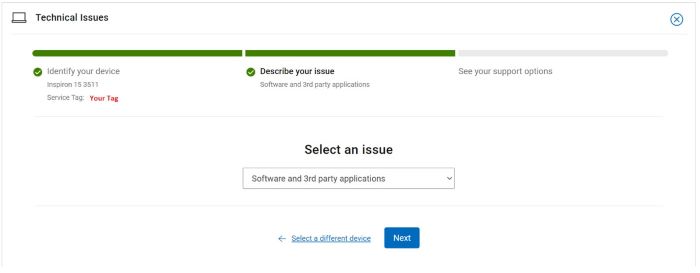
Şekil 5: (Yalnızca İngilizce) Yazılım ve üçüncü taraf uygulamaları öğesini seçme
- Kullanılabilir bir iletişim seçeneği belirleyin.
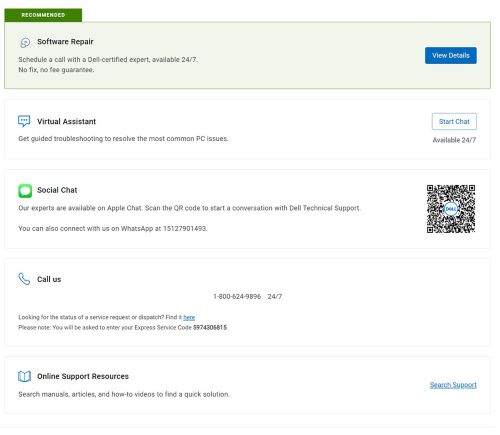
Şekil 6: (Yalnızca İngilizce) İletişim seçeneğini belirleme
- Sipariş Numaranızı yazın ve ardından Find My Order (Siparişimi Bul) öğesine tıklayın.
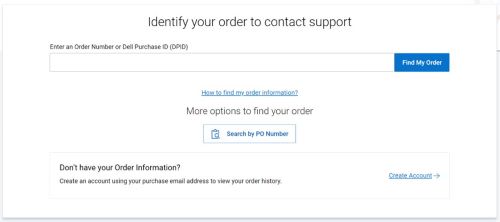
Şekil 7: (Yalnızca İngilizce) Siparişimi Bul öğesine tıklama
- Sayfanın sağ tarafında, Contact Customer Support (Müşteri Desteğiyle İletişime Geçin) öğesine tıklayın.
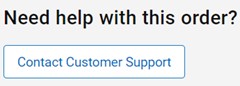
Şekil 8: (Yalnızca İngilizce) Contact Customer Support (Müşteri Desteğiyle İletişime Geçin) öğesine tıklama
- Açılır menüden Missing Items (Eksik Öğeler) seçeneğini belirleyin.
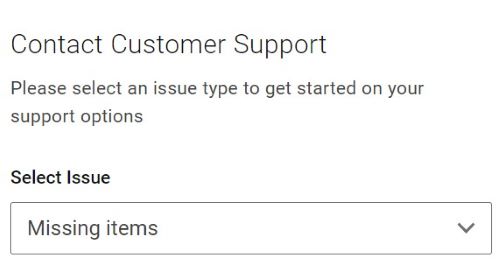
Şekil 9: (Yalnızca İngilizce) Eksik veya Yanlış Öğeler Seçeneğini Belirleme
- Kullanılabilir bir iletişim seçeneği belirleyin.
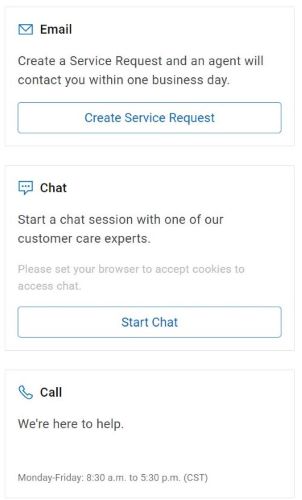
Şekil 10: (Yalnızca İngilizce) İletişim seçeneğini belirleme
- İletişim seçenekleri bölgenize göre değişebilir.
- Teknik destek ile iletişime geçerken bu makaleyi (000189119) referans gösterin.