Secure Connect Gateway – Installationsschritte auf VMware
Résumé: In diesem Artikel werden die erforderlichen Schritte zum Installieren von Secure Connect Gateway (SCG) in einer VMware-Umgebung beschrieben.
Cet article concerne
Cet article ne concerne pas
Cet article n’est associé à aucun produit spécifique.
Toutes les versions du produit ne sont pas identifiées dans cet article.
Instructions
Einleitung:
Secure Connect Gateway ist eine Enterprise-Überwachungstechnologie, die als Appliance und als eigenständige Anwendung bereitgestellt wird. Es überwacht Ihr Gerät und erkennt proaktiv Hardwareprobleme, die auftreten können. Je nach Servicevertrag automatisiert es auch die Erstellung von Supportanfragen für Probleme, die auf dem überwachten Gerät erkannt werden.
Voraussetzungen und Systemanforderungen:
1. VMware-Version: Unterstützte vSphere ESXi-Version 7.0–8.0.x
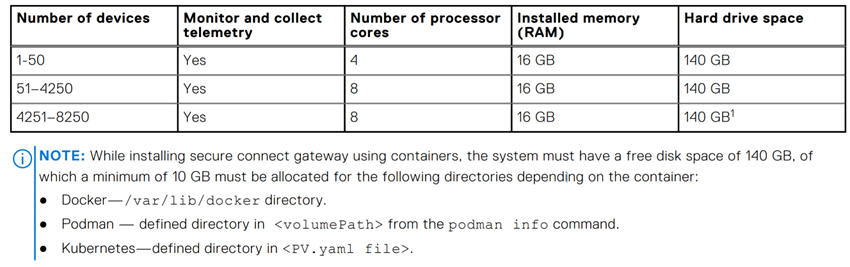
2. Mindestsystemanforderungen: Die Systemanforderungen lauten wie folgt.
3. Netzwerkanforderungen: Verwenden Sie nur eine statische IP-Adresse mit mindestens einer DNS-Adresse (Domain Naming System).
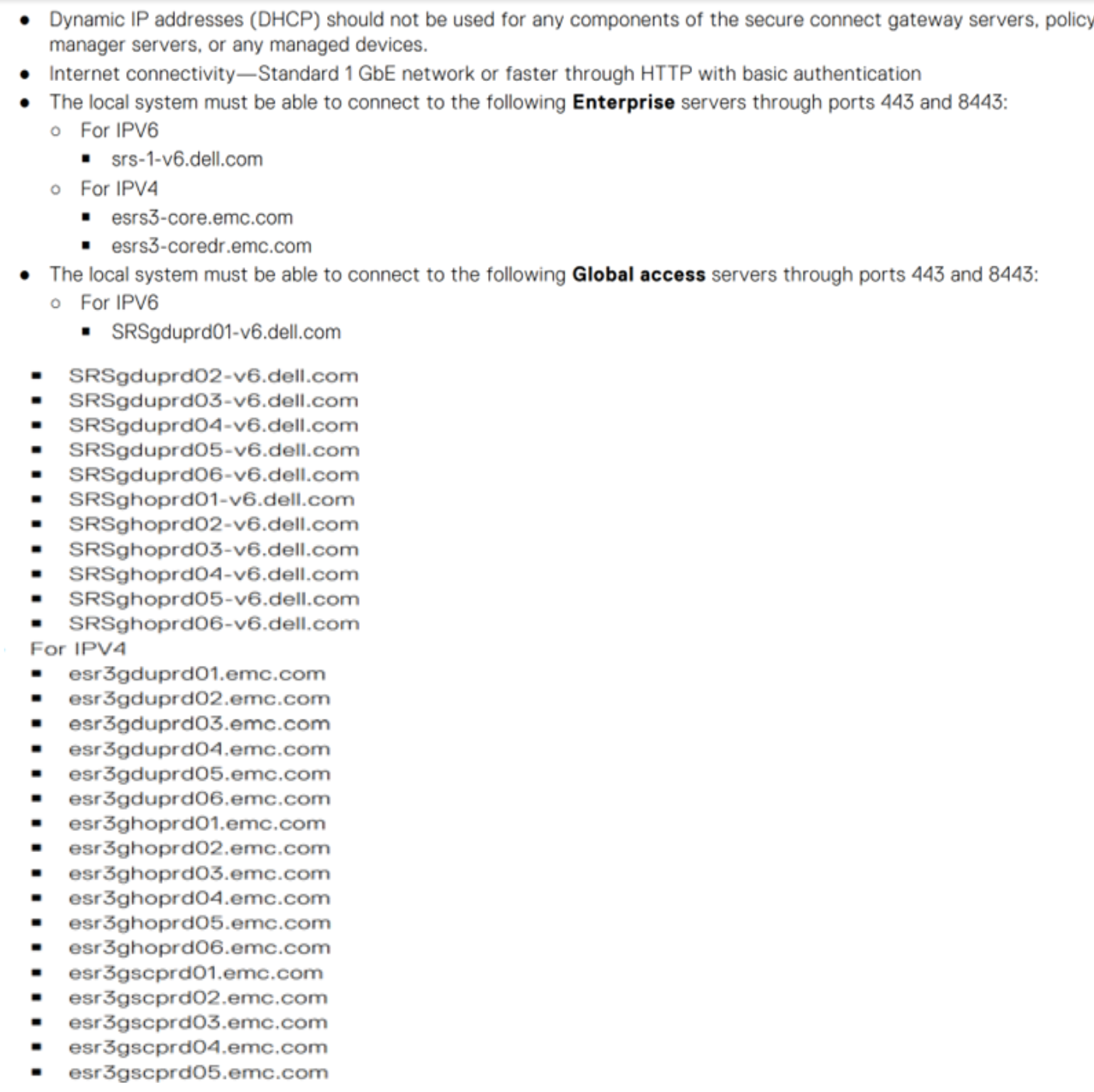
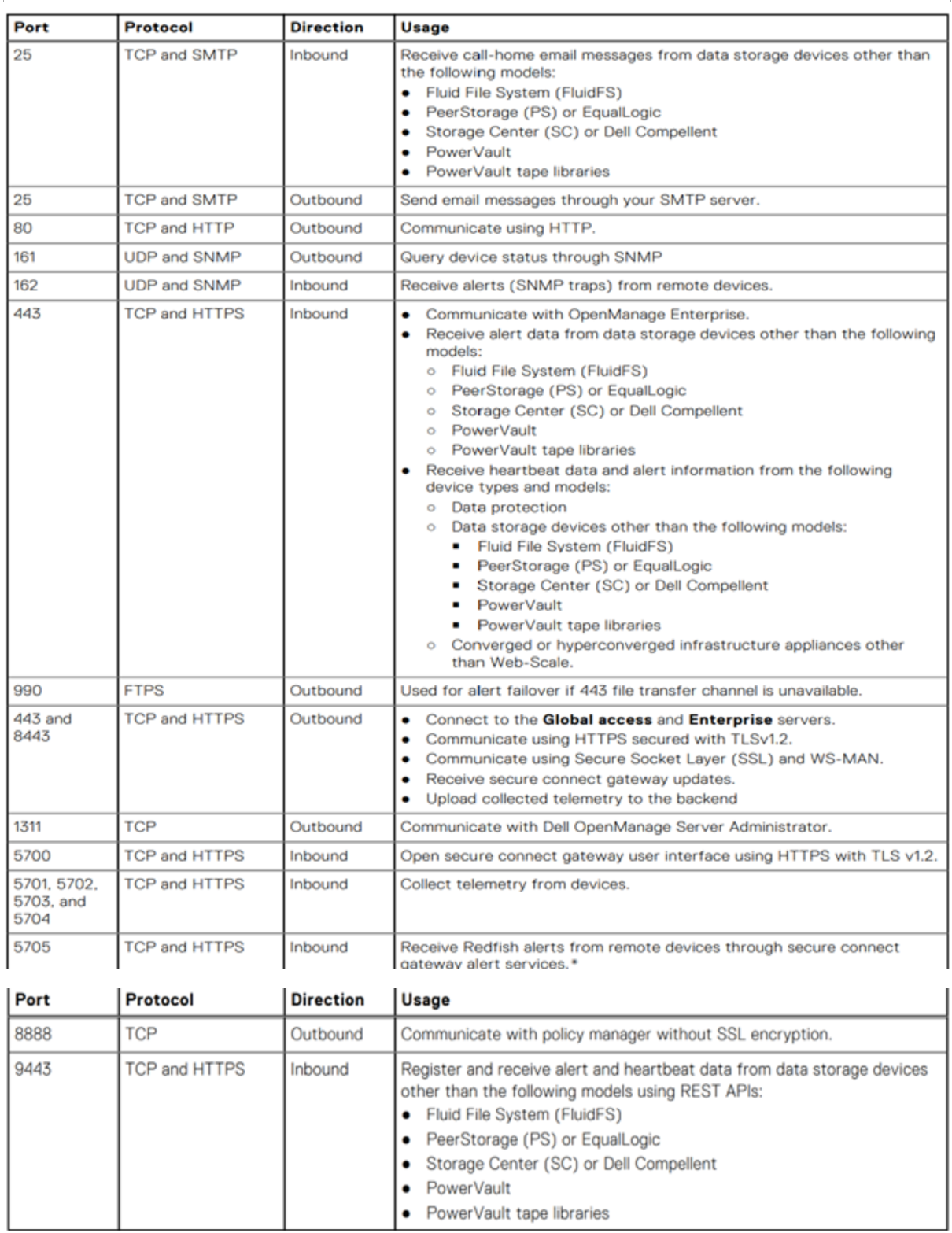
4. Portanforderungen: Hier ist die Liste der erforderlichen Ports.
SCG-Bereitstellung auf vSphere Web Client:
1. Ein Geschäftskonto auf Dell.com ist obligatorisch. Um eine zu erstellen, wenden Sie sich an den Dell Administrative Support oder lesen Sie das Bereitstellungshandbuch für Secure Connect Gateway 5.x – Virtual Edition auf der Supportwebsite.
2. Melden Sie sich beim Dell Support-Portal an, gehen Sie zur SCG-Seite und laden Sie die .ovf-Datei SCG für VMware herunter.

![]()
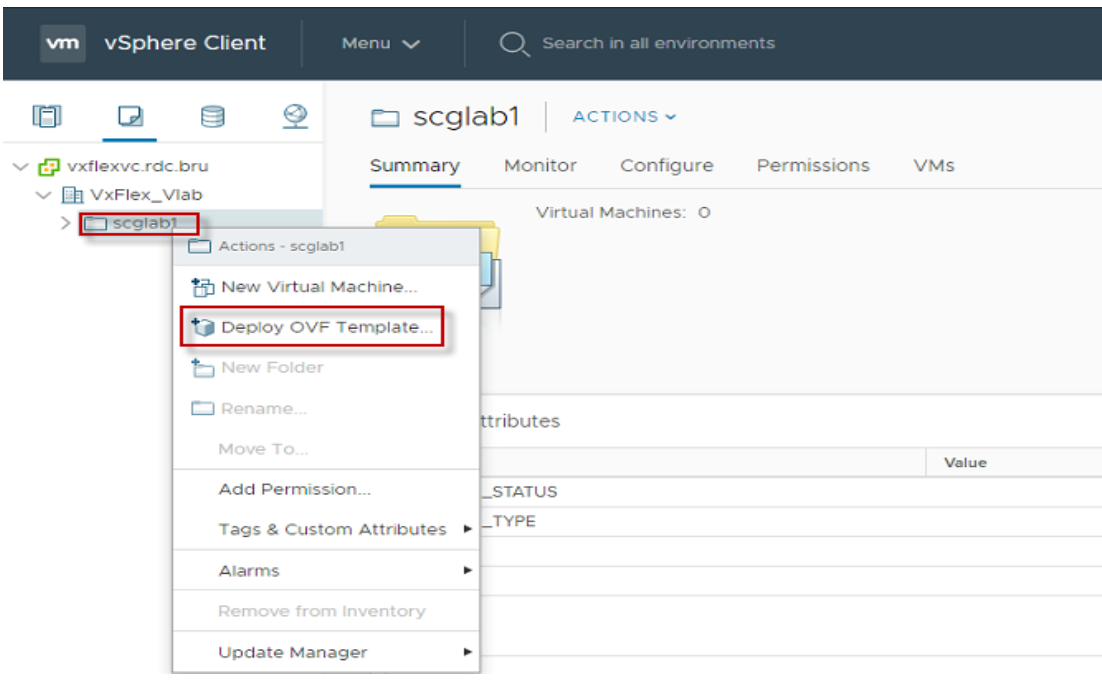
3. Sobald die Datei heruntergeladen wurde, melden Sie sich beim vSphere Client an und wählen Sie Deploy OVF template aus.
![]()
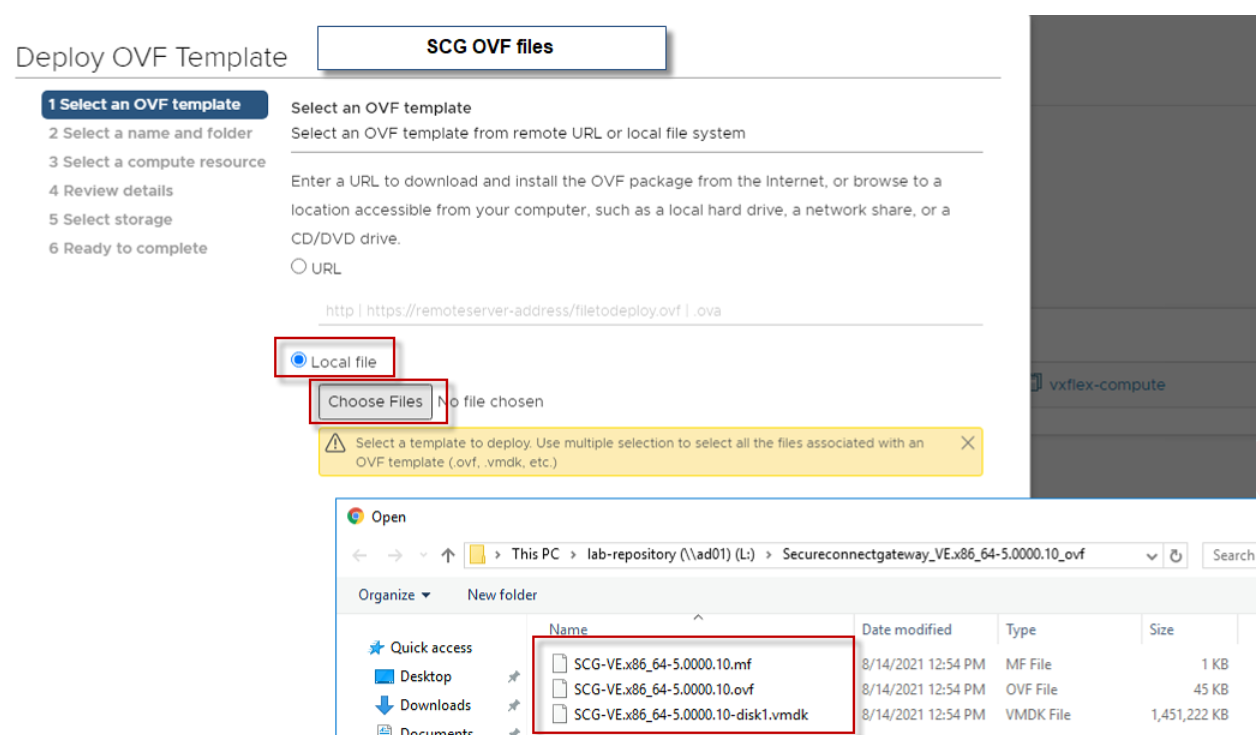
4. Wählen Sie im Fenster "OVF template" die Option "Local file" aus und wählen Sie den Speicherort aus, an den die SCG OVF-Datei heruntergeladen werden soll (wählen Sie alle drei Dateien aus):
![]()
5. Geben Sie in Schritt 2 den SCG-Hostnamen ein und geben Sie den Speicherort an, an dem Sie ihn installieren möchten.
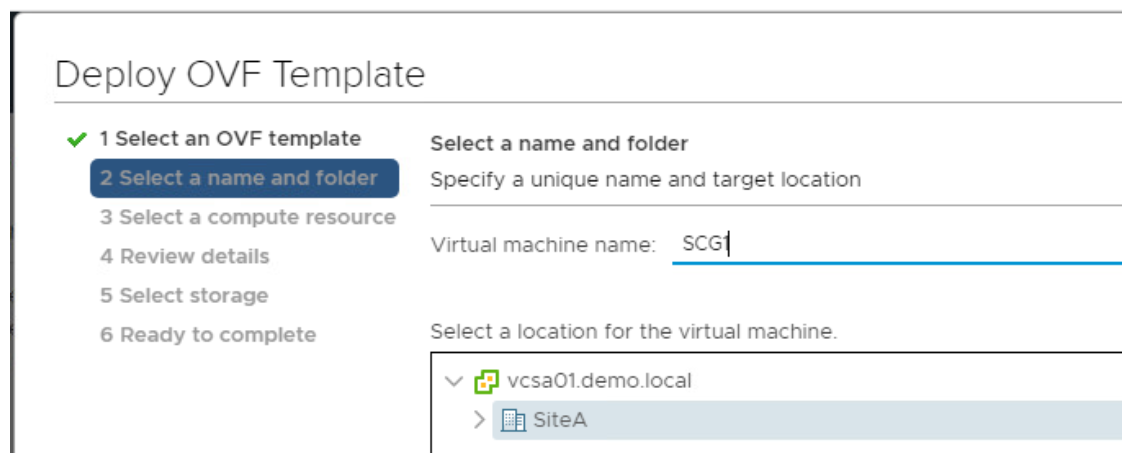
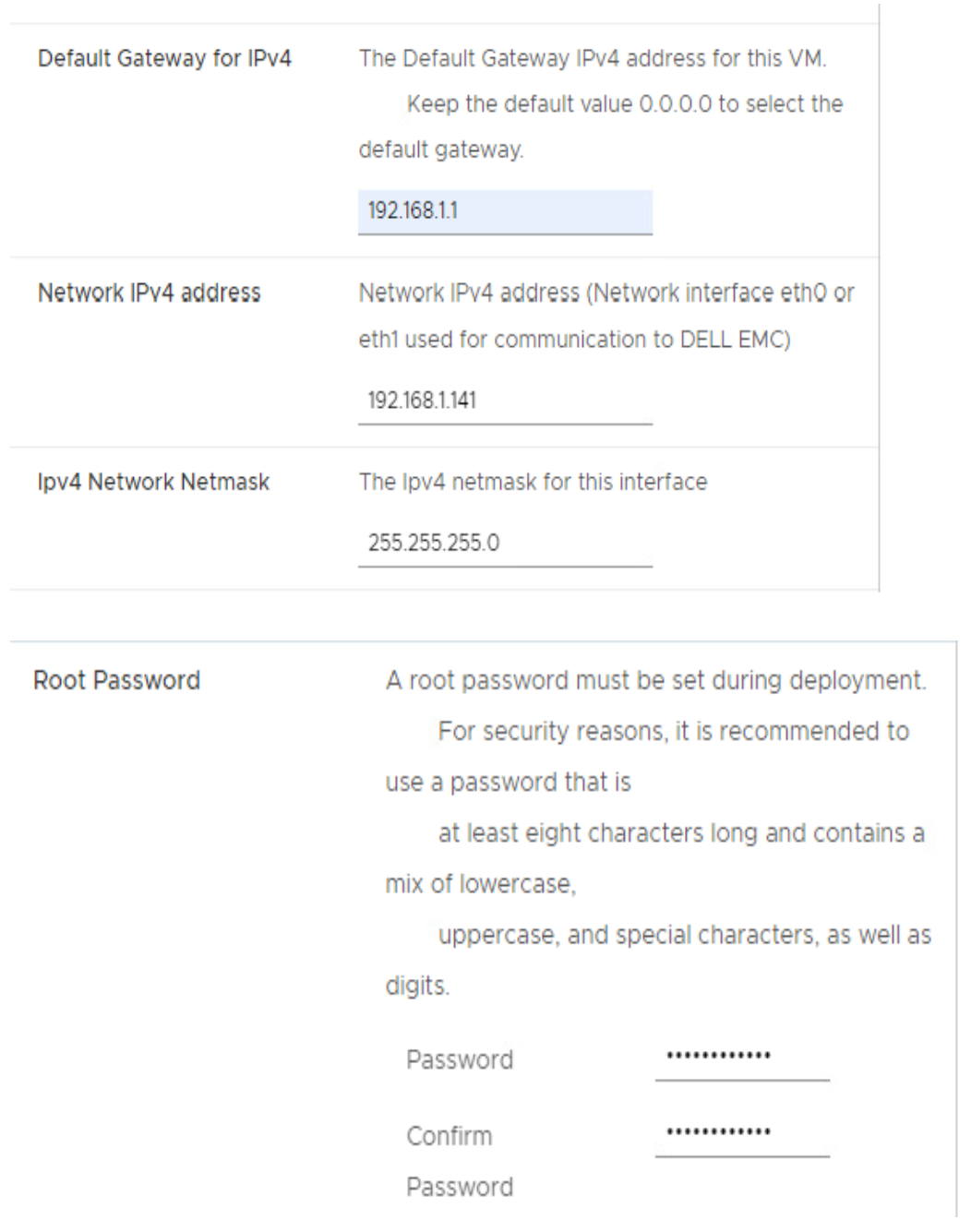
6. Wählen Sie in den Schritten 3, 4 und 5 die erforderlichen Ressourcen aus und fahren Sie fort, indem Sie auf "Next" klicken. Geben Sie für Schritt 6 die SCG-IP-Details ein und richten Sie ein neues Root-Kennwort ein.
ANMERKUNG: Speichern Sie das Root-Kennwort unverändert für die BS-Anmeldung am Secure Connect Gateway.
![]()
![]() 7 Schalten Sie nach Abschluss der Bereitstellung das Secure Connect Gateway im vSphere Client ein.
7 Schalten Sie nach Abschluss der Bereitstellung das Secure Connect Gateway im vSphere Client ein.
8. Warten Sie 10 bis 15 Minuten, bevor Sie sich bei der SCG-Benutzeroberfläche anmelden.
Registrieren von Secure Connect Gateway: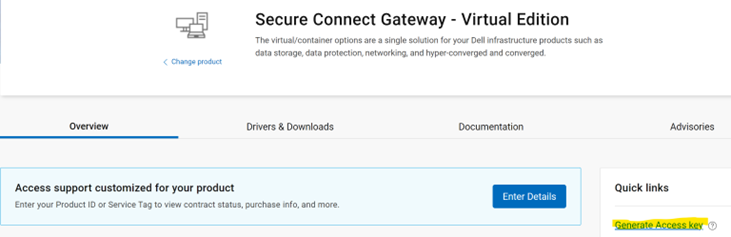
![]()
![]()
Secure Connect Gateway ist eine Enterprise-Überwachungstechnologie, die als Appliance und als eigenständige Anwendung bereitgestellt wird. Es überwacht Ihr Gerät und erkennt proaktiv Hardwareprobleme, die auftreten können. Je nach Servicevertrag automatisiert es auch die Erstellung von Supportanfragen für Probleme, die auf dem überwachten Gerät erkannt werden.
Voraussetzungen und Systemanforderungen:
1. VMware-Version: Unterstützte vSphere ESXi-Version 7.0–8.0.x
2. Mindestsystemanforderungen: Die Systemanforderungen lauten wie folgt.
3. Netzwerkanforderungen: Verwenden Sie nur eine statische IP-Adresse mit mindestens einer DNS-Adresse (Domain Naming System).
4. Portanforderungen: Hier ist die Liste der erforderlichen Ports.
SCG-Bereitstellung auf vSphere Web Client:
1. Ein Geschäftskonto auf Dell.com ist obligatorisch. Um eine zu erstellen, wenden Sie sich an den Dell Administrative Support oder lesen Sie das Bereitstellungshandbuch für Secure Connect Gateway 5.x – Virtual Edition auf der Supportwebsite.
2. Melden Sie sich beim Dell Support-Portal an, gehen Sie zur SCG-Seite und laden Sie die .ovf-Datei SCG für VMware herunter.
3. Sobald die Datei heruntergeladen wurde, melden Sie sich beim vSphere Client an und wählen Sie Deploy OVF template aus.
4. Wählen Sie im Fenster "OVF template" die Option "Local file" aus und wählen Sie den Speicherort aus, an den die SCG OVF-Datei heruntergeladen werden soll (wählen Sie alle drei Dateien aus):
5. Geben Sie in Schritt 2 den SCG-Hostnamen ein und geben Sie den Speicherort an, an dem Sie ihn installieren möchten.
6. Wählen Sie in den Schritten 3, 4 und 5 die erforderlichen Ressourcen aus und fahren Sie fort, indem Sie auf "Next" klicken. Geben Sie für Schritt 6 die SCG-IP-Details ein und richten Sie ein neues Root-Kennwort ein.
ANMERKUNG: Speichern Sie das Root-Kennwort unverändert für die BS-Anmeldung am Secure Connect Gateway.
8. Warten Sie 10 bis 15 Minuten, bevor Sie sich bei der SCG-Benutzeroberfläche anmelden.
Registrieren von Secure Connect Gateway:
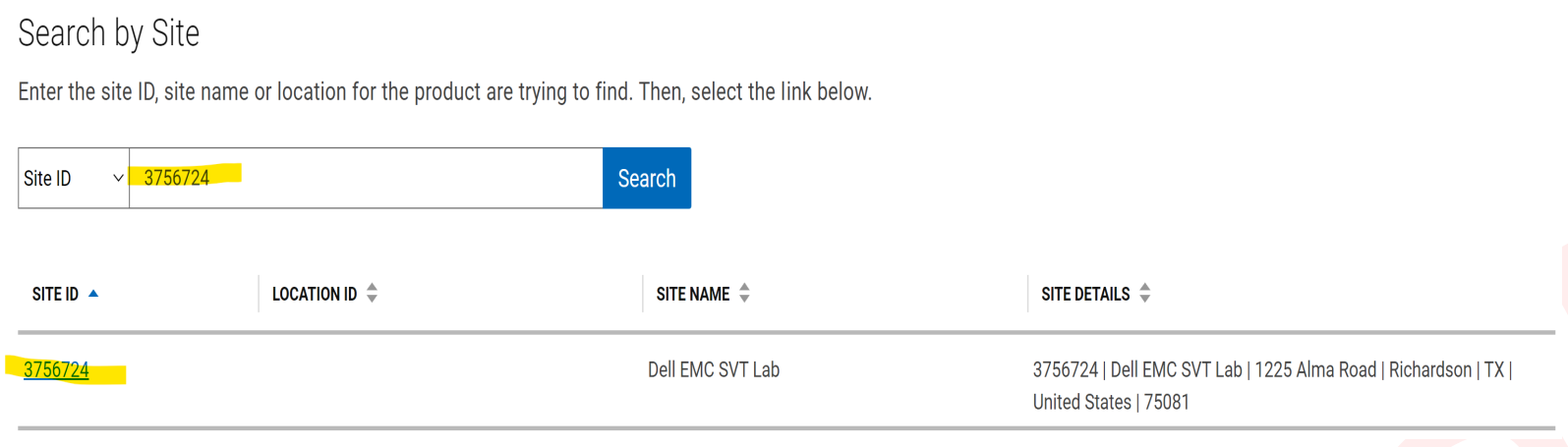
- Gehen Sie zur SCG-Seite des Dell Supportportals und klicken Sie auf die Option Zugriffsschlüssel generieren .
- Geben Sie eine Kundenstandort-ID an, um spezifische Standortdetails zu erhalten.
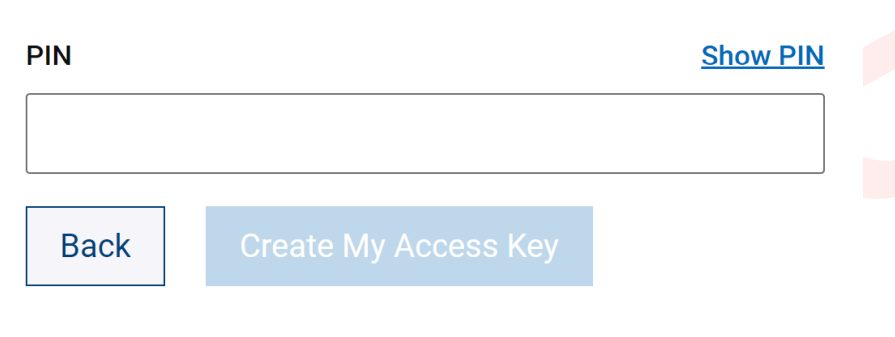
- Richten Sie eine 4-stellige PIN ein, die später während der SCG-Registrierung erforderlich ist.
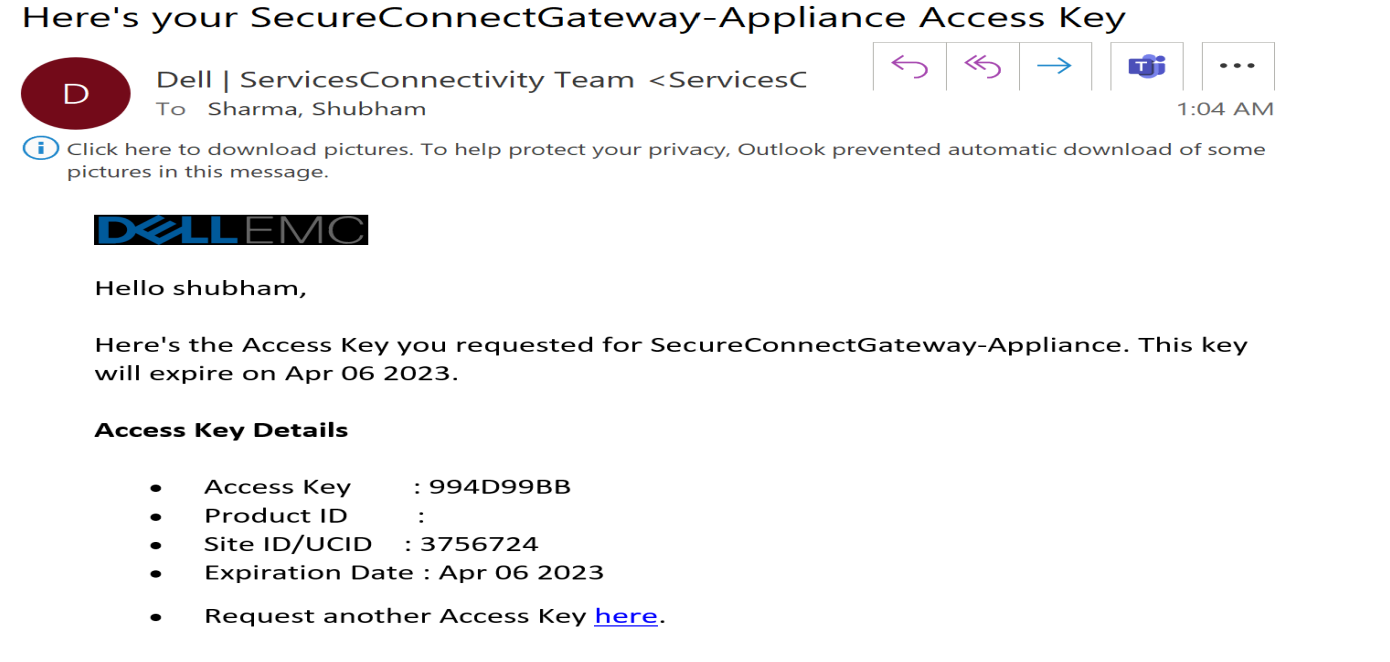
- Eine E-Mail mit dem Zugriffsschlüssel wird an die Adresse des registrierten Dell Kontos gesendet. Der Zugriffsschlüssel ist nur sieben Tage lang gültig.
- Registrieren Sie als Nächstes Secure Connect Gateway Öffnen Sie dazu die SCG-Benutzeroberfläche, indem Sie https:// SCG HostNameOrIP>:5700 in den< Webbrowser eingeben.
- Geben Sie den Root-Nutzernamen und das Kennwort ein, die Sie zuvor während der SCG-Bereitstellung erhalten haben.
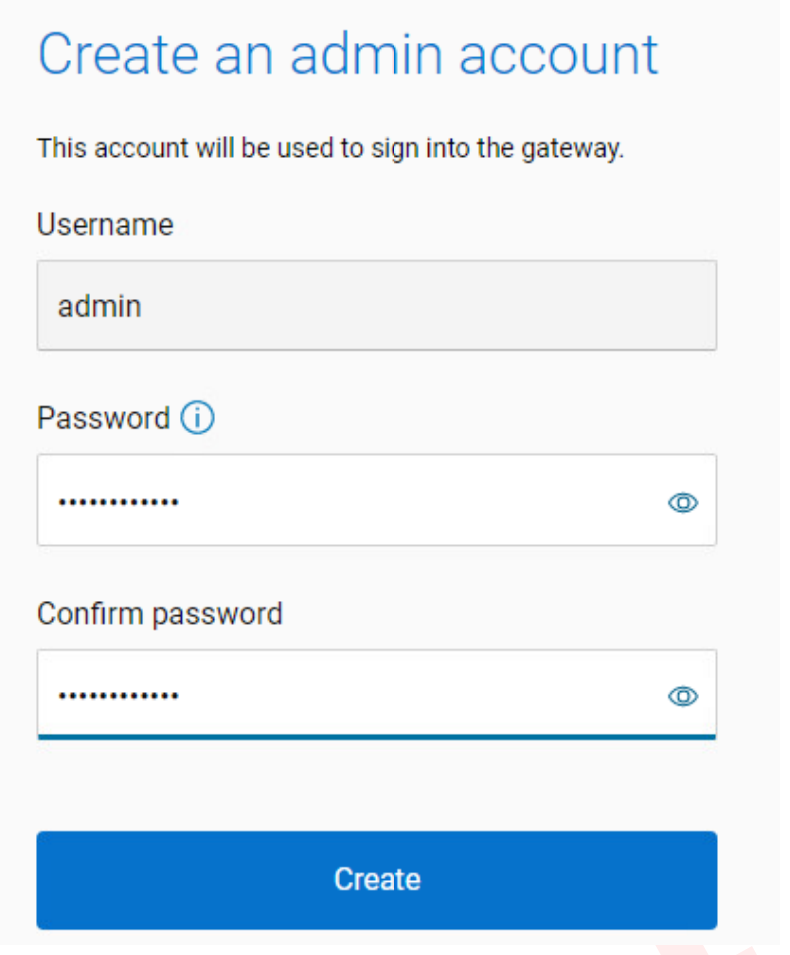
- Geben Sie ein Kennwort für das Administratorkonto ein und wählen Sie "Erstellen" aus, um fortzufahren (dieses Konto wird verwendet, um sich bei der SCG-Webnutzeroberfläche anzumelden).
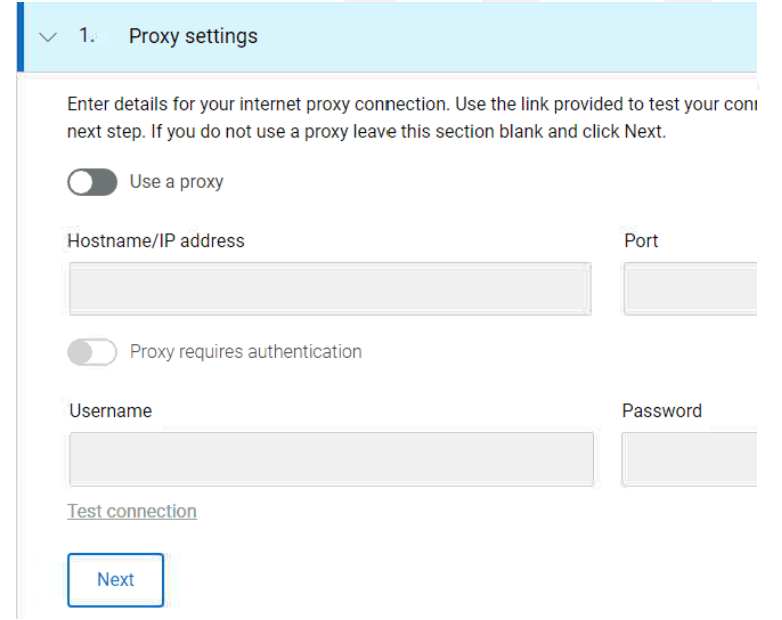
- Geben Sie Proxydetails ein, falls vorhanden, und klicken Sie auf Weiter.
- Registrieren Sie SCG mit dem Zugriffsschlüssel, den Sie per E-Mail erhalten haben, und einer 4-stelligen PIN, die zuvor erstellt wurde.
- SCG ist jetzt betriebsbereit und einsatzbereit.
Produits concernés
Secure Connect Gateway, Secure Connect Gateway - Virtual EditionProduits
Secure Connect GatewayPropriétés de l’article
Numéro d’article: 000213535
Type d’article: How To
Dernière modification: 18 May 2026
Version: 7
Trouvez des réponses à vos questions auprès d’autres utilisateurs Dell
Services de support
Vérifiez si votre appareil est couvert par les services de support.