Création et gestion de groupes personnalisés
Résumé: Cet article fournit des informations sur la création et la gestion de groupes personnalisés pour vous aider à personnaliser votre expérience de support en ligne.
Instructions
Mes groupes vous permet de personnaliser votre expérience de support en ligne en créant un filtre unique de produits et/ou d’emplacements pour personnaliser votre vue à de nombreux endroits sur notre site de support en ligne comme MyService360. Vous pouvez créer des regroupements personnalisés par produit individuel ou par emplacements et/ou par familles de produits.
Il existe deux flux de création qu’un utilisateur peut exploiter :
-
Automatique : le groupe est créé à l’aide d’emplacements, de familles de produits ou d’une combinaison des deux. Tous les produits supplémentaires apparaissant dans l’écosystème correspondant à la création du groupe seront automatiquement inclus après la création du groupe.
-
Manuel : le groupe est créé en sélectionnant des produits spécifiques dans l’écosystème. La visibilité des actifs reste la même, sauf si elle est modifiée manuellement.
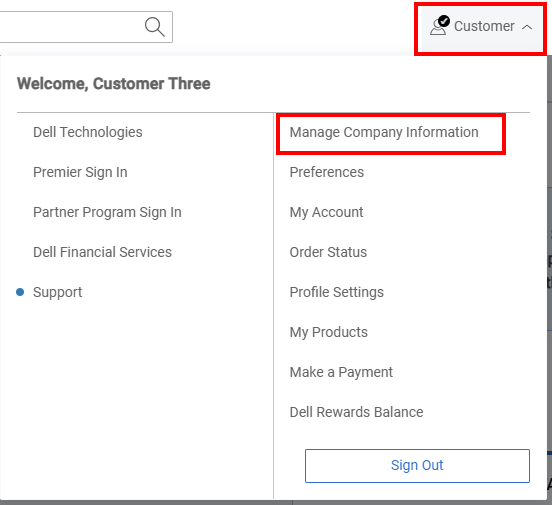
Figure 1 : Icône Personne Gérer la société
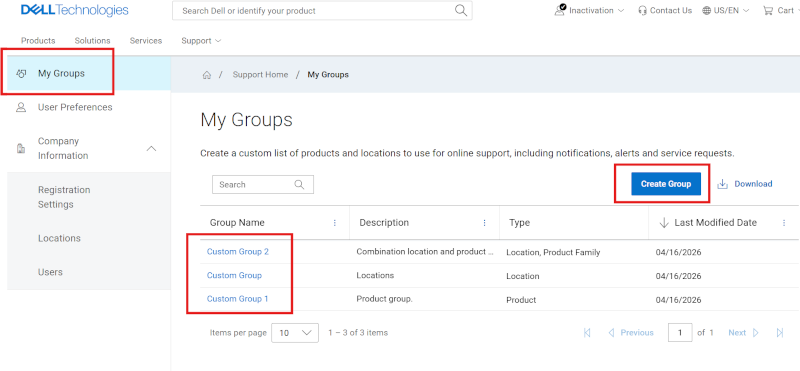
Figure 2 : Mes groupes
Créer un groupe de produits
-
Connectez-vous au site de support Dell.
-
Dans le coin supérieur droit, cliquez sur le menu de l’icône de personne
 et sélectionnez Gérer les informations sur l’entreprise. Le module Paramètres d’enregistrement des informations sur l’entreprise doit s’afficher.
 -
Sélectionnez le module Mes groupes pour afficher la page de destination Mes groupes.
-
Sélectionnez Créer un groupe.
-
Sélectionnez Créer un groupe -> dans la vignette Manuel.
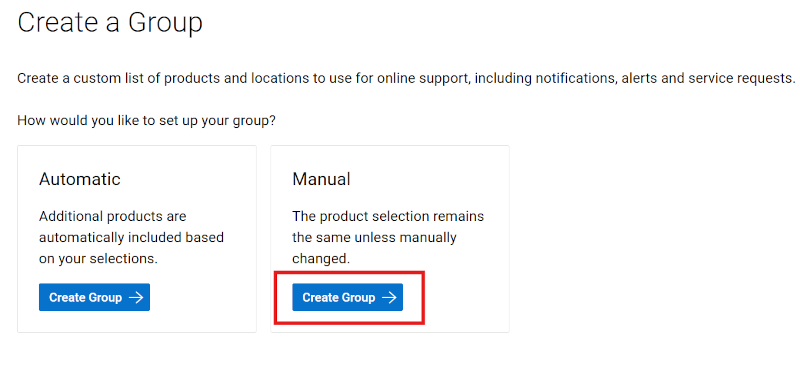
Figure 3 : Créer un groupe de produits
-
Saisissez un nom (obligatoire) et une description (facultative) pour le groupe.
-
Dans les sous-onglets, vous pouvez sélectionner la méthode de votre choix pour rechercher vos produits.
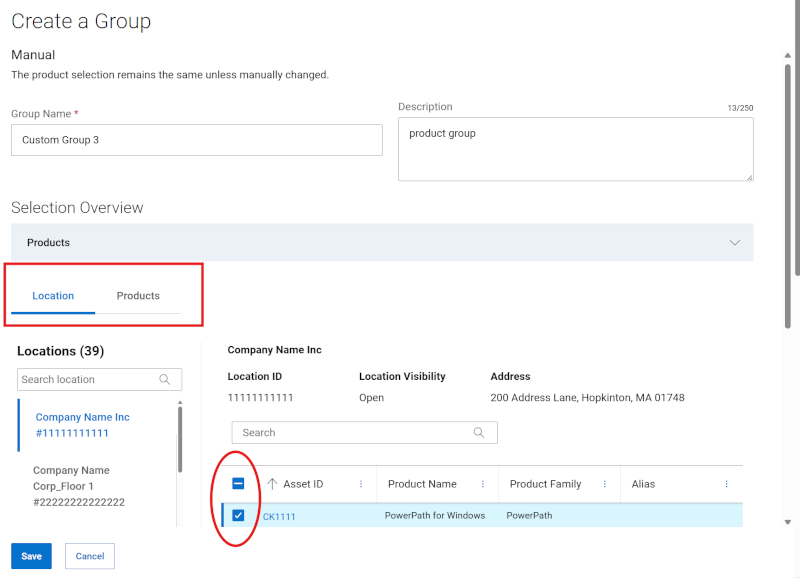
Figure 4 : Créer des emplacements de groupe de produits
-
Si vous recherchez par produit, saisissez le numéro de série ou l’étiquette de service que vous souhaitez ajouter dans la zone de recherche Produit (cinq caractères minimum requis) et cliquez sur Entrée, ou cliquez sur le bouton de la loupe pour terminer la recherche.
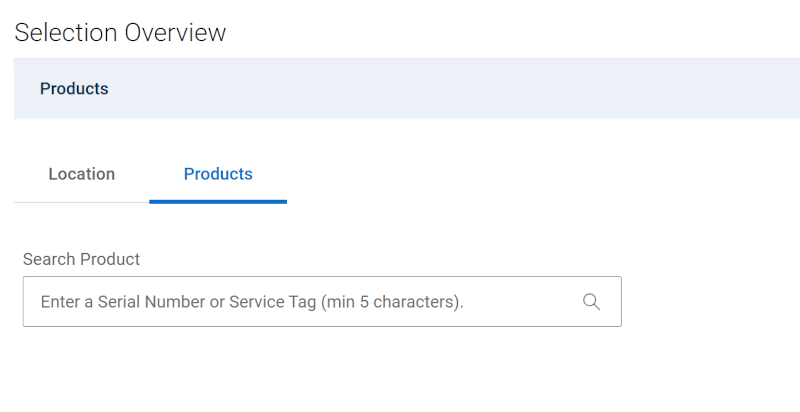
Figure 5 : Créer un groupe de produits Recherche de produits
-
Dans les résultats de la recherche, cochez les cases en regard des produits qui seront ajoutés à la création de groupe et s’afficheront dans la section pouvant être développée Produits au-dessus de la zone de recherche.
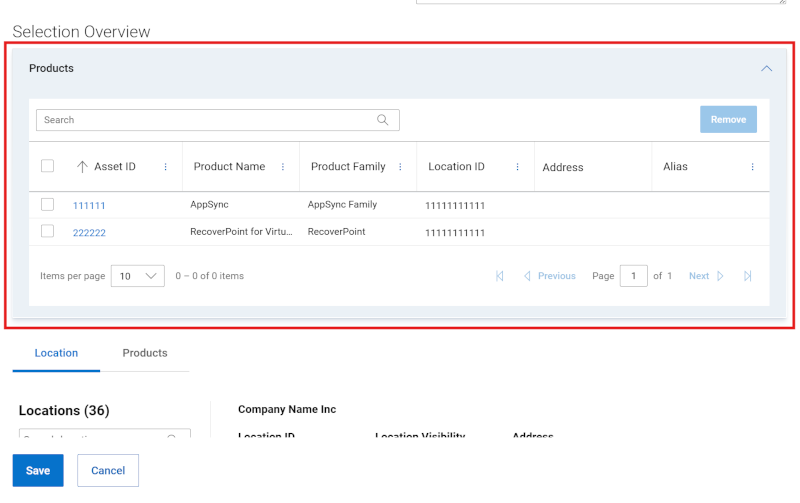
Figure 6 : Créer un groupe de produits Aperçu du produit
-
Si vous recherchez des produits par emplacement, utilisez le sous-onglet Emplacement, puis cliquez sur un emplacement dans la liste des emplacements disponibles pour voir les produits disponibles pour cet emplacement dans le volet de droite.
-
Cochez les cases en regard des produits qui seront ajoutés à la création de groupe et s’afficheront dans la section pouvant être développée Produits au-dessus de la zone de recherche.
-
Lorsque vous avez terminé de sélectionner des produits pour le groupe, développez la section Produits pour passer en revue les produits qui ont été ajoutés au cours de la création.
-
Cliquez sur Enregistrer qui se trouve au bas du volet de création. Le groupe est créé, et la page Mes groupes s’affiche.
Créer un groupe de familles de produits
-
Connectez-vous au site de support Dell.
-
Dans le coin supérieur droit, cliquez sur le menu de l’icône de personne
 et sélectionnez Gérer les informations sur l’entreprise. Le module Paramètres d’enregistrement des informations sur l’entreprise doit s’afficher.
 -
Sélectionnez le module Mes groupes pour afficher la page de destination Mes groupes.
-
Sélectionnez Créer un groupe.
-
Sélectionnez Créer un groupe -> dans la vignette Automatique.
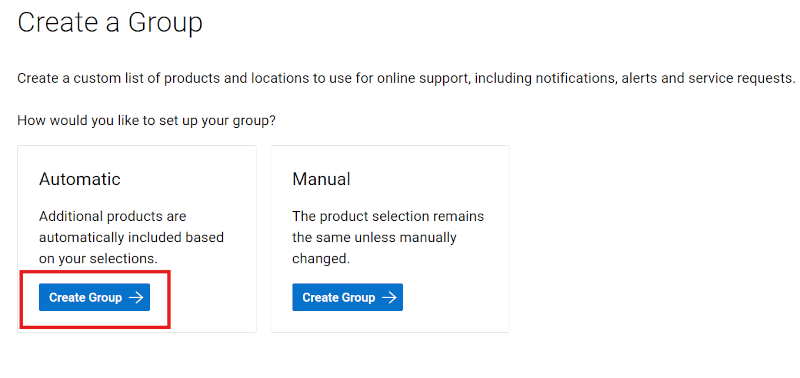
Figure 7 : Créer un groupe de familles de produits
-
Saisissez un nom (obligatoire) et une description (facultative) pour le groupe.
-
Cliquez sur le sous-onglet Famille de produits.
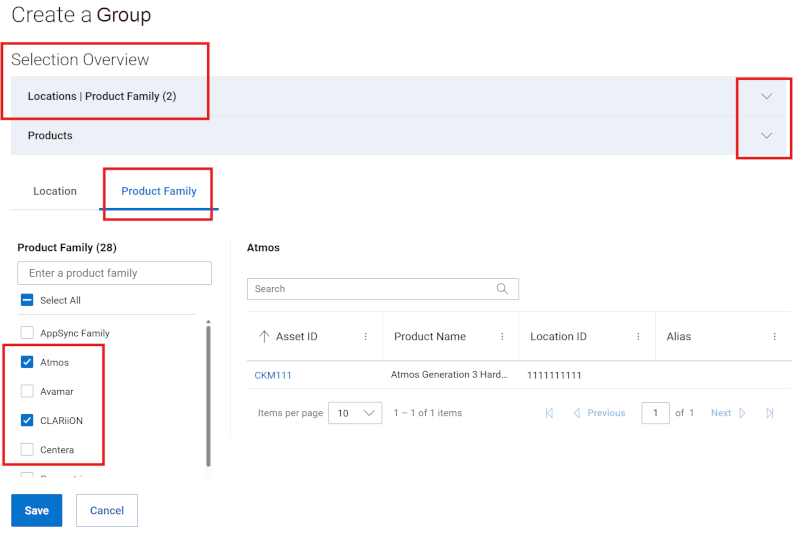
Figure 8 : Créer un groupe de familles de produits
-
Dans la liste des familles de produits disponibles, cochez la case en regard d’une ou plusieurs familles de produits que vous souhaitez ajouter. Vous pouvez utiliser l’option de filtre pour restreindre la liste en saisissant un nom de famille de produits ou un nom partiel, puis en cliquant sur Entrée.
Cochez les cases en regard des familles de produits qui seront ajoutées à la création de groupe et s’afficheront dans la section pouvant être développée Emplacement | Famille de produits au-dessus de la zone de recherche.
-
Lorsque vous avez terminé de sélectionner des familles de produits pour le groupe, développez la section Emplacement | Famille de produits pour passer en revue les familles de produits qui ont été ajoutées au cours de la création.
-
Cliquez sur Enregistrer qui se trouve au bas du volet de création. Le groupe est créé, et la page Mes groupes s’affiche.
Créer un groupe avec des emplacements et des familles de produits
-
Connectez-vous au site de support Dell.
-
Dans le coin supérieur droit, cliquez sur le menu de l’icône de personne
 et sélectionnez Gérer les informations sur l’entreprise. Le module Paramètres d’enregistrement des informations sur l’entreprise doit s’afficher.
 -
Sélectionnez le module Mes groupes pour afficher la page de destination Mes groupes.
-
Sélectionnez Créer un groupe.
-
Sélectionnez Créer un groupe -> dans la vignette Automatique.
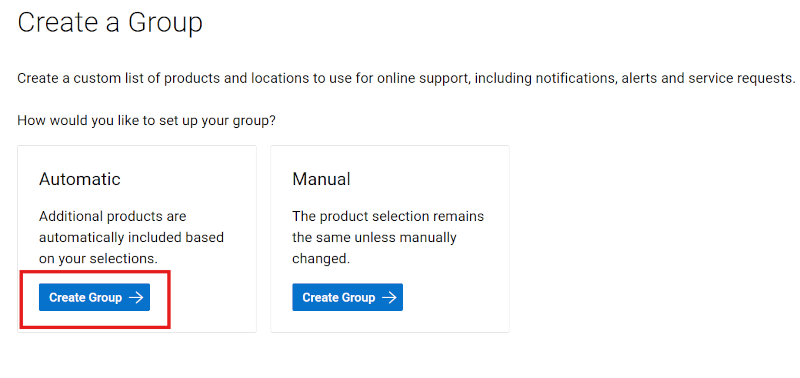
Figure 9 : Créer un groupe combiné
-
Saisissez un nom (obligatoire) et une description (facultative) pour le groupe.
-
Dans le sous-onglet Emplacement, cochez les cases en regard du ou des emplacements que vous souhaitez ajouter. Vous pouvez utiliser l’option de filtre pour restreindre la liste en saisissant un nom d’emplacement, une adresse ou un ID d’emplacement (quatre caractères minimum), puis en cliquant sur Entrée.
Cochez les cases en regard des emplacements qui seront ajoutés à la création de groupe et s’afficheront dans la section pouvant être développée Emplacement | Famille de produits au-dessus de la zone de recherche.
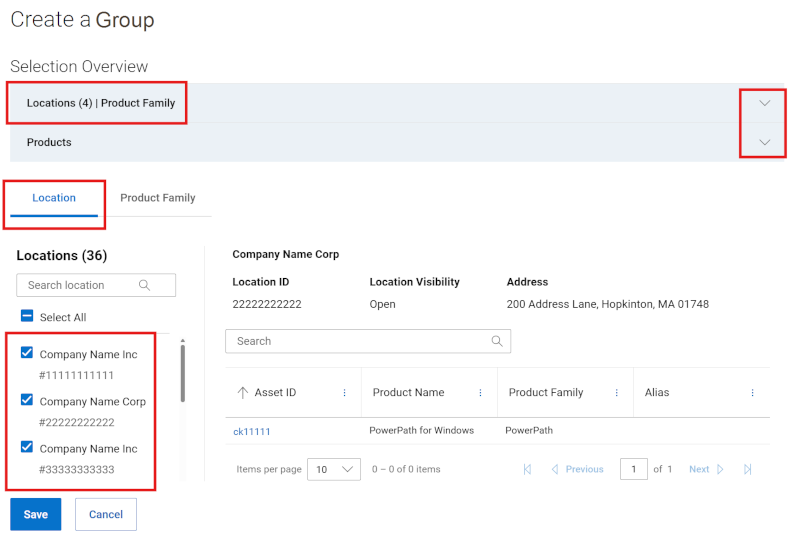
Figure 10 : Créer un tiroir de groupe combiné
-
Cliquez sur le sous-onglet Famille de produits.
-
Dans la liste des familles de produits disponibles, cochez la case en regard d’une ou plusieurs familles de produits que vous souhaitez ajouter. Vous pouvez utiliser l’option de filtre pour restreindre la liste en saisissant un nom de famille de produits ou un nom partiel, puis en cliquant sur Entrée.
Cochez les cases en regard des familles de produits qui seront ajoutées à la création de groupe et s’afficheront dans la section pouvant être développée Emplacement | Famille de produits au-dessus de la zone de recherche.
-
Lorsque vous avez terminé de sélectionner des emplacements et des familles de produits pour le groupe, développez la section Emplacement | Famille de produits pour passer en revue les enregistrements qui ont été ajoutés au cours de la création.
-
Cliquez sur Enregistrer qui se trouve au bas du volet de création. Le groupe est créé, et la page Mes groupes s’affiche.
-
Vous pouvez également ajouter des emplacements en « bloc » en cliquant sur le bouton de recherche par lots situé à droite du champ Rechercher dans le sous-onglet Emplacement. L’utilisateur peut ensuite ajouter une liste d’ID d’emplacement séparés par des virgules, puis cliquer sur Appliquer à la recherche. Le nombre maximum par tentative de chargement est de 200, et un message de résultat s’affiche après l’envoi.
Les ID d’emplacement trouvés à partir de l’envoi de recherche par lots seront affichés et sélectionnés dans le sous-onglet Emplacement et ajoutés à la création de groupe qui devra ensuite être enregistrée ou modifiée davantage.
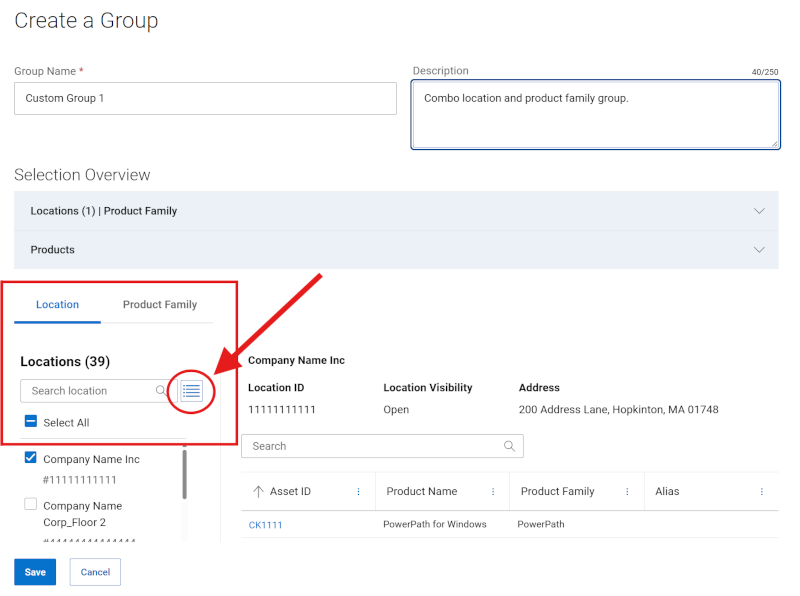
Figure 11 : Créer un lot de tiroirs de groupe combiné
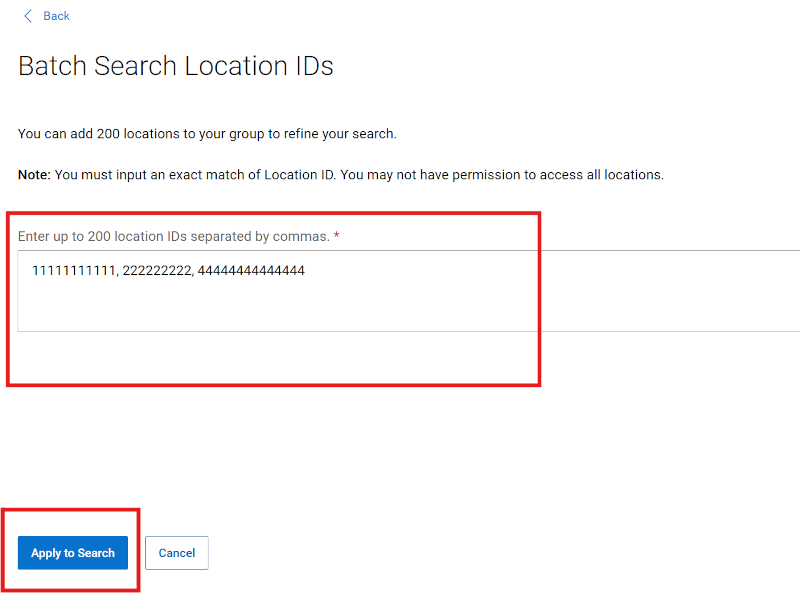
Figure 12 : Créer un lot de tiroirs de groupe combiné
Créer un groupe d’emplacements
-
Connectez-vous au site de support Dell.
-
Dans le coin supérieur droit, cliquez sur le menu de l’icône de personne
 et sélectionnez Gérer les informations sur l’entreprise. Le module Paramètres d’enregistrement des informations sur l’entreprise doit s’afficher.
 -
Sélectionnez le module Mes groupes pour afficher la page de destination Mes groupes.
-
Sélectionnez Créer un groupe.
-
Sélectionnez Créer un groupe dans la vignette Automatique.
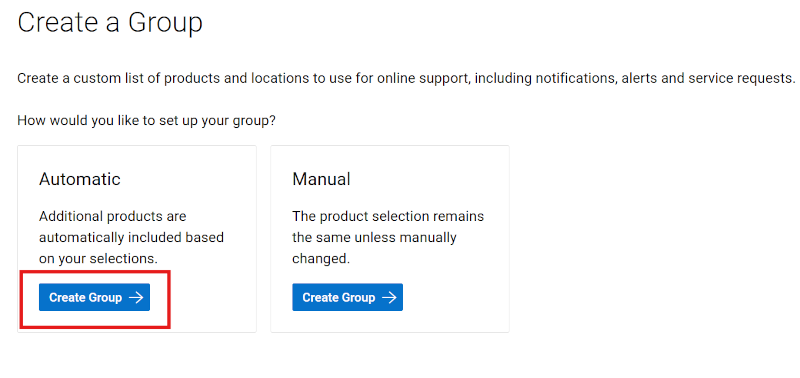
Figure 13 : Créer un groupe d’emplacements
-
Saisissez un nom (obligatoire) et une description (facultative) pour le groupe.
-
Dans le sous-onglet Emplacement, cochez les cases en regard du ou des emplacements que vous souhaitez ajouter. Vous pouvez utiliser l’option de filtre pour restreindre la liste en saisissant un nom d’emplacement, une adresse ou un ID d’emplacement (quatre caractères minimum), puis en cliquant sur Entrée.
Cochez les cases en regard des emplacements qui seront ajoutés à la création de groupe et s’afficheront dans la section pouvant être développée Emplacement | Famille de produits au-dessus de la zone de recherche.
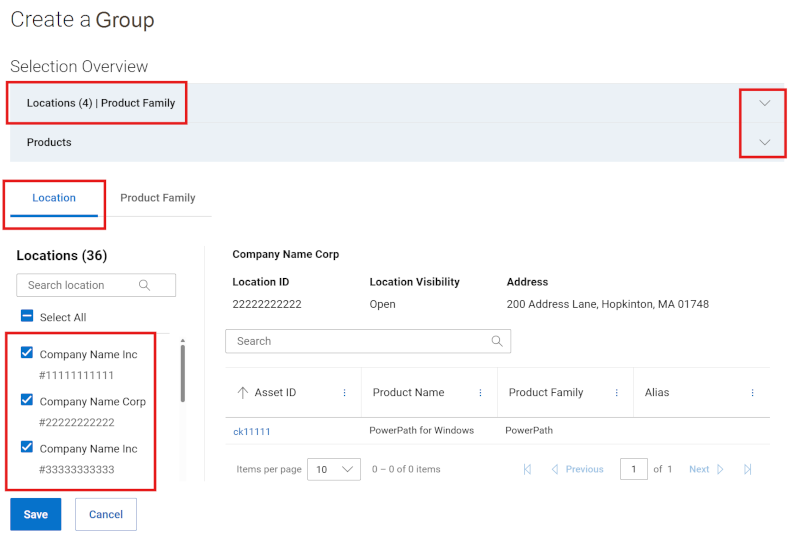
Figure 14 : Créer un tiroir de groupe d’emplacements
-
Lorsque vous avez terminé de sélectionner des emplacements pour le groupe, développez la section Emplacement | Famille de produits pour passer en revue les emplacements qui ont été ajoutés au cours de la création.
-
Cliquez sur Enregistrer qui se trouve au bas du volet de création. Le groupe est créé, et la page Mes groupes s’affiche.
-
Vous pouvez également ajouter des emplacements en « bloc » en cliquant sur le bouton de recherche par lots situé à droite du champ Rechercher dans le sous-onglet Emplacement. L’utilisateur peut ensuite ajouter une liste d’ID d’emplacement séparés par des virgules, puis cliquer sur Appliquer à la recherche. Le nombre maximum par tentative de chargement est de 200, et un message de résultat s’affiche après l’envoi.
Les ID d’emplacement trouvés à partir de l’envoi de recherche par lots seront affichés et sélectionnés dans le sous-onglet Emplacement et ajoutés à la création de groupe qui devra ensuite être enregistrée ou modifiée davantage.
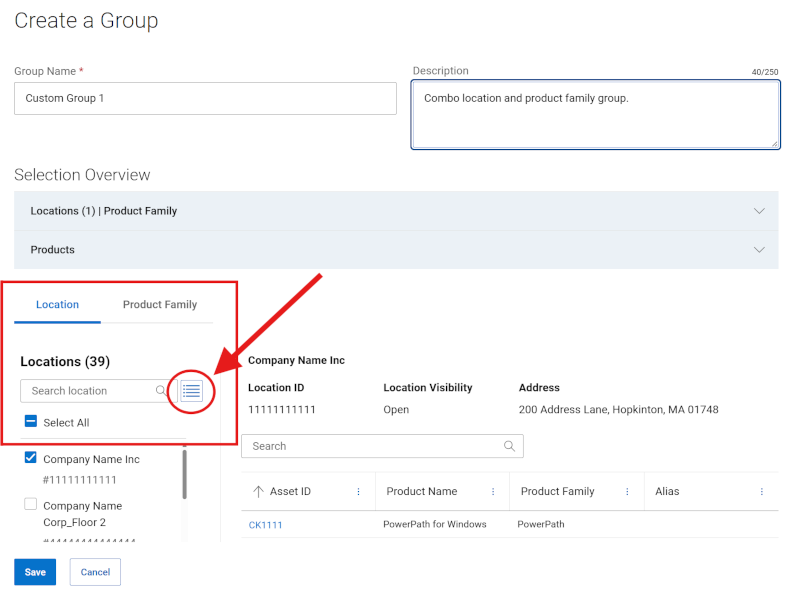
Figure 15 : Créer un lot de tiroirs de groupe d’emplacements
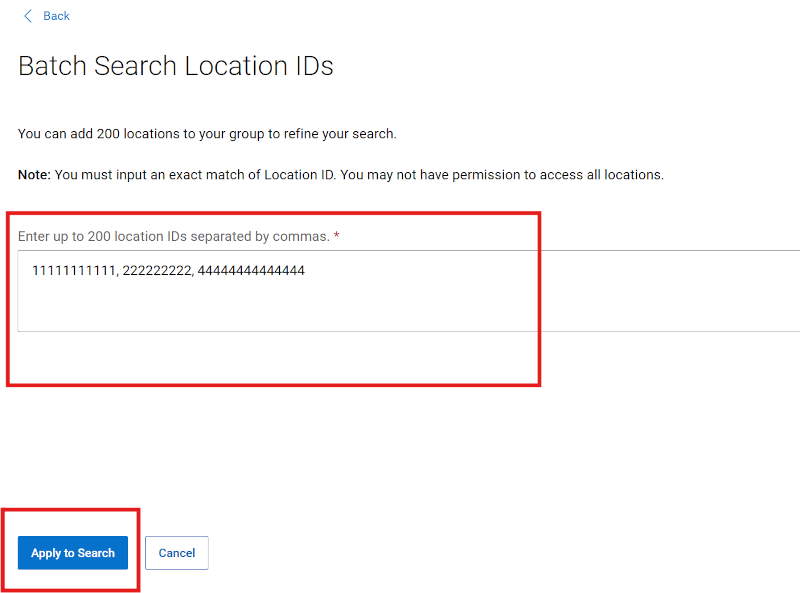
Figure 16 : Créer un lot de tiroirs de groupe d’emplacements
Modification d’un groupe de produits
-
Connectez-vous au site de support Dell.
-
Dans le coin supérieur droit, cliquez sur le menu de l’icône de personne
 et sélectionnez Gérer les informations sur l’entreprise. Le module Paramètres d’enregistrement des informations sur l’entreprise doit s’afficher.
 -
Sélectionnez le module Mes groupes pour afficher la page de destination Mes groupes.
-
Cliquez sur un nom de groupe dans la colonne Groupe dont le type de groupe est Produit.
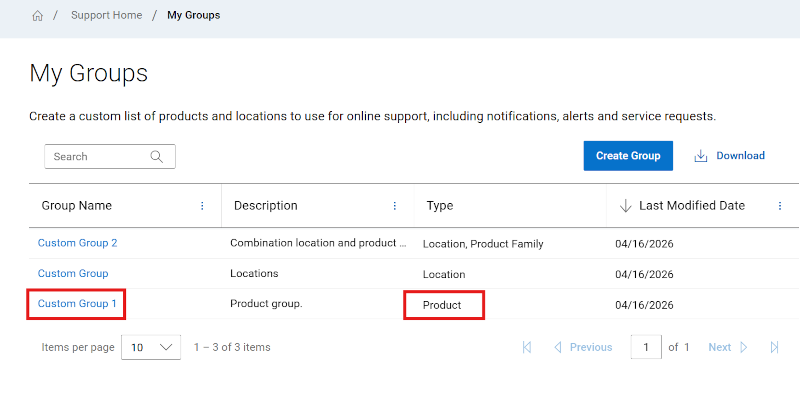
Figure 17 : Modifier un groupe de produits
-
Cliquez sur Modifier.
-
Pour modifier le nom ou la description du groupe, saisissez les nouveaux noms dans les champs Nom et Description.
-
Pour ajouter des produits aux groupes, sélectionnez la méthode par laquelle vous souhaitez rechercher vos produits en choisissant le sous-onglet Emplacement ou Produit.
-
Si vous recherchez par produit, saisissez le numéro de série ou l’étiquette de service que vous souhaitez ajouter dans la zone de recherche Produit (cinq caractères minimum requis) et cliquez sur Entrée, ou cliquez sur le bouton de la loupe pour terminer la recherche.
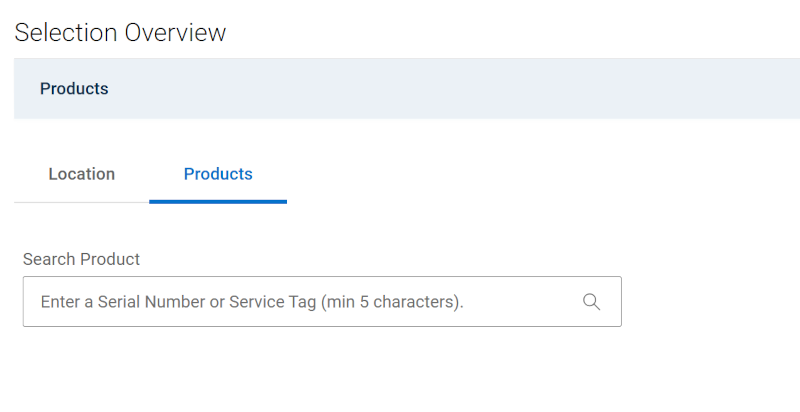
Figure 18 : Modifier un groupe de produits Recherche de produits
-
Dans les résultats de la recherche, cochez les cases en regard des produits qui seront ajoutés à la création de groupe et s’afficheront dans la section pouvant être développée Produits au-dessus de la zone de recherche.
-
Si vous recherchez des produits par emplacement, utilisez le sous-onglet Emplacement, puis cliquez sur un emplacement dans la liste des emplacements disponibles pour voir les produits disponibles pour cet emplacement dans le volet de droite.
Cochez les cases en regard des produits qui seront ajoutés à la création de groupe et s’afficheront dans la section pouvant être développée Produits au-dessus de la zone de recherche.
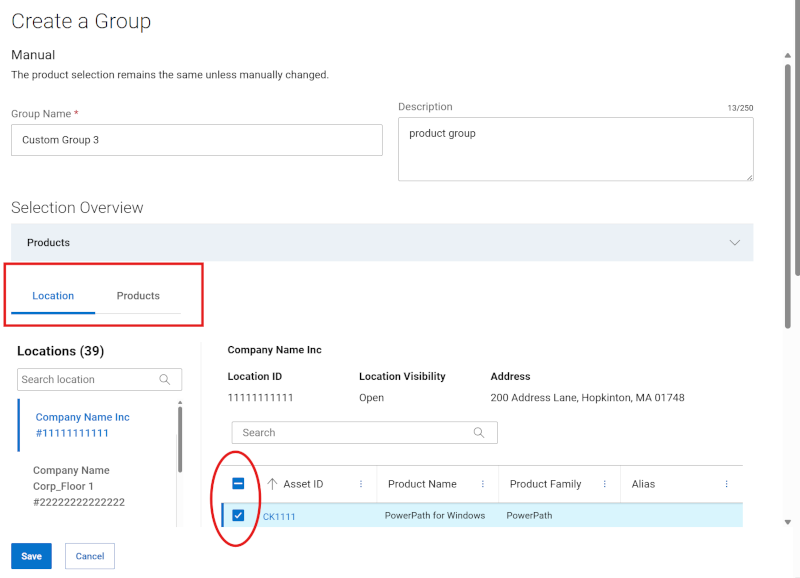
Figure 19 : Modifier un groupe de produits par emplacement
-
Pour supprimer des produits du groupe, procédez comme suit :
-
Développez le module Produits sous Présentation de la sélection pour afficher les produits actuellement associés au groupe.
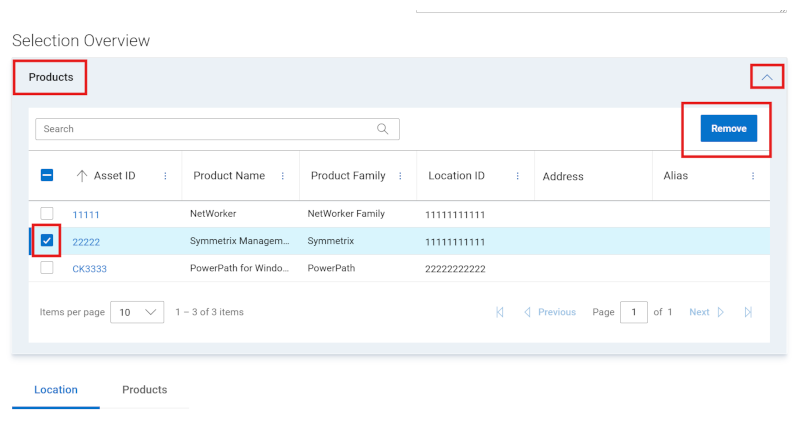
Figure 20 : Modifier un groupe de produits Supprimer des actifs
-
Cochez la case en regard des produits que vous souhaitez supprimer. Vous pouvez utiliser le champ de recherche pour trouver des produits spécifiques.
-
Cliquez sur Supprimer.
-
Une fois toutes les modifications terminées, cliquez sur Enregistrer les modification. Le groupe de produits est mis à jour et un message de réussite s’affiche.
Modifier un groupe d’emplacements
-
Connectez-vous au site de support Dell.
-
Dans le coin supérieur droit, cliquez sur le menu de l’icône de personne
 et sélectionnez Gérer les informations sur l’entreprise. Le module Paramètres d’enregistrement des informations sur l’entreprise doit s’afficher.
 -
Sélectionnez le module Mes groupes pour afficher la page de destination Mes groupes.
-
Cliquez sur un nom de groupe dans la colonne Groupe dont le type de groupe est Emplacement.
-
Cliquez sur Modifier.
-
Pour modifier le nom ou la description du groupe, saisissez les nouveaux noms dans les champs Nom et Description.
-
Dans le sous-onglet Emplacement, cochez les cases en regard du ou des emplacements que vous souhaitez ajouter. Vous pouvez utiliser l’option de filtre pour restreindre la liste en saisissant un nom d’emplacement, une adresse ou un ID d’emplacement (quatre caractères minimum), puis en cliquant sur Entrée.
Cochez les cases en regard des emplacements qui seront ajoutés à la création de groupe et s’afficheront dans la section pouvant être développée Emplacement | Famille de produits au-dessus de la zone de recherche.
-
Pour supprimer des emplacements du groupe, procédez comme suit :
-
Vous pouvez désélectionner n’importe quel emplacement dans la section pouvant être développée Emplacement | Famille de produits au-dessus de la zone de recherche.
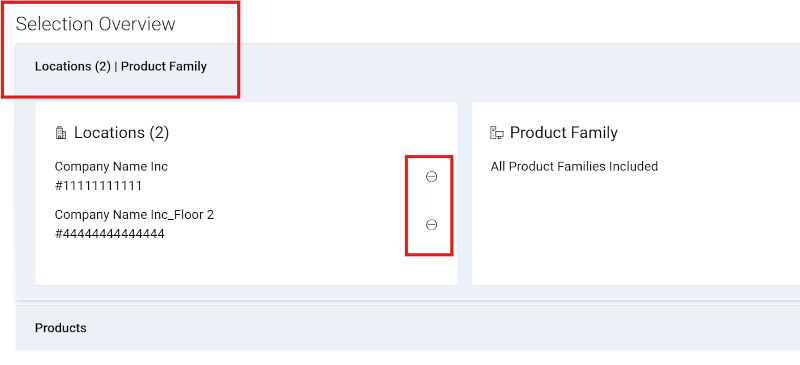
Figure 21 : Modifier un groupe d’emplacements SupprimerCliquez sur l’icône « cercle avec le signe moins » en regard de chaque emplacement que vous souhaitez supprimer.
Dans le sous-onglet Emplacement, vous pouvez également décocher les cases en regard des emplacements que vous souhaitez supprimer. Vous pouvez utiliser l’option de filtre pour restreindre la liste en saisissant un nom d’emplacement, une adresse ou un ID d’emplacement (quatre caractères minimum), puis en cliquant sur Entrée.
Décochez les cases en regard des emplacements qui seront supprimés de la création de groupe et de la section pouvant être développée Emplacement | Famille de produits au-dessus de la zone de recherche.
-
Une fois toutes les modifications terminées, cliquez sur Enregistrer les modification. Le groupe est mis à jour et vous êtes dirigé vers la page Mes groupes.
Modification d’une famille de produits
-
Connectez-vous au site de support Dell.
-
Dans le coin supérieur droit, cliquez sur le menu de l’icône de personne
 et sélectionnez Gérer les informations sur l’entreprise. Le module Paramètres d’enregistrement des informations sur l’entreprise doit s’afficher.
 -
Sélectionnez le module Mes groupes pour afficher la page de destination Mes groupes.
-
Cliquez sur un nom de groupe dans la colonne Groupe dont le type de groupe est Famille de produits.
-
Cliquez sur Modifier.
-
Pour modifier le nom ou la description du groupe, saisissez les nouveaux noms dans les champs Nom et Description.
-
Cliquez sur le sous-onglet Famille de produits.
-
Dans la liste des familles de produits disponibles, cochez la case en regard d’une ou plusieurs familles de produits que vous souhaitez ajouter. Vous pouvez utiliser l’option de filtre pour restreindre la liste en saisissant un nom de famille de produits ou un nom partiel, puis en cliquant sur Entrée.
Cochez les cases en regard des familles de produits qui seront ajoutées à la création de groupe et s’afficheront dans la section pouvant être développée Emplacement | Famille de produits au-dessus de la zone de recherche.
-
Pour supprimer des familles de produits du groupe, vous pouvez désélectionner des familles de produits dans la section pouvant être développée Emplacement | Famille de produits au-dessus de la zone de recherche (vous devrez peut-être réduire et développer à nouveau le module pour obtenir les icônes de suppression).
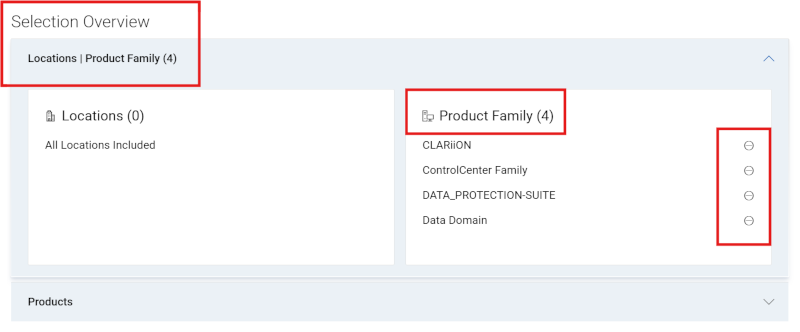
Figure 22 : Modifier un groupe de familles SupprimerCliquez sur l’icône « cercle avec le signe moins » en regard de chaque famille de produits que vous souhaitez supprimer.
Dans le sous-onglet Famille de produits, vous pouvez également décocher les cases en regard des familles de produits que vous souhaitez supprimer. L’option de filtre peut être utilisée pour restreindre la liste en saisissant un nom de famille de produits ou un nom partiel, puis en cliquant sur Entrée.
Décochez les cases en regard des familles de produits qui seront supprimées de la création de groupe et de la section pouvant être développée Emplacement | Famille de produits au-dessus de la zone de recherche.
-
Une fois toutes les modifications terminées, cliquez sur Enregistrer les modification. Le groupe est mis à jour et vous êtes dirigé vers la page Mes groupes.
Modifier un groupe d’emplacements et de familles de produits
-
Connectez-vous au site de support Dell.
-
Dans le coin supérieur droit, cliquez sur le menu de l’icône de personne
 et sélectionnez Gérer les informations sur l’entreprise. Le module Paramètres d’enregistrement des informations sur l’entreprise doit s’afficher.
 -
Sélectionnez le module Mes groupes pour afficher la page de destination Mes groupes.
-
Cliquez sur un nom de groupe dans la colonne Groupe dont le type de groupe est Emplacements, Famille de produits.
-
Cliquez sur Modifier.
-
Pour modifier le nom ou la description du groupe, saisissez les nouveaux noms dans les champs Nom et Description.
-
Dans le sous-onglet Emplacement, cochez les cases en regard du ou des emplacements que vous souhaitez ajouter. Vous pouvez utiliser l’option de filtre pour restreindre la liste en saisissant un nom d’emplacement, une adresse ou un ID d’emplacement (quatre caractères minimum), puis en cliquant sur Entrée.
Cochez les cases en regard des emplacements qui seront ajoutés à la création de groupe et s’afficheront dans la section pouvant être développée Emplacement | Famille de produits au-dessus de la zone de recherche.
-
Pour ajouter des familles de produits, cliquez sur le sous-onglet Famille de produits.
Dans la liste des familles de produits disponibles, cochez la case en regard d’une ou plusieurs familles de produits que vous souhaitez ajouter. Vous pouvez utiliser l’option de filtre pour restreindre la liste en saisissant un nom de famille de produits ou un nom partiel, puis en cliquant sur Entrée.
Cochez les cases en regard des familles de produits qui seront ajoutées à la création de groupe et s’afficheront dans la section pouvant être développée Emplacement | Famille de produits au-dessus de la zone de recherche.
-
Pour supprimer des emplacements ou des familles de produits du groupe, vous pouvez les désélectionner dans la section pouvant être développée Emplacement | Famille de produits au-dessus de la zone de recherche.
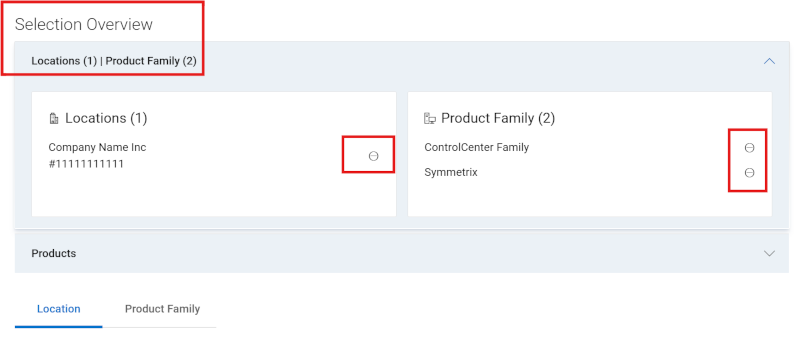
Figure 23 : Modifier un groupe combiné SupprimerCliquez sur l’icône « cercle avec le signe moins » en regard de chaque emplacement ou famille de produits que vous souhaitez supprimer.
Dans le sous-onglet Emplacement ou Famille de produits, vous pouvez également décocher les cases en regard des emplacements ou des familles de produits que vous souhaitez supprimer. L’option de filtre peut être utilisée pour restreindre la liste en saisissant divers critères de recherche, puis en cliquant sur Entrée.
Décochez les cases en regard des emplacements ou familles de produits qui seront supprimés de la création de groupe et de la section pouvant être développée Emplacement | Famille de produits au-dessus de la zone de recherche.
-
Une fois toutes les modifications terminées, cliquez sur Enregistrer les modification. Le groupe est mis à jour et vous êtes dirigé vers la page Mes groupes.
Supprimer un groupe
-
Connectez-vous au site de support Dell.
-
Dans le coin supérieur droit, cliquez sur le menu de l’icône de personne
 et sélectionnez Gérer les informations sur l’entreprise. Le module Paramètres d’enregistrement des informations sur l’entreprise doit s’afficher.
 -
Sélectionnez le module Mes groupes pour afficher la page de destination Mes groupes.
-
Cliquez sur un nom de groupe dans la colonne Nom du groupe.
-
Cliquez sur Supprimer.
-
Un avertissement vous demandant si vous êtes sûr de vouloir supprimer le groupe s’affiche.
-
Cliquez sur Supprimer.
-
Le groupe est supprimé et, après avoir cliqué sur Fermer, vous êtes dirigé vers la page Mes groupes qui doit refléter les modifications.
Télécharger des données de groupes personnalisés
Vous pouvez télécharger la liste de tous les groupes personnalisés de votre compte dans un fichier CSV.
-
Connectez-vous au site de support Dell.
-
Dans le coin supérieur droit, cliquez sur le menu de l’icône de personne
 et sélectionnez Gérer les informations sur l’entreprise. Le module Paramètres d’enregistrement des informations sur l’entreprise doit s’afficher.
 -
Sélectionnez le module Mes groupes pour afficher la page de destination Mes groupes.
-
Pour télécharger des informations sur tous les groupes personnalisés de votre compte, procédez comme suit :
-
Cliquez sur Télécharger.
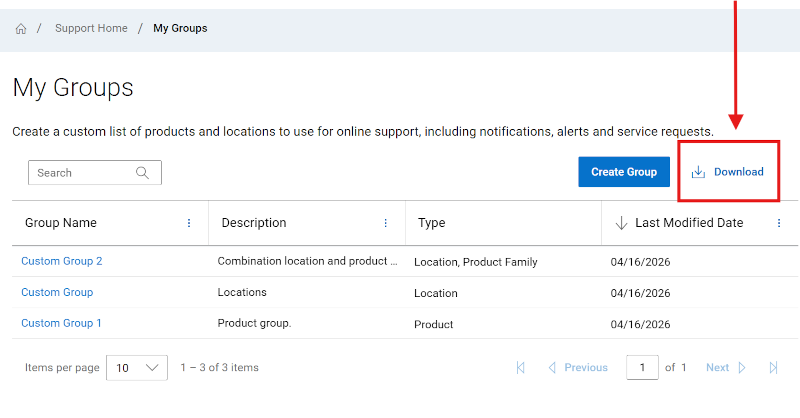
Figure 24 : Mes groupes Télécharger-
Nommez le fichier .csv et cliquez sur Enregistrer. Les informations suivantes sont téléchargées :
-
Nom du groupe personnalisé.
-
Description qui est fournie pour le groupe.
-
Type de groupe personnalisé.
-
Date à laquelle le groupe personnalisé a été créé.
-
Options de l’aide du support en ligne
Besoin d’aide ? Pour commencer, cliquez sur les liens de support en ligne ci-dessous. Le cas échéant, veuillez contacter votre Service Account Manager ou votre Customer Success Manager.
populaires
Liens d’aide
Conseil : Connectez-vous au site de support en ligne pour afficher toutes les options de support disponibles.
Obtenir un support technique pour vos produits.
Contacter le support technique.
Assistance pour le compte en ligne de l’entreprise
Afficher et gérer les informations de l’entreprise, les contacts et les demandes de service.
Support administratif- Connectez-vous avant de déclencher le lien ci-dessus.
- Sélectionnez Aide sur les comptes en ligne d’entreprise
- Ouvrez le menu Dites-nous en plus et choisissez l’option appropriée
Gestion des actifs/de la base d’installation.
Enregistrements de produits
Transferts de sites/emplacements
Gestion des actifs et de la base d’installation.- Sélectionnez Plus de support et solutions
- Ouvrez le menu Dites-nous en plus et choisissez l’option Enregistrement et transfert de produit
-
<