Résolution d’une erreur de journal Policy Proxy : Server said, " VFS error. Error putting device inventory file into VFS"
Résumé: Dépannage de l’erreur suivante liée au journal du proxy de règles : Le serveur a déclaré : « Erreur VFS. Erreur lors de l’installation du fichier d’inventaire des appareils dans VFS » dans Dell Data Protection | Enterprise Edition. ...
Symptômes
Produits concernés :
- Dell Data Protection | Enterprise Edition
Cette erreur indique que le serveur présente une erreur critique. Lorsqu’il tente de placer l’inventaire dans la table VFS, il peut arrêter le flux de tout l’inventaire.
L’inventaire n’est pas transmis au serveur. Ce problème peut affecter les données d’inventaire d’un ou plusieurs clients.
Cause
Le proxy de règles ne parvient pas à fournir l’inventaire en raison de l’erreur suivante :
DATE TIME [W] Bundle server upload error on [device.inventory; scid=XXXXXXXX; ucid= YYYYYYYY] Server unable to understand bundle. Server said, " VFS error. Error putting device inventory file into VFS"
Résolution
Cela signifie que lorsque le serveur interroge l’ID de bouclier XXXXXXXX (à partir de l’ID utilisateur YYYYYYYY), il contient des données incorrectes et l’envoi de l’inventaire a échoué. Il y a quelque chose de catastrophique dans les données envoyées par le bouclier qui casse l’ordinateur. Il s’agit d’un problème sur le client. Exécutez wsdeactivate.exe sur le client pour tenter une réparation. Si cette opération ne fonctionne pas, désinstallez puis réinstallez le client sur la machine pour tenter de la réparer.
Vous pouvez obtenir le nom de l’hôte à partir du Shield ID en exécutant la requête SQL suivante dans la base de données CMG :
Select eu.UID as hostname, es.CID as SCID, AssociationDate as Date From DeviceShieldAssociationArchive
Join Entity as es on es.EID = ShieldEid
Join Entity as eu on eu.EID = DeviceEid
Where es.cid = 'XXXXXXXX'
Remplacez XXXXXXXX par le DCID (SCID est un autre nom pour DCID sur le serveur) pour trouver le nom de l’hôte.
Vous pouvez également trouver le nom d’hôte à l’aide du SCID (DCID) dans l’interface Web de la console Dell Data Security.
- Connectez-vous à la console Dell Data Security.
- Sélectionnez Points de terminaison.
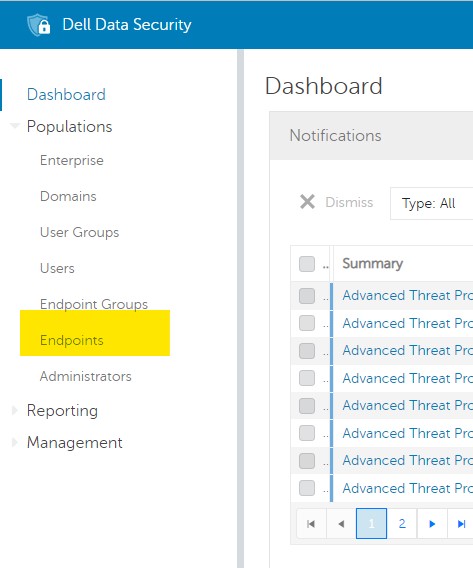
- Saisissez le SCID dans la zone de recherche , puis cliquez sur l’icône en forme de loupe :

Pour contacter le support technique, consultez l’article Numéros de téléphone du support international Dell Data Security.
Accédez à TechDirect pour générer une demande de support technique en ligne.
Pour plus d’informations et de ressources, rejoignez le Forum de la communauté Dell Security.