Accès à la console d’administration du serveur Dell Data Security
Résumé: Découvrez comment accéder à la console d’administration du serveur Dell Data Security ou Dell Data Protection en suivant ces instructions détaillées.
Cet article concerne
Cet article ne concerne pas
Cet article n’est associé à aucun produit spécifique.
Toutes les versions du produit ne sont pas identifiées dans cet article.
Instructions
Dell Data Security (anciennement Dell Data Protection) nécessite une console d'administration pour gérer :
- Règles
- Rapports
- Clés de chiffrement
Produits concernés :
- Dell Security Management Server
- Dell Data Protection Enterprise Edition Server
- Dell Security Management Server Virtual
- Dell Data Protection Virtual Edition
Versions concernées :
- 8,0 et versions ultérieures
Les instructions relatives à la connexion à la console d’administration varient en fonction de la version du serveur Dell Data Security.
Cliquez sur la version du produit appropriée pour connaître les étapes spécifiques à suivre pour accéder à la console d'administration. Pour plus d’informations sur les versions, voir Identification de la version du serveur Dell Data Security.
9,2 et versions ultérieures
- Ouvrez un navigateur Web et accédez au site https://servername.company.com:8443/webui.
 Remarque :
- l’exemple de nom de domaine complet (FQDN) diffère de celui du serveur de votre environnement.
- Le port 8443 peut être différent du port de la console d’administration de votre environnement.
- Connectez-vous à la console d'administration.
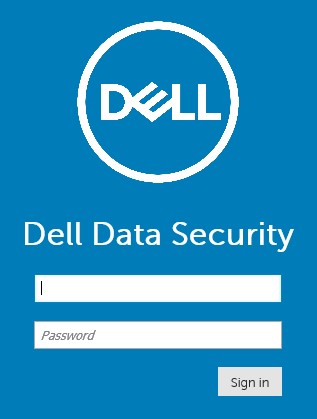 Remarque :
- Dans les versions 11.4 et supérieures, l’utilisateur est invité à saisir le mot de passe à usage unique (OTP) si Google Authenticator ou l’authentification multifacteur (MFA) par e-mail a été configurée pour l’utilisateur.
- Pour plus d’informations sur la configuration de l’authentification multifacteur, voir Gestion de l’authentification multifacteur dans la console d’administration de Dell Security Management Server.
8.0 à 9.1.5
- Dans l'Explorateur Windows, accédez à :
- Serveur Dell Data Protection Enterprise Edition :
C:\Program Files\Dell\Enterprise Edition - Terminaison:
C:\Program Files\Dell\Virtual Edition
Remarque :- L’accès aux points de terminaison nécessite l’installation de la console d’administration (anciennement Remote Management Console) à partir du support Dell Data Protection Virtual Edition.
- Pour connaître les étapes d'installation, voir Installer la console de gestion à distance Dell Data Protection.
- Serveur Dell Data Protection Enterprise Edition :
- Double clic
Credant.Console.

- Validez les informations d’identification pour vous connecter à la console d’administration.
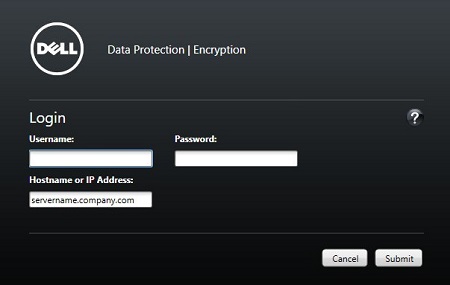
Informations supplémentaires
Vidéos
Produits concernés
Dell EncryptionPropriétés de l’article
Numéro d’article: 000126852
Type d’article: How To
Dernière modification: 21 Jul 2026
Version: 16
Trouvez des réponses à vos questions auprès d’autres utilisateurs Dell
Services de support
Vérifiez si votre appareil est couvert par les services de support.