PowerPath : Comment activer le suivi de la mémoire VMware ?
Résumé: L’hôte ESXi avec PowerPath présente un fonctionnement inattendu
Cet article concerne
Cet article ne concerne pas
Cet article n’est associé à aucun produit spécifique.
Toutes les versions du produit ne sont pas identifiées dans cet article.
Instructions
Dans le cas d’un PSOD lié à la corruption des métadonnées du segment, la cause peut ne pas être claire dans la journalisation standard.
Afin d’obtenir des informations supplémentaires, le traçage de la mémoire peut être activé pour savoir qui corrompt la mémoire.
heapFreeOwnerCheck=TRUE
heapMetadataProtect=TRUE
heapPoisonFreeMem=TRUE
heapPoisonTimerChecks=TRUE
dmaMapperPolicy=debug
Une fois le suivi de la mémoire activé, nous devons attendre que le problème se reproduise, collecter le vidage mémoire, puis faire appel aux ingénieurs VMware.
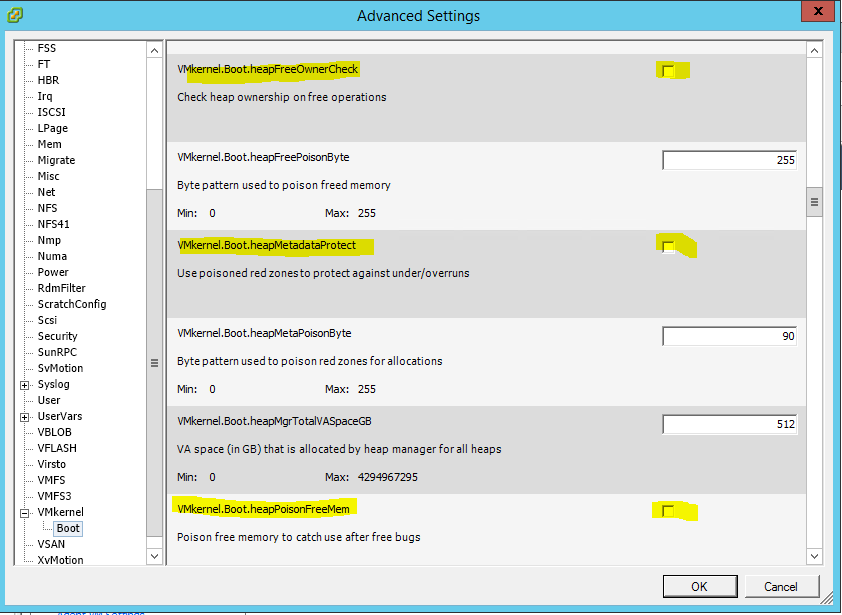
Ces paramètres sont exposés dans la section des paramètres avancés de vSphere Client. Si vous vous connectez à vCenter, accédez à la vue Hôtes et clusters, cliquez sur l’hôte approprié, cliquez sur l’onglet Configuration et sélectionnez Paramètres avancés dans la section Logiciels, une fenêtre contextuelle intitulée Paramètres avancés s’affichera. Les paramètres que vous recherchez se trouvent dans la section VMkernel\Boot. Un exemple de sous-ensemble de paramètres est présenté ci-dessous.
Note:
Une fois les paramètres appliqués, l’hôte doit être redémarré afin de récupérer les modifications.
Une fois qu’elles ne sont plus nécessaires, les modifications doivent être annulées et l’hôte redémarré.
Afin d’obtenir des informations supplémentaires, le traçage de la mémoire peut être activé pour savoir qui corrompt la mémoire.
heapFreeOwnerCheck=TRUE
heapMetadataProtect=TRUE
heapPoisonFreeMem=TRUE
heapPoisonTimerChecks=TRUE
dmaMapperPolicy=debug
Une fois le suivi de la mémoire activé, nous devons attendre que le problème se reproduise, collecter le vidage mémoire, puis faire appel aux ingénieurs VMware.
Ces paramètres sont exposés dans la section des paramètres avancés de vSphere Client. Si vous vous connectez à vCenter, accédez à la vue Hôtes et clusters, cliquez sur l’hôte approprié, cliquez sur l’onglet Configuration et sélectionnez Paramètres avancés dans la section Logiciels, une fenêtre contextuelle intitulée Paramètres avancés s’affichera. Les paramètres que vous recherchez se trouvent dans la section VMkernel\Boot. Un exemple de sous-ensemble de paramètres est présenté ci-dessous.
Note:
Une fois les paramètres appliqués, l’hôte doit être redémarré afin de récupérer les modifications.
Une fois qu’elles ne sont plus nécessaires, les modifications doivent être annulées et l’hôte redémarré.
Produits concernés
Storage NetworkingPropriétés de l’article
Numéro d’article: 000019483
Type d’article: How To
Dernière modification: 17 Apr 2026
Version: 5
Trouvez des réponses à vos questions auprès d’autres utilisateurs Dell
Services de support
Vérifiez si votre appareil est couvert par les services de support.