Dell Data Protection Secure Lifecycle'ı Kaldırma
Résumé: Bu adım adım talimatları izleyerek Dell Data Protection Secure Lifecycle i Windows veya Mac bilgisayardan nasıl kaldıracağınızı öğrenin.
Cet article concerne
Cet article ne concerne pas
Cet article n’est associé à aucun produit spécifique.
Toutes les versions du produit ne sont pas identifiées dans cet article.
Instructions
Not:
- Kasım 2018 itibarıyla Dell Data Protection | Secure Lifecycle, Kullanım Ömrü Sonuna ulaşmıştır. Bu ürün ve ilgili makaleleri artık Dell tarafından güncelleştirilmeyecektir. Daha fazla bilgi için Dell Data Security için Ürün Yaşam Döngüsü (Destek Sonu ve Kullanım Ömrü Sonu) Politikası (İngilizce) başlıklı makaleye başvurun. Alternatif makaleler hakkında sorularınız varsa satış ekibinizle ya da endpointsecurity@dell.com adresiyle iletişime geçin.
- Mevcut ürünler hakkında daha fazla bilgi için bkz. Endpoint Security.
Dell Data Protection | Secure Lifecycle'ın uç noktadan şu nedenlerle kaldırılması gerekebilir:
- Lisans tutarsızlıklarını düzeltme
- Ürün sorunlarını giderme
- İşletim sistemi uyumsuzluğunu giderme
Etkilenen Ürünler:
- Dell Data Protection | Secure Lifecycle
Etkilenen Sürümler:
- 1,0
Etkilenen İşletim Sistemleri:
- Windows
- Mac
Kaldırma işlemi Windows ile Mac arasında değişiklik gösterir. Dell Data Protection | Secure Lifecycle'ı kaldırma adımları için ilgili işletim sistemine tıklayın.
Windows
Bu adımları gerçekleştirmeden önce Dell Data Protection | Secure Lifecycle yükleyicisi indirilmelidir.
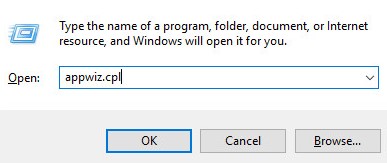
- Windows başlangıç menüsüne sağ tıklayın ve ardından Çalıştır'a tıklayın.
- Çalıştır arayüzüne
appwiz.cplyazın ve ardından OK tuşuna basın. Bu, Programlar ve Özellikler'i açar.
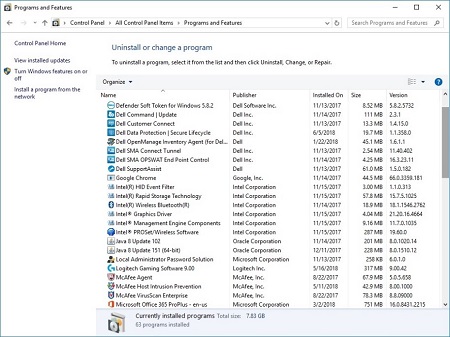
- Dell Data Protection | Secure Lifecycle'a çift tıklayın.
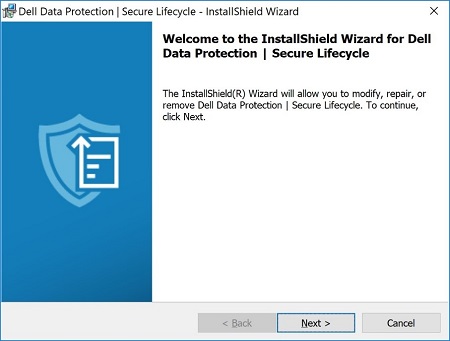
- Devam etmek için İleri düğmesine tıklayın.
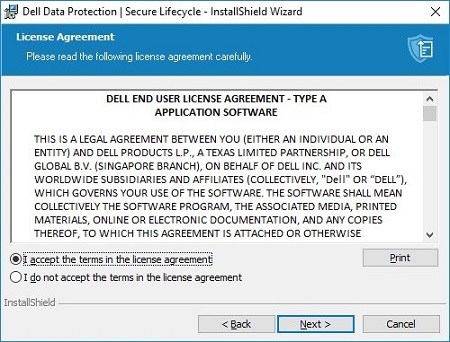
- Lisans sözleşmesindeki koşulları kabul edin ve ardından, İleri düğmesine tıklayın.
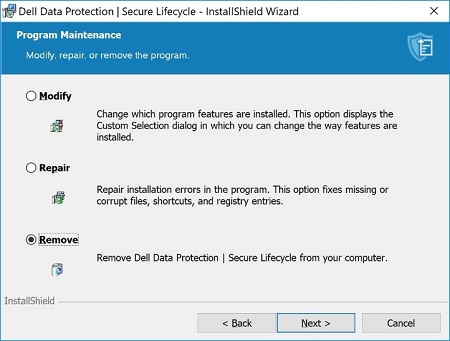
- Kaldır'ı seçin ve İleri öğesine tıklayın.
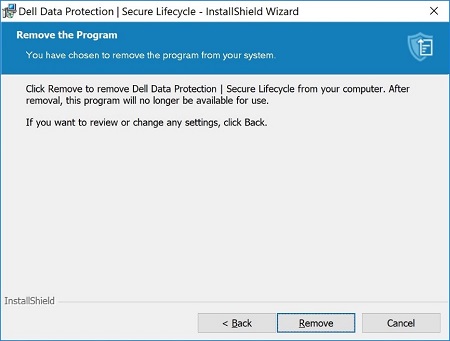
- Remove öğesine tıklayın.
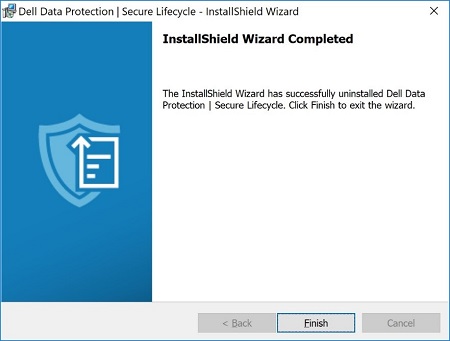
- Kaldırma sonrasında kullanıcı arayüzünü kapatmak için Bitir öğesine tıklayın.
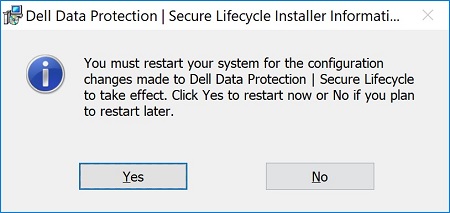
- Makineyi yeniden başlatmak için Evet öğesine tıklayın.
Mac
- Apple menüsünden Git öğesine tıklayın ve Uygulamalar öğesini seçin.
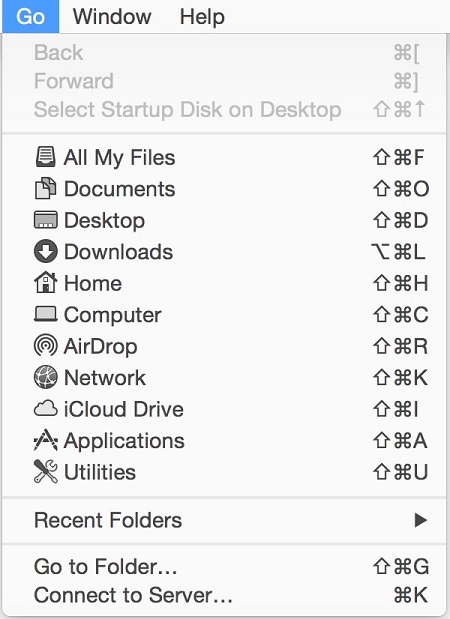
- Uygulamalar listenizde Secure Lifecycle simgesini bulun.

- Secure Lifecycle simgesini Çöp Sepeti simgesine sürükleyin.

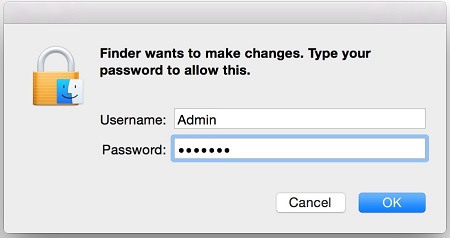
- Bir yönetici hesabının kimlik bilgilerini girin ve Tamam düğmesine basın.
Informations supplémentaires
Vidéos
Produits concernés
Dell Data GuardianPropriétés de l’article
Numéro d’article: 000123295
Type d’article: How To
Dernière modification: 05 Aug 2026
Version: 17
Trouvez des réponses à vos questions auprès d’autres utilisateurs Dell
Services de support
Vérifiez si votre appareil est couvert par les services de support.