Dell Encryption Enterprise-Authentifizierungsoptionen
Résumé: Es gibt mehrere unterstützte Aktivierungsworkflows zur Authentifizierung von Dell Encryption Enterprise beim Dell Data Security Server.
Instructions
In diesem Artikel werden die unterstützten Aktivierungsworkflows für Dell Encryption Enterprise (ehemals Dell Data Protection | Enterprise Edition) und Dell Encryption External Media (ehemals Dell Data Protection | External Media Edition) definiert.
Betroffene Produkte:
- Dell Encryption Enterprise
- Dell Data Protection | Enterprise Edition
- Dell Encryption External Media
- Dell Data Protection | External Media Edition
Betroffene Betriebssysteme:
- Windows
Dell Encryption Enterprise kann sich bei einem Dell Data Security Server durch Aktivierung von Active Directory-basierter Aktivierung, Opt-In (Deferred) oder Server Encryption (KIOSK-Modus) authentifizieren. Wählen Sie für weitere Informationen den entsprechenden Workflow.
Active Directory-basierte Aktivierung
Die Active Directory-basierte Aktivierung ist die Standardmethode von Dell Encryption Enterprise zur Validierung von Nutzerkonten für Policy-basierte Verschlüsselung. Der Netzwerkanbieterfilter von Dell Encryption erfasst Authentifizierungsinformationen während der Anmeldung. Diese werden sicher an den Dell Data Security-Server (ehemals Dell Data Protection) gesendet. Der Server validiert die Anmeldeinformationen anhand der konfigurierten Active Directory-Domains.
(Verzögerte) Opt-In-Aktivierung
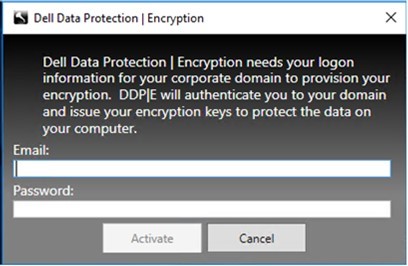
Durch die (verzögerte) Opt-in-Aktivierung kann das Active Directory-Nutzerkonto, das während der Aktivierung verwendet wird, unabhängig von dem Konto sein, das für die Anmeldung am Endpunkt verwendet wird. Statt dass der Netzwerkanbieter die Authentifizierungsinformationen erfasst, gibt der Nutzer das Active Directory-basierte Konto an, wenn er dazu aufgefordert wird. Sobald die Anmeldeinformationen eingegeben wurden, werden die Authentifizierungsinformationen sicher an den Dell Security Management Server gesendet. Der Server validiert sie dann anhand der konfigurierten Active Directory-Domains.
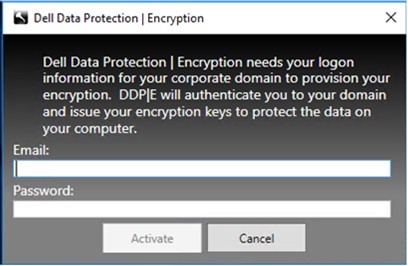
Dieser Workflow kann entweder während der Installation oder nach der Installation aktiviert werden, auch nachdem das Gerät für einen neuen Nutzer aktiviert wurde. Klicken Sie für weitere Informationen auf die entsprechende Methode.
Während der Installation
Das untergeordnete Installationsprogramm kann mit dem Befehl OPTIN=1 So aktivieren Sie die Opt-in-Aktivierung:
- Weitere Informationen zum Herunterladen von Dell Encryption Enterprise finden Sie unter So laden Sie Dell Encryption Enterprise oder Dell Encryption Personal herunter.
- Informationen zum Extraktionsprozess finden Sie unter Extrahieren von untergeordneten Installationsprogrammen vom Dell Data Security Master Installer.
- Weitere Informationen zum Hinzufügen von Parametern finden Sie im CLI-Abschnitt unter Anleitung zum Installieren von Dell Encryption Enterprise/Dell Data Protection Enterprise Edition.
Nach der Installation
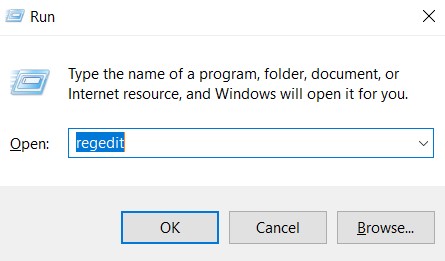
- Klicken Sie mit der rechten Maustaste auf das Startmenü von Windows und klicken Sie auf Run (Ausführen).

- Geben Sie in der Benutzeroberfläche
regeditein und drücken Sie anschließend OK. Dadurch wird der Registrierungseditor geöffnet.
- Navigieren Sie im Registry Editor zu
HKEY_LOCAL_MACHINE\Software\Dell\Dell Data Protection\Encryption.

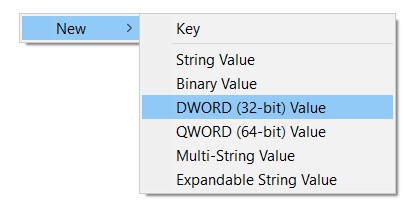
- Klicken Sie mit der rechten Maustaste auf den Ordner Encryption, wählen Sie Neu aus und klicken Sie dann auf DWORD-Wert (32-Bit).
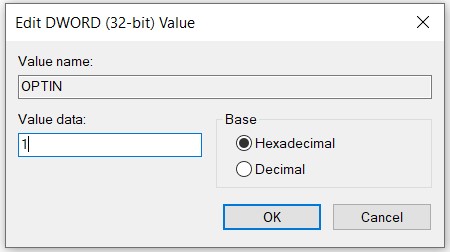
- Benennen Sie den DWORD-Wert mit OPTIN.
OPTIN.

- Doppelklick
OPTIN.
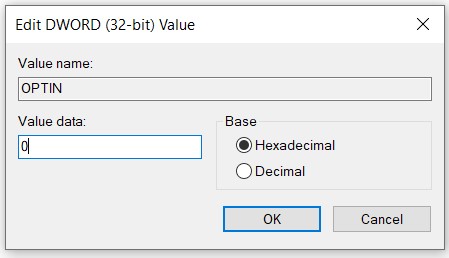
- Löschen Sie unter Value data das
0, füllen Sie das Feld aus mit1ein, und klicken Sie dann auf OK.
- Starten Sie die Appliance neu. Die Opt-in-Eingabeaufforderung wird beim Neustart angezeigt.
Aktivierung der Serververschlüsselung (KIOSK-Modus)
Die Aktivierung der Serververschlüsselung ermöglicht die Definition eines einzigen Active Directory-Nutzerkontos für den Endpunkt, vergleichbar mit dem Aktivierungsworkflow. Sobald der Nutzer mit zertifikatbasierter Aktivierung definiert ist, erzeugt Dell Encryption ein synthetisches Nutzerkonto. Das synthetische Konto ist an den bereitgestellten Nutzernamen und das Passwort gebunden, um es mit Active Directory zu validieren. Dieses synthetische Konto wird für alle Schlüsselentsperrungen verwendet. Die Schlüsselentsperrungen werden dann durch eine Zertifikatsvalidierung auf dem Back-End-Server mit TLS mit gegenseitiger Authentifizierung durchgeführt.
Dieser Workflow kann entweder während der Installation oder nach der Installation aktiviert werden, bevor das Gerät aktiviert wurde. Klicken Sie für weitere Informationen auf die entsprechende Methode.
- Die Aktivierung der Serververschlüsselung erfordert eine direkte Kommunikation mit dem Back-End-Server, um das Zertifikat zu validieren, das dem synthetischen Nutzer zugewiesen ist. Diese Zertifikatvalidierungsprozesse können nicht über einen Front-End-Server ausgeführt werden.
- Standardmäßig muss der einzelne Active Directory-Nutzer auch ein Domainadministrator sein. Dies kann mit der Konfiguration geändert werden.
Während der Installation
Das untergeordnete Installationsprogramm kann mit dem Befehl SERVERMODE=1 So aktivieren Sie die Aktivierung des Serververschlüsselungsmodus:
- Weitere Informationen zum Herunterladen von Dell Encryption Enterprise finden Sie unter So laden Sie Dell Encryption Enterprise oder Dell Encryption Personal herunter.
- Informationen zum Extraktionsprozess finden Sie unter Extrahieren von untergeordneten Installationsprogrammen vom Dell Data Security Master Installer.
- Weitere Informationen zum Hinzufügen von Parametern finden Sie im CLI-Abschnitt unter Anleitung zum Installieren von Dell Encryption Enterprise/Dell Data Protection Enterprise Edition.
Nach der Installation
- Klicken Sie mit der rechten Maustaste auf das Startmenü von Windows und klicken Sie auf Run (Ausführen).

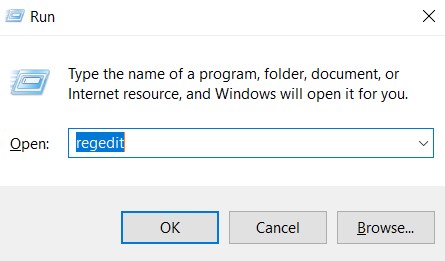
- Geben Sie in der Benutzeroberfläche
regeditein und drücken Sie anschließend OK. Dadurch wird der Registrierungseditor geöffnet.
- Navigieren Sie im Registry Editor zu
HKEY_LOCAL_MACHINE\Software\Credant\CMGShield.

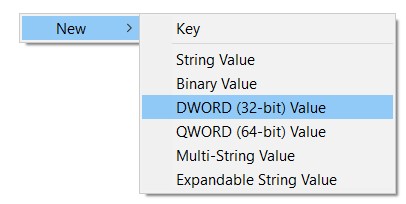
- Klicken Sie mit der rechten Maustaste auf den Ordner Encryption, wählen Sie Neu aus und klicken Sie dann auf DWORD-Wert (32-Bit).
- Benennen Sie den DWORD-Wert mit OPTIN.
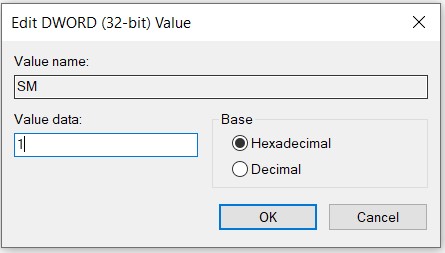
SM.

- Doppelklick
SM.
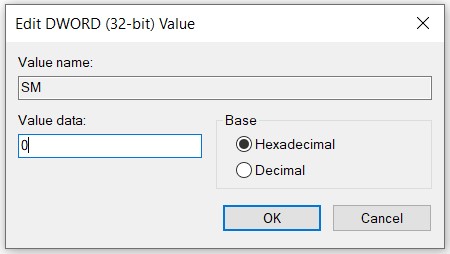
- Löschen Sie unter Value data das
0, füllen Sie das Feld aus mit1ein, und klicken Sie dann auf OK.
- Starten Sie die Appliance neu.