Aby uzyskać więcej informacji, zobacz Włączanie SSH na serwerze Dell Security Management Server Virtual.
Résumé: Zapoznaj się ze szczegółowymi instrukcjami tworzenia użytkownika SSH (Secure Shell) w programie Dell Security Management Server Virtual.
Cet article concerne
Cet article ne concerne pas
Cet article n’est associé à aucun produit spécifique.
Toutes les versions du produit ne sont pas identifiées dans cet article.
Instructions
W tym artykule opisano sposób włączenia użytkownika SSH (Secure Shell) w programie Dell Security Management Server Virtual (dawniej Dell Data Protection | Virtual Edition).
Dotyczy produktów:
- Dell Security Management Server Virtual
- Dell Data Protection | Virtual Edition
Dotyczy wersji:
- wersja 8.2.0 lub nowsza
Dotyczy systemów operacyjnych:
- Linux
Proces włączania użytkownika SSH dla Dell Security Management Server Virtual różni się w okresie od 9.11.0 do nowszego oraz od 8.2.0 do 9.10.1. Kliknij odpowiednią wersję, aby uzyskać więcej informacji. Aby uzyskać informacje na temat wersji, zapoznaj się z artykułem Identyfikowanie wersji narzędzia Dell Data Security Server Version.
9.11.0 i nowsze wersje
- Zaloguj się do urządzenia wirtualnego, korzystając z domyślnych poświadczeń administratora (ddguser).
delluserPoświadczenia
 Uwaga:
- Domyślne poświadczenia dla urządzenia wirtualnego to:
- Username (Nazwa użytkownika):
delluser - Hasło:
delluser
- Username (Nazwa użytkownika):
- Administrator może zmienić domyślne hasło w menu urządzenia wirtualnego produktu.
- Domyślne poświadczenia dla urządzenia wirtualnego to:
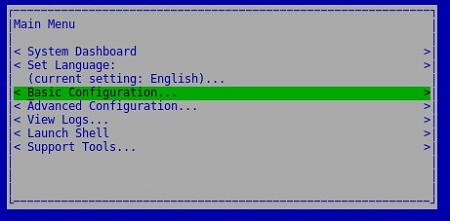
- Z menu głównego wybierz opcję Basic Configuration, a następnie naciśnij klawisz Enter.
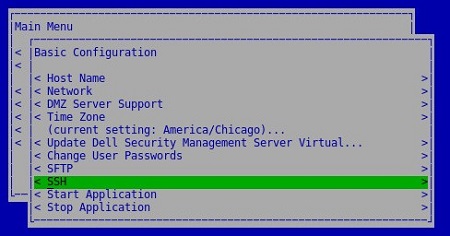
- Wybierz SSH, a następnie naciśnij klawisz Enter.
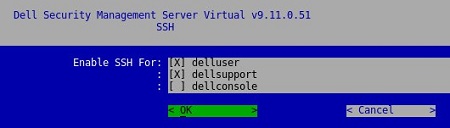
- Naciśnij spację, aby włączyć
delluser,dellsupportlubdellconsole. Po zaznaczeniu wszystkich żądanych kont wybierz przycisk OK, a następnie naciśnij klawisz Enter.
Wersja od 8.2,0.0 do 9.10.0
- Zaloguj się do urządzenia wirtualnego, korzystając z domyślnych poświadczeń administratora (ddguser).
ddpuserPoświadczenia
 Uwaga:
- Domyślne poświadczenia dla urządzenia wirtualnego to:
- Username (Nazwa użytkownika):
ddpuser - Hasło:
ddpuser
- Username (Nazwa użytkownika):
- Administrator może zmienić domyślne hasło w menu urządzenia wirtualnego produktu.
- Domyślne poświadczenia dla urządzenia wirtualnego to:
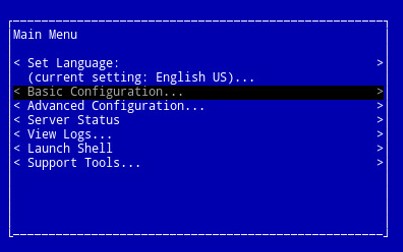
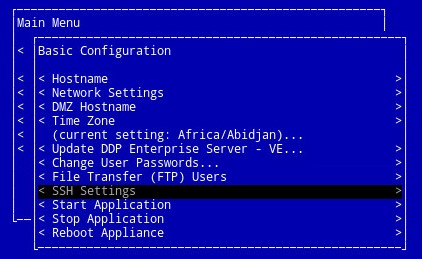
- Z menu głównego wybierz opcję Basic Configuration, a następnie naciśnij klawisz Enter.
- Wybierz SSH Settings, a następnie naciśnij klawisz Enter.
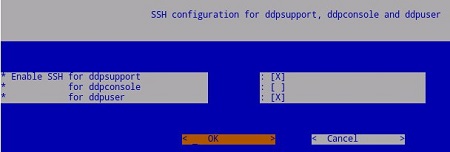
- Naciśnij spację, aby włączyć
ddpuser,ddpsupportlubddpconsole. Po zaznaczeniu wszystkich żądanych kont wybierz przycisk OK, a następnie naciśnij klawisz Enter.
Informations supplémentaires
Vidéos
Produits concernés
Dell EncryptionPropriétés de l’article
Numéro d’article: 000124760
Type d’article: How To
Dernière modification: 10 Aug 2026
Version: 15
Trouvez des réponses à vos questions auprès d’autres utilisateurs Dell
Services de support
Vérifiez si votre appareil est couvert par les services de support.