如何识别 Dell Encryption External Media 的版本?
Résumé: 了解如何识别 Dell Encryption External Media 和 Dell Data Protection External Media Edition 的版本。
Cet article concerne
Cet article ne concerne pas
Cet article n’est associé à aucun produit spécifique.
Toutes les versions du produit ne sont pas identifiées dans cet article.
Instructions
注:
- 从 2021 年 2 月起,Dell Encryption Enterprise for Mac 停止维护。戴尔不再更新本产品及其文章。有关详细信息,请参阅 Dell Data Security 产品生命周期(结束支持和停售)政策。如果您对其他文章有任何疑问,请联系您的销售团队或联系 endpointsecurity@dell.com。
- 请参阅端点安全性,了解有关当前产品的其他信息。
务必要了解用于保护外部存储设备的戴尔 Encryption External Media 的版本(以前称为 Dell Data Protection | External Media Edition)。
- 识别已知问题。
- 确定 UI 差异。
- 了解工作流更改。
- 验证系统要求。
受影响的产品:
- Dell Encryption External Media
- Dell Data Protection | External Media Edition
受影响的操作系统:
- Windows
- Mac
Windows 和 Mac 二进制文件将添加到受戴尔 Encryption External Media 保护的任何外部存储设备中。要确定版本,请单击相应的平台选项卡以了解更多信息。
Windows
- 登录 Windows 计算机。
- 转至受保护介质所在的位置。
- 右键单击
AccessEncryptedFiles.exe。右键单击后,选择 “属性”。
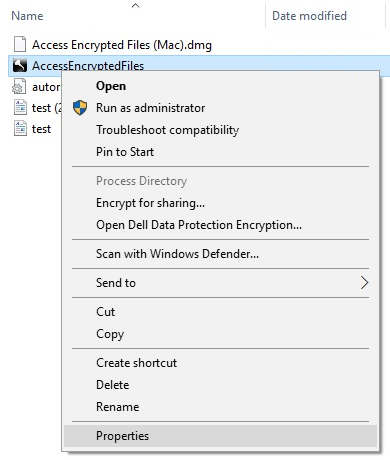
- 单击详细信息选项卡。

- 记下产品版本。
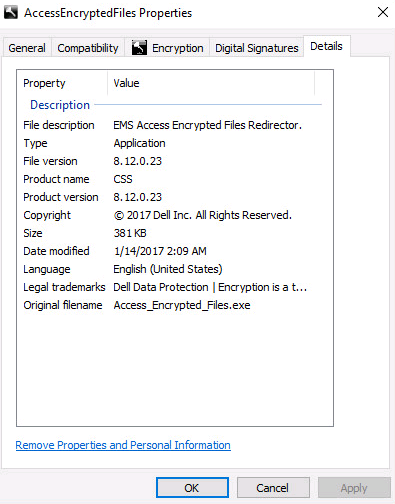 注:
注:- 您的客户端的产品版本可能与上面的屏幕截图不同。
- 要详细了解哪些 Windows 操作系统与戴尔 Encryption External Media 兼容,请参阅:
Mac
- 登录 Mac 计算机。
- 转至受保护介质所在的位置。
- 双击
AccessEncryptedFiles.dmg。这将装载磁盘映像。
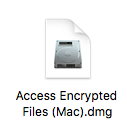
如果设备已通过 EMS 服务进行身份验证,则 AccessEncryptedFiles.dmg 将被禁止显示。要解决此问题,请重新装载外部介质,然后取消身份验证请求提示。 - 右键单击 AccessEncryptionExternalMedia,然后选择 Get Info。
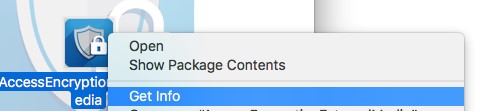 产品的早期版本显示为 AccessDellExternalMediaShield,而不是 AccessEncryptionExternaledia。
 - 展开 General,然后记录版本信息。在示例中,版本为 8.17.0。
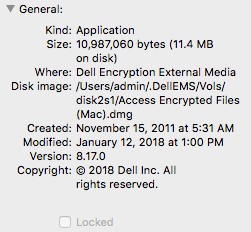 注:
注:- 您的客户端的版本可能与上面的屏幕截图不同。
- 要详细了解哪些 Windows 操作系统与戴尔 Encryption External Media 兼容,请参阅:
Informations supplémentaires
Vidéos
Produits concernés
Dell EncryptionPropriétés de l’article
Numéro d’article: 000124924
Type d’article: How To
Dernière modification: 05 Aug 2026
Version: 18
Trouvez des réponses à vos questions auprès d’autres utilisateurs Dell
Services de support
Vérifiez si votre appareil est couvert par les services de support.