Wie identifiziere ich die Version von Dell Encryption External Media?
Résumé: Erfahren Sie, wie Sie die Version von Dell Encryption External Media und Dell Data Protection External Media Edition identifizieren.
Cet article concerne
Cet article ne concerne pas
Cet article n’est associé à aucun produit spécifique.
Toutes les versions du produit ne sont pas identifiées dans cet article.
Instructions
Hinweis:
- Ab Februar 2021 hat Dell Encryption Enterprise für Mac das Ende der Wartung erreicht. Dieses Produkt und die dazugehörigen Artikel werden von Dell nicht mehr aktualisiert. Weitere Informationen finden Sie unter Produktlebenszyklus-Richtlinie (Ende des Supports/der Nutzungsdauer) für Dell Data Security. Wenn Sie Fragen zu alternativen Artikeln haben, wenden Sie sich an Ihren Vertriebsmitarbeiter oder wenden Sie sich an endpointsecurity@dell.com.
- Weitere Informationen zu aktuellen Produkten finden Sie unter Endpoint Security.
Es ist wichtig, die Version von Dell Encryption External Media (ehemals Dell Data Protection | External Media Edition) zu kennen, die zum Schutz eines externen Storage-Geräts verwendet wurde.
- bekannte Probleme zu ermitteln.
- Unterschiede der Benutzeroberfläche zu bestimmen.
- Änderungen des Workflow zu verstehen.
- Systemanforderungen zu überprüfen.
Betroffene Produkte:
- Dell Encryption External Media
- Dell Data Protection | External Media Edition
Betroffene Betriebssysteme:
- Windows
- Mac
Windows- und Mac-Binärdateien werden zu allen externen Storage-Geräten hinzugefügt, die durch Dell Encryption External Media geschützt sind. Um die Version zu bestimmen, klicken Sie auf die entsprechende Plattform-Registerkarte, um weitere Informationen zu erhalten.
Windows
- Melden Sie sich beim Windows-System an.
- Navigieren Sie zum Speicherort der geschützten Medien.
- Klicken Sie mit der rechten Maustaste auf
AccessEncryptedFiles.exe. Klicken Sie mit der rechten Maustaste und wählen Sie Properties aus.
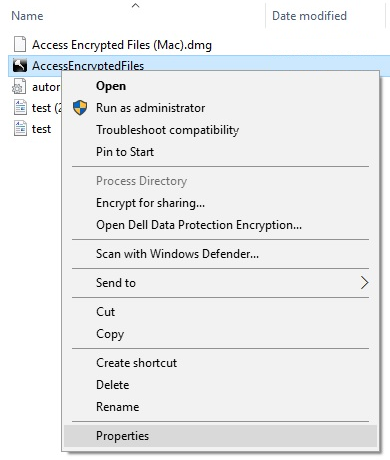
- Klicken Sie auf die Registerkarte Details.

- Dokumentieren Sie die Produktversion.
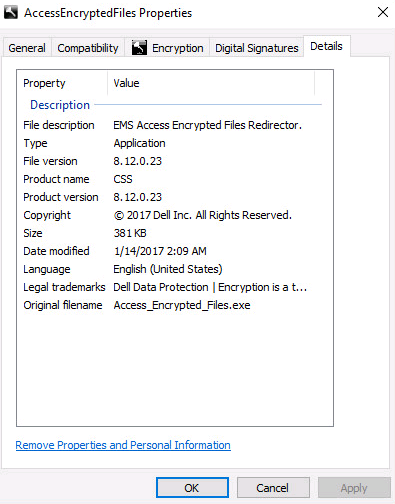 Hinweis:
- Die Produktversion Ihres Clients kann eine andere sein, als auf dem Screenshot oben.
- Weitere Informationen darüber, welche Windows-Betriebssysteme mit Dell Encryption External Media kompatibel sind, finden Sie unter:
Mac
- Melden Sie sich beim Mac-System an.
- Navigieren Sie zum Speicherort der geschützten Medien.
- Doppelklick
AccessEncryptedFiles.dmg. Damit wird das Festplatten-Image gemountet.
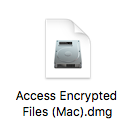
AccessEncryptedFiles.dmg wird unterdrückt, wenn sich das Gerät bereits über den EMS-Service authentifiziert hat. Um das Problem zu beheben, laden Sie die externen Medien erneut und brechen Sie dann die Authentifizierungsaufforderung ab. - Klicken Sie mit der rechten Maustaste auf AccessEncryptionExternalMedia und wählen Sie dann Get Info „Informationen abrufen“ aus.
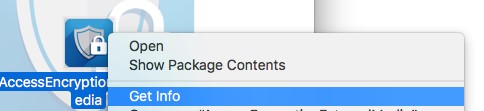 Bei früheren Versionen lautet die Option AccessDellExternalMediaShield anstelle von AccessEncryptionExternaledia.
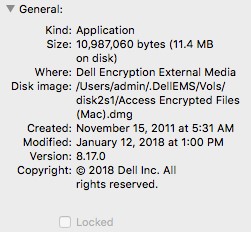
 - Erweitern Sie General (Allgemein) und dokumentieren Sie dann die Version. In diesem Beispiel ist 8.17.0 die Version.
 Hinweis:
- Die Version Ihres Clients kann eine andere sein, als auf dem Screenshot oben.
- Weitere Informationen darüber, welche Windows-Betriebssysteme mit Dell Encryption External Media kompatibel sind, finden Sie unter:
Informations supplémentaires
Vidéos
Produits concernés
Dell EncryptionPropriétés de l’article
Numéro d’article: 000124924
Type d’article: How To
Dernière modification: 05 Aug 2026
Version: 18
Trouvez des réponses à vos questions auprès d’autres utilisateurs Dell
Services de support
Vérifiez si votre appareil est couvert par les services de support.