Identification de la version de Dell BitLocker Manager
Résumé: Découvrez comment identifier la version de Dell BitLocker Manager ou de Dell Data Protection BitLocker Manager en suivant ces instructions.
Instructions
Connaître la version de Dell BitLocker Manager (anciennement Dell Data Protection BitLocker Manager) vous aide à :
- Identifier les problèmes connus
- Déterminer les différences dans l’interface utilisateur
- Comprendre les changements de flux de travail
- Vérifier la configuration requise
Produits concernés :
- Dell BitLocker Manager
- Dell Data Protection BitLocker Manager
Systèmes d’exploitation concernés :
- Windows
La gestion des versions peut être déterminée via l’interface utilisateur (UI) ou via le programme d’installation du produit. Cliquez sur l’option appropriée pour obtenir plus d’informations.
INTERFACE UTILISATEUR
- Connectez-vous à l’ordinateur Windows.
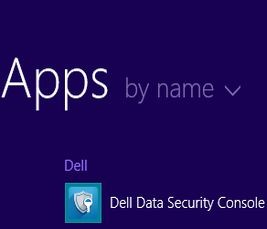
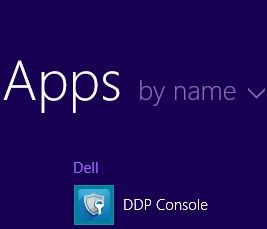
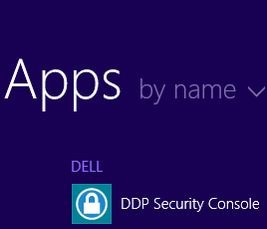
- Sur le bureau Windows, double-cliquez sur la <console PRODUIT>. Selon la version installée, l’une des trois icônes suivantes s’affiche :
- v8.15.0 et versions supérieures : Dell Data Security Console
- V8.5.0 à 8.13.0 : Console DDP
- v8.0.0 à 8.4.0 : Console de sécurité DDP
Remarque :- <PRODUCT> = nom variable de la console qui diffère en fonction de la version installée
- Vous pouvez également accéder à la console PRODUIT> à l’aide de l’Explorateur <Windows à l’adresse suivante :
- v8.5.0 et supérieures :
%SYSTEMDRIVE%\Program Files\Dell\Dell Data Protection\Security Tools\Dell.SecurityFramework.Console.exe - v8.0.0 à 8.4.0 :
%SYSTEMDRIVE%\Program Files\Dell\Dell Data Protection\Security Tools\Dell.SecurityManager.SystrayApp.exe
- v8.5.0 et supérieures :
- Dans l’exemple,
%SYSTEMDRIVE%est une variable système Windows pour le lecteur de partition du système d’exploitation.
- v8.15.0 et versions supérieures : Dell Data Security Console
- Dans le coin supérieur droit de la <console PRODUIT>, cliquez sur l’icône en forme d’engrenage, puis sélectionnez À propos de. L’interface utilisateur varie légèrement en fonction de la version installée.
- V8.5.0 à 8.13.0 : Dell Encryption Enterprise UI

- V8.5.0 à 8.13.0 : Outils de sécurité UI
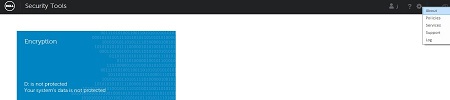
- v8.0.0 à 8.4.0 : Console de sécurité UI
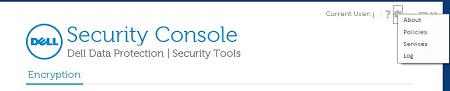
- V8.5.0 à 8.13.0 : Dell Encryption Enterprise UI
- Dans le menu À propos , cliquez sur Afficher les informations pour plus d’informations sur le produit. L’interface utilisateur varie légèrement en fonction de la version installée.
- v8.5.0 et versions supérieures : Dell Data Protection Encryption UI
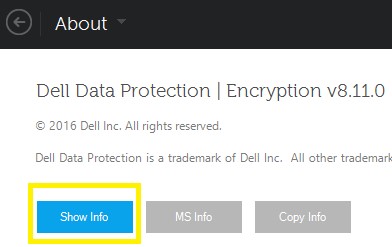
- v8.0.0 à 8.4.1 : Console de sécurité UI
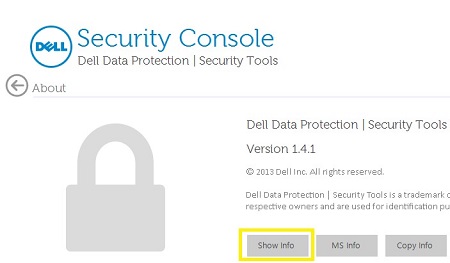
- v8.5.0 et versions supérieures : Dell Data Protection Encryption UI
- Enregistrez la version répertoriée.
- v8.15.0 et versions supérieures : Dell Encryption Enterprise UI
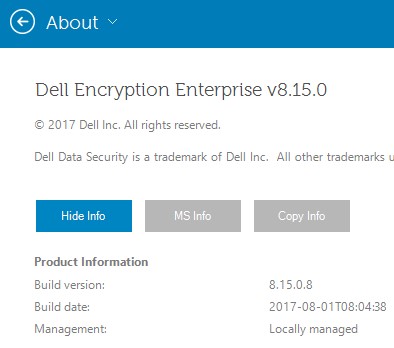
- V8.5.0 à 8.13.0 : Dell Data Protection UI
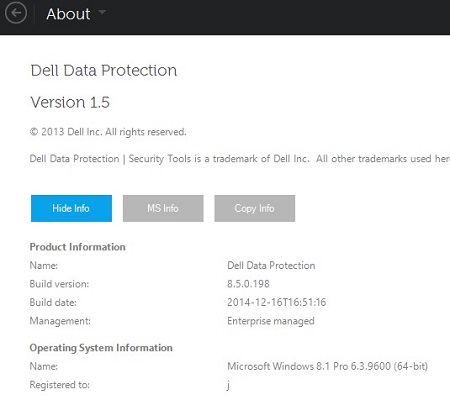
- v8.0.0 à 8.4.0 : Console de sécurité UI
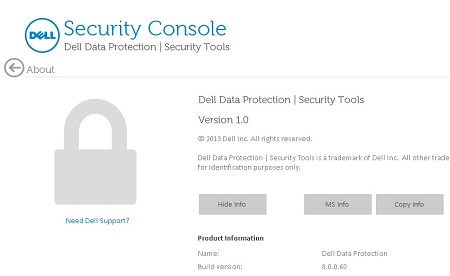
Remarque : La version de build peut être différente de celle affichée sur la capture d’écran ci-dessus. - v8.15.0 et versions supérieures : Dell Encryption Enterprise UI
Programme d’installation
Remarque : pour plus d’informations sur le téléchargement du programme d’installation, consultez l’article Téléchargement de Dell Encryption Enterprise ou Dell Encryption Personal.
- Extrayez les programmes d’installation enfants du programme d’installation principal de Dell Data Security (anciennement Dell Data Protection).
Remarque : Pour plus d’informations, voir l’article Extraction des programmes d’installation enfants à partir du programme d’installation principal de Dell Data Security .
- Dans le chemin du programme d’installation principal extrait (étape 1), recherchez
EMAgent_<BITDEPTH>_setup.exeà l’un ou l’autre des postes suivants- v8.15 et supérieures :
<EXTRACTEDPATH>\Encryption Management Agent\EMAgent_<BITDEPTH>_setup.exe - v8.0 à 8.14.X :
<EXTRACTEDPATH>\Security Tools\EMAgent_<BITDEPTH>_setup.exe
Remarque :<BITDEPTH>= La profondeur de bits du fichier<EXTRACTEDPATH>= Le chemin complet extrait du fichier
- v8.15 et supérieures :
- Cliquez avec le bouton droit de la souris sur
EMAgent_<BITDEPTH>_setup.exe, puis sélectionnez Propriétés.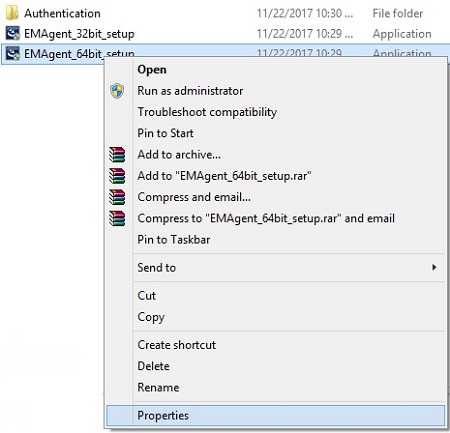
- Cliquez sur l’onglet Détails.
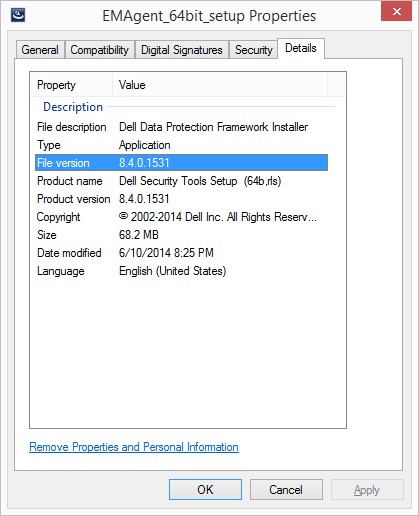
- Notez les trois premiers chiffres de la version de fichier. Dans cet exemple, 8.4.0 sont les trois premiers chiffres.
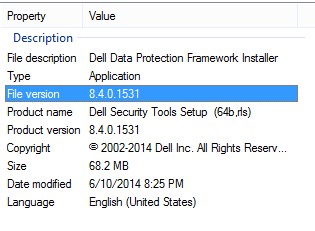 Remarque : Remarque : la version de fichier peut être différente de celle affichée sur la capture d’écran ci-dessus.
Pour contacter le support technique, consultez l’article Numéros de téléphone du support international Dell Data Security.
Accédez à TechDirect pour générer une demande de support technique en ligne.
Pour plus d’informations et de ressources, rejoignez le Forum de la communauté Dell Security.