Comment exécuter le test de diagnostic des lecteurs sur la bibliothèque ML3
Résumé: Exécution de diagnostics de disques sur le panneau avant ML3.
Cet article concerne
Cet article ne concerne pas
Cet article n’est associé à aucun produit spécifique.
Toutes les versions du produit ne sont pas identifiées dans cet article.
Résolution
Si vous souhaitez tester le lecteur dans un ML3, vous pouvez effectuer un test de diagnostic du disque.
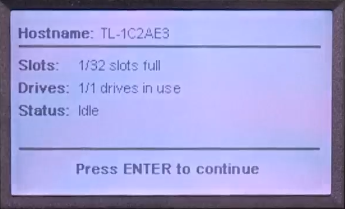
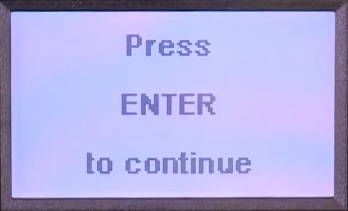
Dans l’écran d’accueil, appuyez deux fois sur Entrer
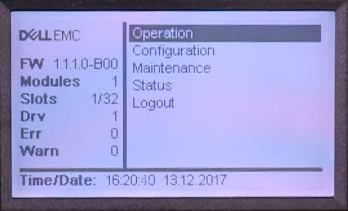
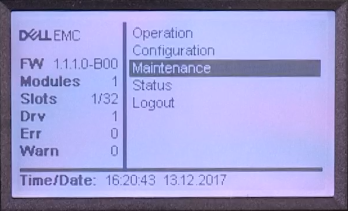
 maintenant dans le menu Accueil, sélectionnez Maintenance.
Sélectionner Library Tests...

sélectionnez Drive Diagnostics...
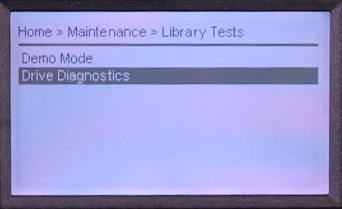
Vous pouvez maintenant choisir le disque que vous souhaitez tester. (Dans cette bibliothèque, il n’y a qu’un seul lecteur disponible)

Pour le lecteur sélectionné, vous trouverez un menu déroulant. Vous trouverez ici Power On Self Test (POST).
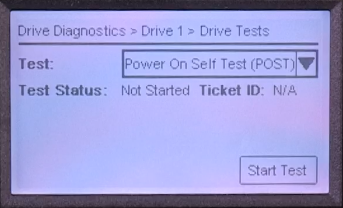
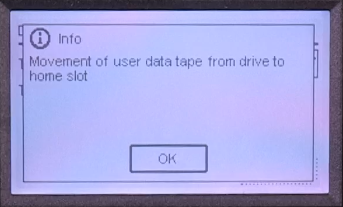
Si une bande est chargée dans le lecteur sélectionné, la bibliothèque la décharge.
Une fois que le test est en cours d’exécution et que des informations sur sa progression s’affichent.
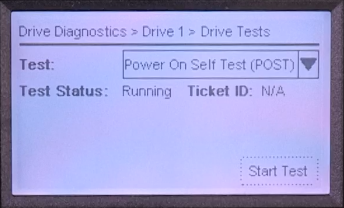
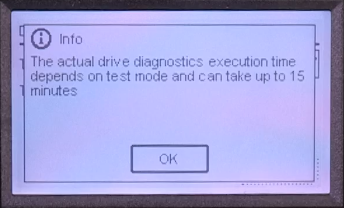
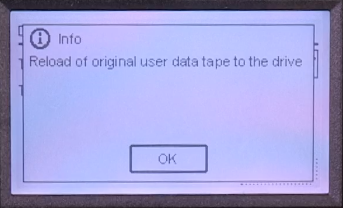
Si tous les tests ont réussi, l’état du test est Réussi.
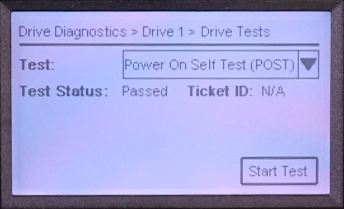
Dans l’écran d’accueil, appuyez deux fois sur Entrer
maintenant dans le menu Accueil, sélectionnez Maintenance.
Sélectionner Library Tests...
sélectionnez Drive Diagnostics...
Vous pouvez maintenant choisir le disque que vous souhaitez tester. (Dans cette bibliothèque, il n’y a qu’un seul lecteur disponible)
Pour le lecteur sélectionné, vous trouverez un menu déroulant. Vous trouverez ici Power On Self Test (POST).
Si une bande est chargée dans le lecteur sélectionné, la bibliothèque la décharge.
Une fois que le test est en cours d’exécution et que des informations sur sa progression s’affichent.
Si tous les tests ont réussi, l’état du test est Réussi.
Produits concernés
Dell EMC ML3, Powervault LTO6, PowerVault LTO7, PowerVault LTO8Propriétés de l’article
Numéro d’article: 000144463
Type d’article: Solution
Dernière modification: 21 Feb 2021
Version: 3
Trouvez des réponses à vos questions auprès d’autres utilisateurs Dell
Services de support
Vérifiez si votre appareil est couvert par les services de support.